Чек
Детальний опис роботи у вікні «Чек»
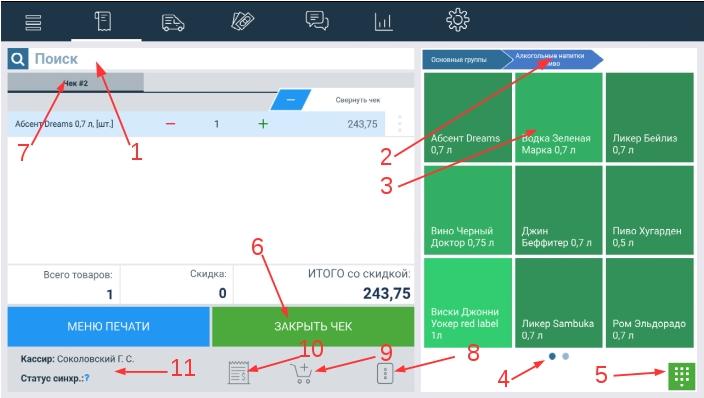
Пошук
Пошук за назвою від 2-х символів
Починається з головної групи, під час переходу в наступну групу вона додається на панель навігації, а в область вибору товару з’являється вміст цієї групи.
Меню вибору товару
Складається з товарів і груп. При натисканні на товар він буде доданий у чек. При натисканні на групу буде здійснено перехід у вибрану групу. Кнопка групи складається з іконки, числа, що дорівнює кількості елементів у цій групі, і назви групи.
Кількість елементів, що відображаються, можна змінити в Налаштуваннях застосунку (Налаштування → Кількість рядків у меню товару, Кількість колонок у меню товару).
Індикатор положення в меню товару
Світлі точки означають приховані колонки, темна точка означає поточне положення оглядача.
Кнопка перемикання меню товару на цифрову клавіатуру.
За допомогою цифрової клавіатури можна додати товар за кодом або додати поповнення за номером телефону. При повторному натисканні на кнопку (5) повертаємося в меню вибору товару.
Закриває поточний відкритий чек. Усі відкриті чеки можна побачити на панелі навігації по чеках (7). Детальніше про підтвердження можна прочитати в розділі Закриття чека. Способи оплати
Панель навігації по чеках
Відображає доступні чеки та поточний відкритий чек, він виділений жирним шрифтом. Серед відкритих чеків можна переміщатися, як показано на малюнку.
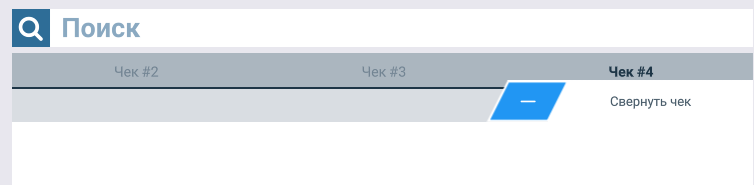
Список відкритих чеків
Також список відкритих чеків можна переглянути через меню список відкритих чеків.
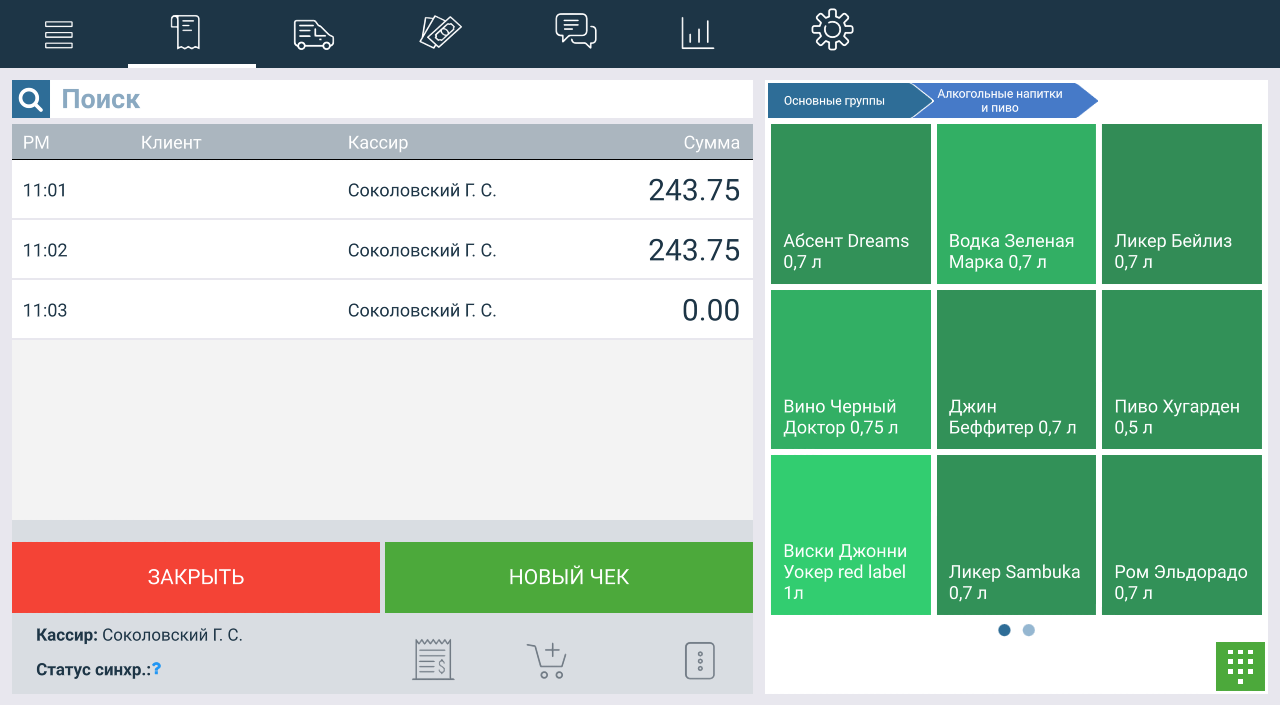
Список відкритих чеків
При натисканні на кнопку Додати чек можна створити порожній чек для поточного касира. Порожній чек може бути тільки один.
Скасування чека
Ця функція працює тільки за наявності можливості касира скасовувати чек. Функція налаштовується в Scout у довіднику Співробітники, на вкладці Права касира.
Статус поточного стану
Повідомляє про ім’я поточного касира та про статус синхронізації. Статус синхронізації може бути одним із 4-х можливих:
? - статус невідомий
✓- синхронізацію проведено
↻ - синхронізація проводиться в цей момент
X - помилка синхронізації. При натисканні на цю іконку з’являється повідомлення про помилку синхронізації
Продаж товару
Способи додавання товару в чек
За підбором у групах товарів. У вікні «Чек», у графічному меню з правої сторони екрана, виберіть потрібну групу і натисніть на кнопку для відображення товарів необхідного списку. Далі будуть відображені товари, які розташовані в цій групі. Для вибору необхідно натиснути на кнопку, що відповідає шуканому товару. Товар буде доданий у чек.
Через рядок пошуку – необхідно ввести назву товару (частину назви). Після чого у списку справа з’являться товари зі схожими параметрами. Виберіть потрібний товар, він автоматично буде доданий у чек.
За штрихкодом, шляхом сканування товару сканером. У разі, якщо сканер не може прочитати штрихкод, його можна ввести вручну через клавіатуру, що розгортається. Після підтвердження товар буде доданий у чек.
Через цифрову клавіатуру за коротким внутрішнім кодом – необхідно ввести код товару і підтвердити вибір. Якщо товар із таким кодом заведено в базу, він буде автоматично доданий у чек, в іншому випадку застосунок видасть повідомлення про помилку.
Зміна кількості товару в незакритому чеку
Для зміни кількості товару в незакритому чеку необхідно виконати такі дії:
Розгорнути чек, натиснувши відповідну кнопку на екрані, для вибору потрібного товару.
За допомогою кнопок + і - змінити кількість товару на потрібну. Також для товару можна змінити: одиницю виміру, серію або видалити товар з ще не закритого чека. Ці зміни виконуються через кнопку справа від ціни товару.
Закриття чека. Способи оплати
Після додавання товарів у чек, для завершення продажу товару необхідно натиснути кнопку Закрити чек. Далі з’явиться діалогове вікно вибору типу оплати.
Примітка
Програма мультивалютна. Під час оплати чека є можливість змінити валюту на одну з доступних. Для цього в режимі «Оплата чека» необхідно натиснути кнопку «Змінити валюту». В інформаційному вікні відобразиться список доступних валют і курс, заведений у Scout. Вибравши одну з запропонованих валют, програма автоматично здійснить перерахунок суми за курсом і відобразить цю суму.
Оплата може бути здійснена одним з наявних типів:
Оплата карткою
При виборі цього типу оплати з’явиться вікно оплати чека. Необхідно натиснути кнопку підтвердження оплати. Застосунок видасть вікно, у якому просить дочекатися відповіді термінала про те, що оплата пройшла успішно. У цей час необхідно через термінал провести платіжну картку покупця і дочекатися підтвердження термінала про успішне приймання платежу. Тільки після цього можна підтверджувати остаточне закриття чека. При оплаті карткою вікно введення суми обмежене і не може бути більшим за суму чека.
Порядок дій на прикладі:
Додати товари в чек.
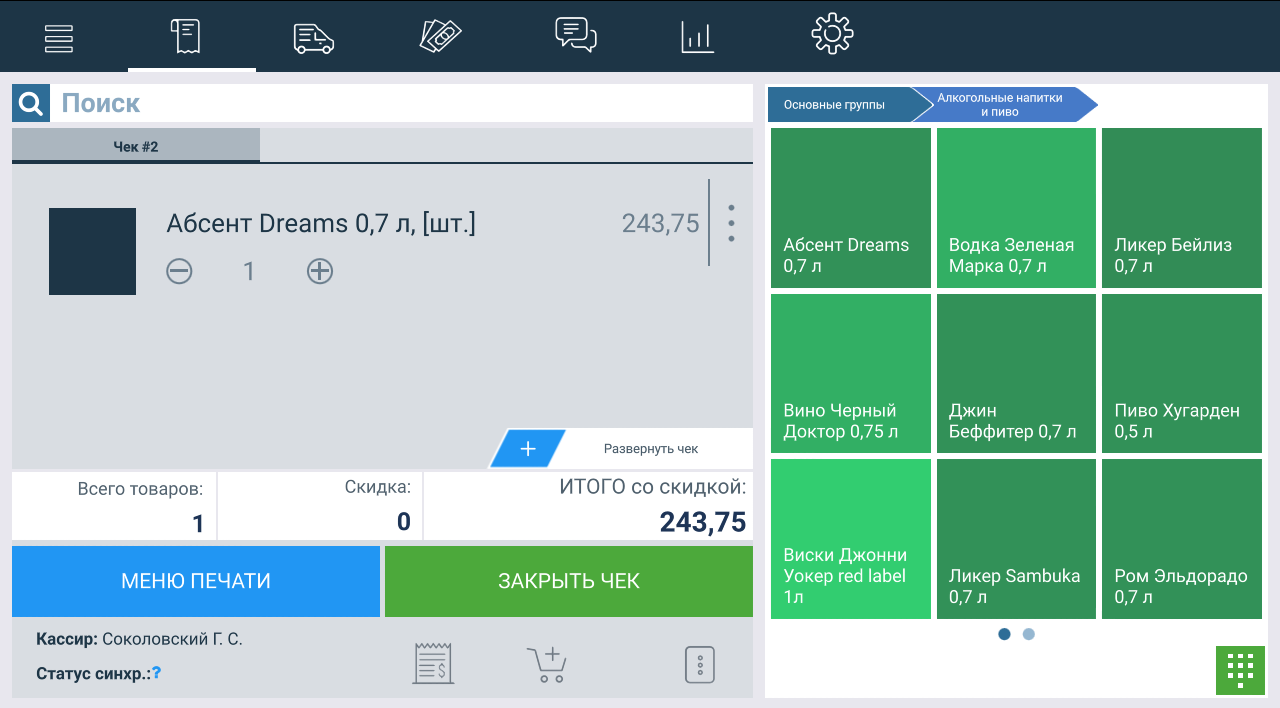
Додані товари в чек
Натиснути кнопку Закрити чек. З’явиться вікно вибору типу оплати. Вибрати тип «Картка».
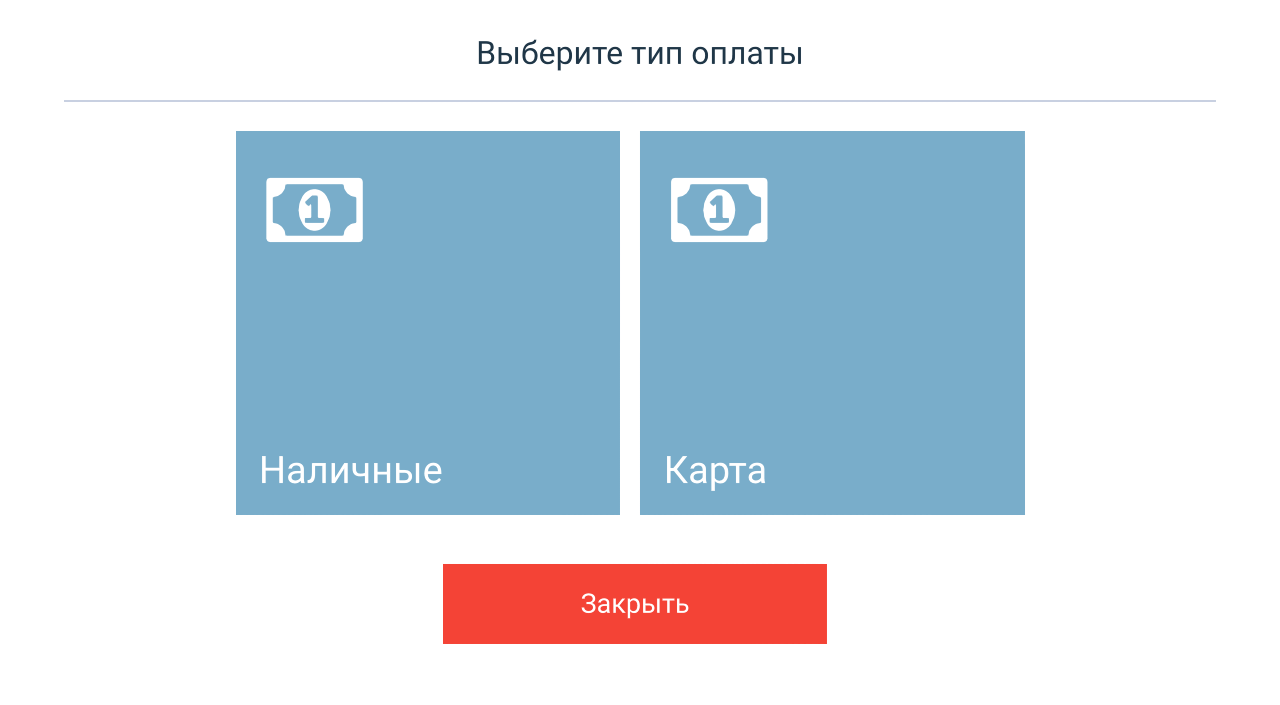
Типи оплати
У вікні, що з’явилося, ввести суму оплати і натиснути кнопку підтвердження введеної суми.
Для скасування введення оплати необхідно натиснути на відповідну кнопку скасування.
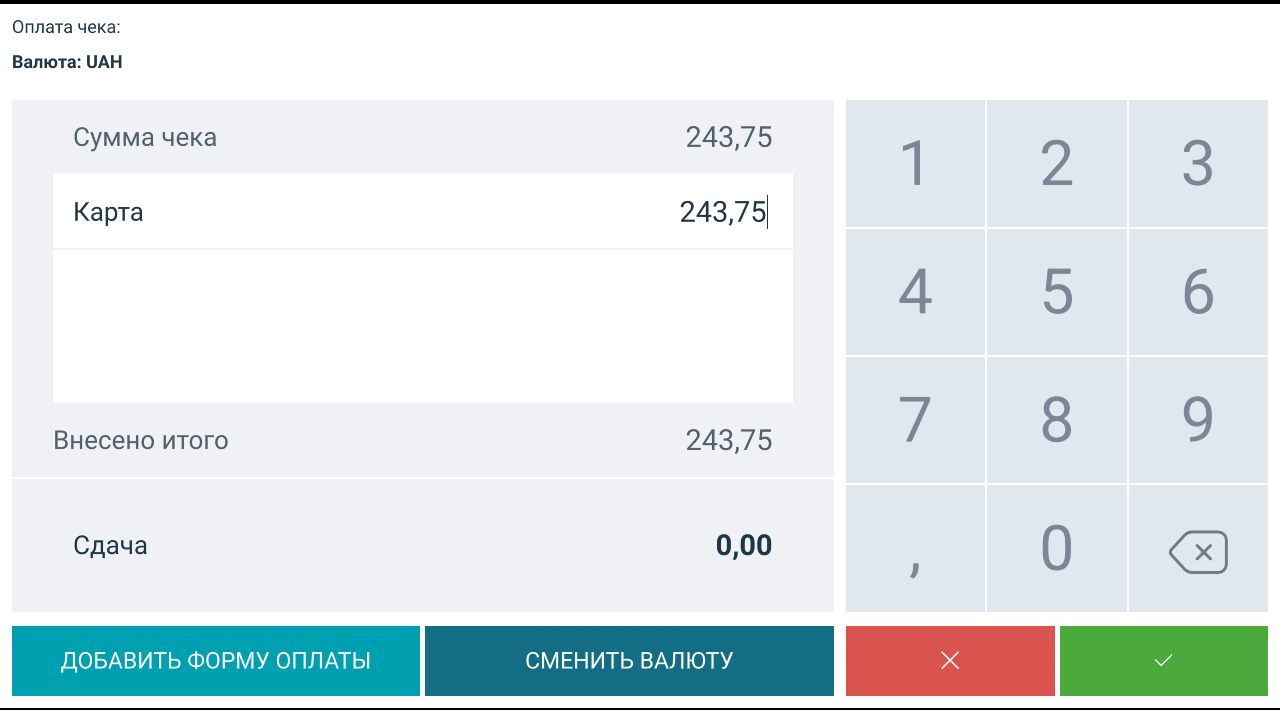
Введення суми оплати карткою
Далі з’явиться вікно підтвердження оплати: Підтвердження оплати карткою. Після проведення операції оплати на терміналі дочекатися її підтвердження.
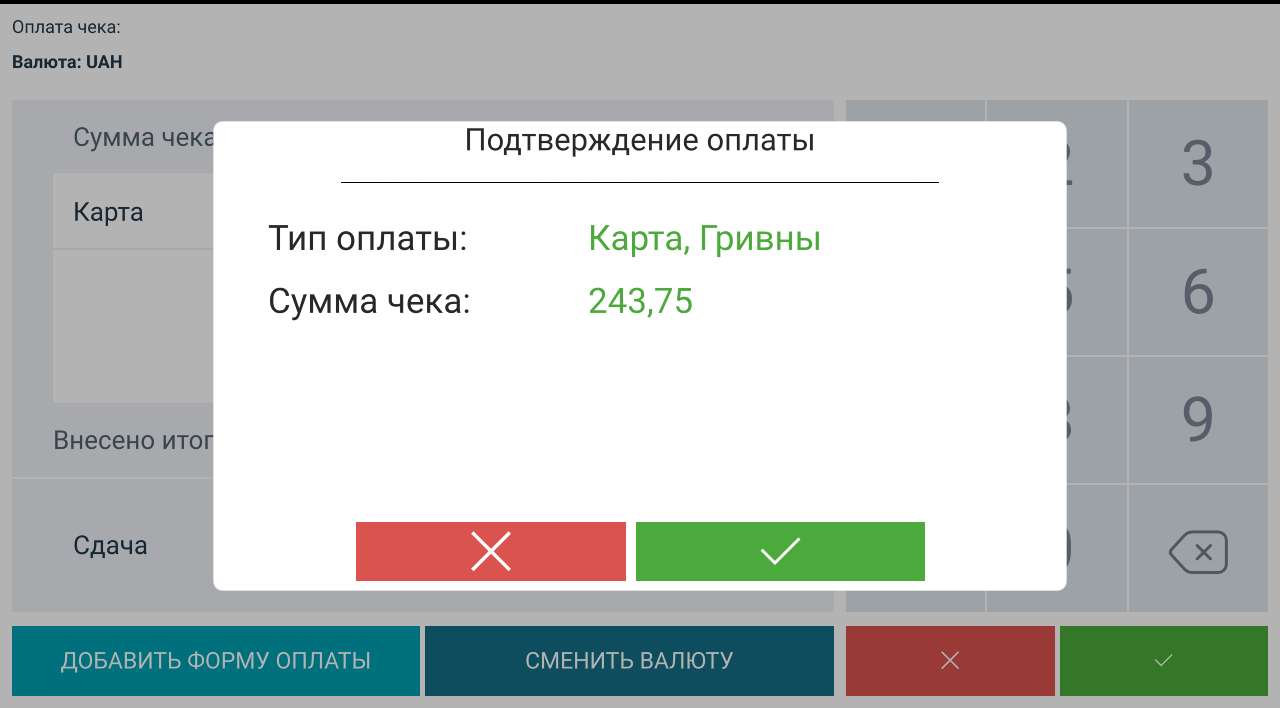
Підтвердження оплати карткою
Після підтвердження від термінала підтвердити закриття чека. Програма перейде в режим «Чек» і покаже на екрані повідомлення:
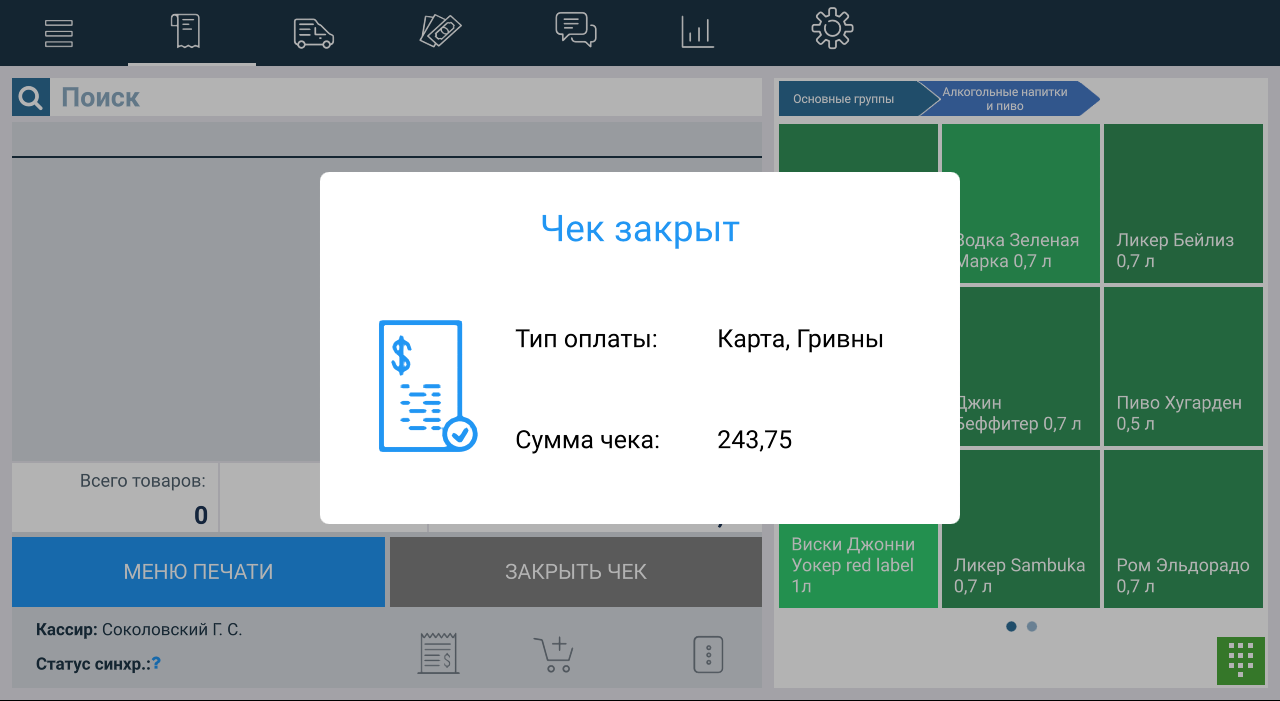
Повідомлення про закритий чек карткою в режимі «Чек»
Оплата готівкою
При виборі цього типу оплати у вікні суми необхідно ввести кількість грошей, яку дав покупець. Далі, без підтвердження оплати, програма автоматично здійснить розрахунок суми решти, яку необхідно дати покупцю. Після чого натиснути кнопку закриття чека. Програма видасть повідомлення про успішне закриття чека, де буде відображено тип оплати, суму чека та решти.
Примітка
Якщо сума, яку дав покупець, менша за суму чека, кнопка підтвердження оплати буде неактивна і підсвічуватиметься сірим кольором. Для закриття чека типом оплати готівка необхідно ввести суму, яка дорівнює або більша за суму чека.
Порядок дій на прикладі:
Додати товари в чек. Додані товари в чек
Натиснути кнопку Закрити чек. З’явиться вікно вибору типу оплати. Вибрати тип «Готівка». Типи оплати
Далі у вікні, що з’явилося, ввести суму оплати і натиснути кнопку підтвердження введеної суми.
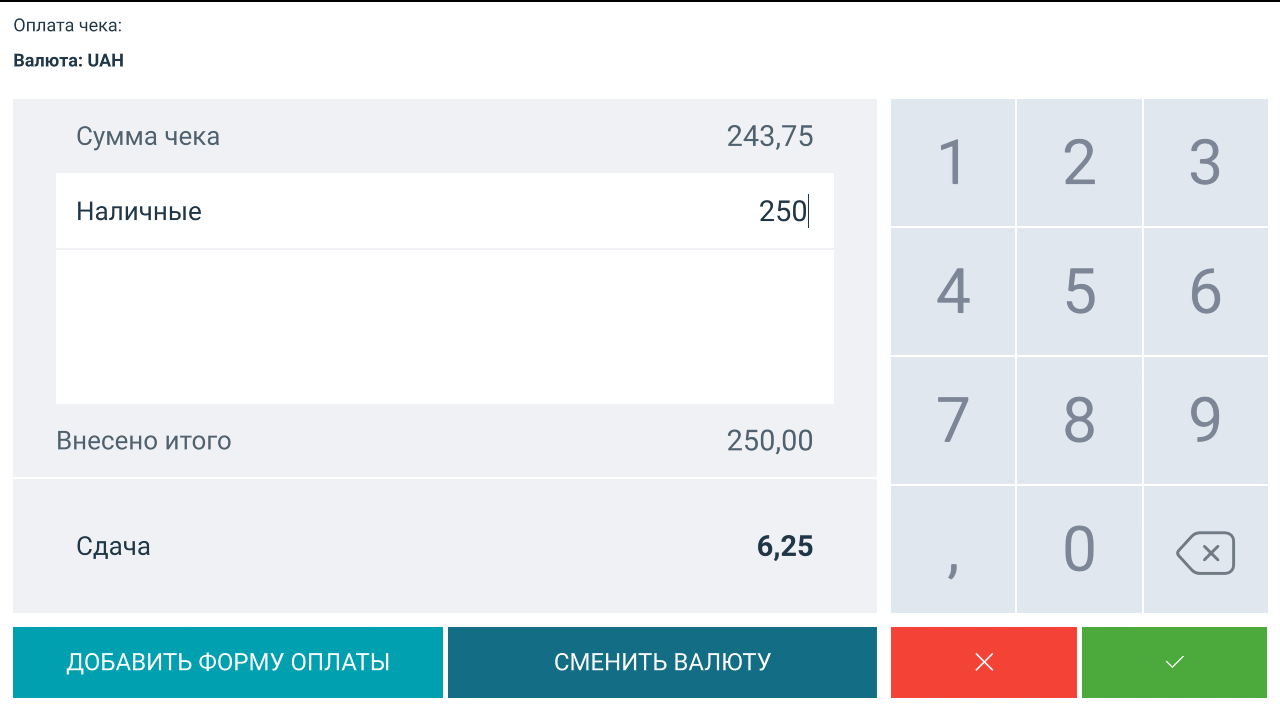
Введення суми оплати готівкою
Після цього відобразиться вікно підтвердження оплати. Для закриття чека натиснути кнопку підтвердження, для повернення або внесення будь-яких змін у чек натиснути кнопку скасування.
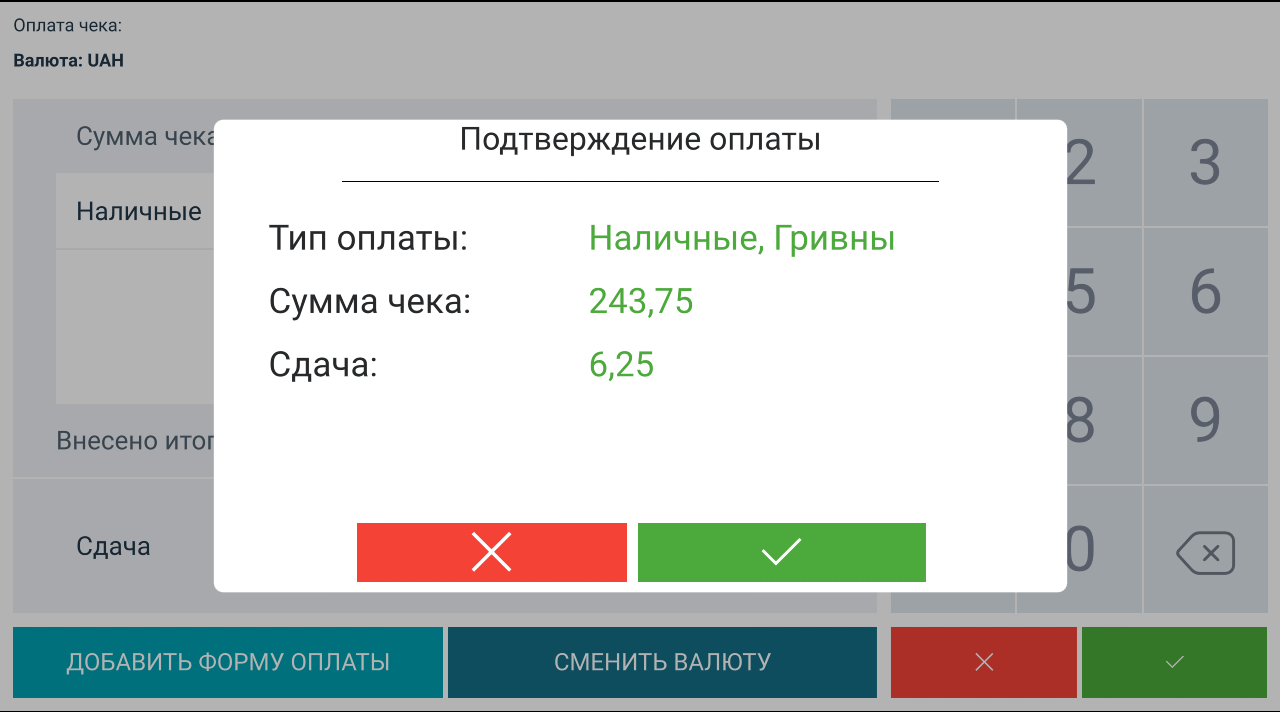
Підтвердження оплати готівкою
Далі програма перейде в режим чека, в якому відобразить повідомлення про успішне закриття чека. У цьому вікні буде зазначено суму по чеку, отриману суму та решту.
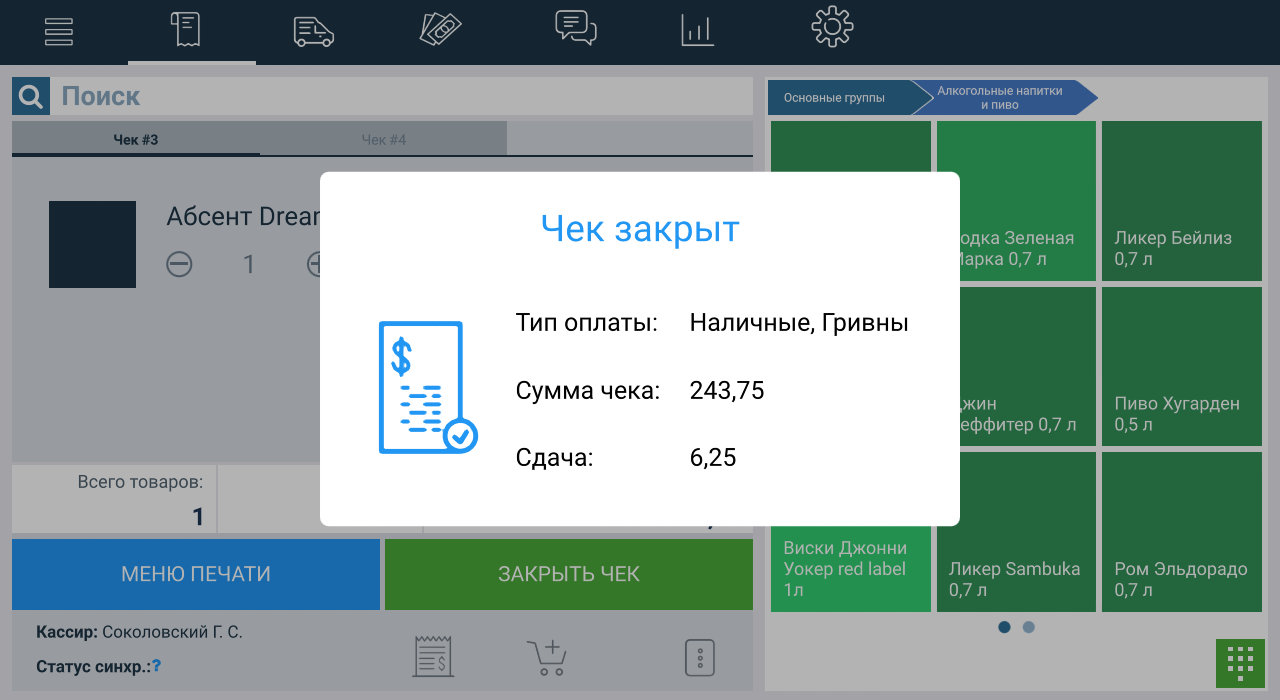
Повідомлення про закритий чек готівкою в режимі «Чек»