Початок роботи
Вступ
Resto - це доступна і проста система для автоматизації кафе і ресторанів категорії малий бізнес. Повноцінний облік усіх процесів, у тому числі виробництва продукції, облік складського господарства, зрозумілий і функціональний інтерфейс офіціанта.
Система складається з адміністративної частини і робочого місця офіціанта, бармена. Комплекс Web-орієнтований, а тому працює на будь-якому обладнанні, в тому числі планшеті, смартфоні, а також на будь-якій операційній системі - Windows, Linux, MAC, Android і т. д.
Щоб почати роботу необхідно через інтернет-браузер відкрити застосунок, ввести свій логін, пароль і натиснути Вхід. Після першого входу рекомендуємо ознайомитися із зовнішнім виглядом застосунку та його панеллю керування:

Web-застосунок дозволяє створювати нові товари, редагувати їх значення, створювати продукцію та її калькуляційну карту, заводити нових клієнтів і користувачів, які матимуть свої індивідуальні привілеї, створювати склади, контролювати рух товарів, грошей і багато іншого.
Застосунок на 7 вкладок:
Товари
Каси
Склади
Торгові точки
Партнери (постачальники)
Звіти
Налаштування
Значення кнопок, які можуть зустрічатися в будь-яких вкладках:
 - оновити дані.
 - дозволяє вибрати кількість рядків (рядки з найменуваннями товарів, рядки з іменами користувачів тощо), які будуть відображені на сторінці - потрібно натиснути на «трикутничок» і вибрати кількість.
 - товар, послуга, клієнт або користувач увімкнений (активний).
  - відповідно вимкнений або заблокований.
 - ця «сніжинка» означає, що поле або рядок обов’язкові для заповнення.
Як створити одиницю товару
Кожен товар вимірюється своєю одиницею (штуки, літри, упаковки тощо) і може належати до певних груп меню. Тому перед створенням нового товару потрібно завести одиниці виміру і групи меню, а також створити групи за товарами, послугами і продукцією.
Щоб додати нову одиницю необхідно:
Через Налаштування в панелі керування відкрити вкладку Одиниці товарів і натиснути на
Ввести назву одиниці виміру для товару та її скорочену назву, яка буде друкуватися в чеку. Потім натиснути на Ок для збереження цієї одиниці.
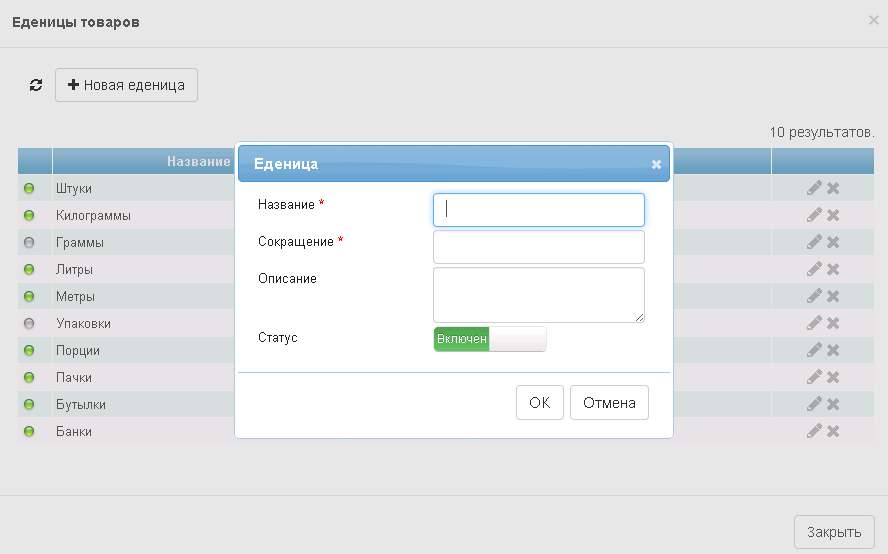
Будь-яку одиницю виміру можна як створити, так і редагувати або взагалі видалити.
Примітка
Кнопка  використовується для редагування значень, а
  - для його видалення.
Як створити групи меню
Щоб створювати нові Групи меню і надалі їх редагувати потрібно:
У Налаштуваннях панелі керування перейти у вкладку Групи меню.
Натиснути на кнопку
 і ввести назву групи: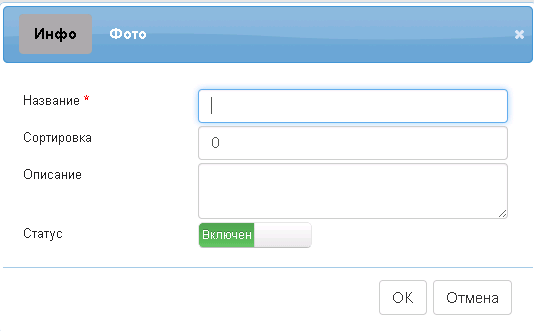
Натиснути на Ок для збереження. Сортування - це порядок значення цієї групи. Чим вище число, тим менш значуща група. В Описі можна зазначити коментар до цієї групи. Рядки Опис і Сортування не обов’язкові для заповнення.
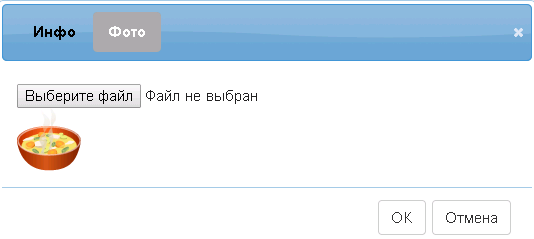
Можна додати картинку до цієї групи. Для цього необхідно перейти у вкладку Фото, вибрати файл і завантажити його. Картинка має бути розміром____
Примітка
Картинка буде відображатися в терміналі офіціанта під час пошуку страви через групу.
Як створити групу (підгрупу, категорію) товарів, послуг або продукції
Створювати групи потрібно в Товарах панелі керування. Групи за товарами можуть поділятися на підгрупи - підгрупи на свої групи і т.д.
 - кліком на цей значок відкривається будь-яка група.
Нижче приклад, де створено 3 групи - Продукція, Товари і Послуги. У групах Продукція і Товари вже є свої підгрупи або товари (страви, товари і т.д.) - це визначається за значком . Гілка розкриється, якщо на нього клікнути. 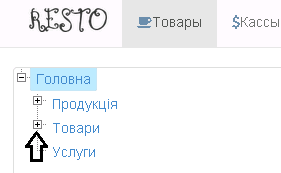
Наприклад, у Послугах ще нічого не створювали і немає: 
Щоб переглянути список товарів або підгруп потрібно натиснути на , якщо згорнути назад - на 
Приклад: 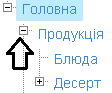
Кнопки керування у вкладці Товари та їх позначення:
 - дозволяє додати нову групу (категорію) або підгрупу.
- дозволяє редагувати значення в будь-якій з обраних груп.
- дозволяє видалити обрану групу.
 - дозволяє створювати новий товар.
 - дозволяє створити нову послугу.
 - дозволяє створити нову продукцію (салат, гарнір тощо).
Для створення нової групи (категорії) потрібно:
Стати на групу (категорію), під якою потрібно буде створити нову групу. Наприклад, Главная (Головна):
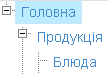
Натиснути на
в рядку керування:
Заповнити картку (ввести назву нової групи, вибрати до якої категорії належить ця група) і натиснути на Ок. За замовчуванням належність буде до тієї категорії, під якою створюється нова група:
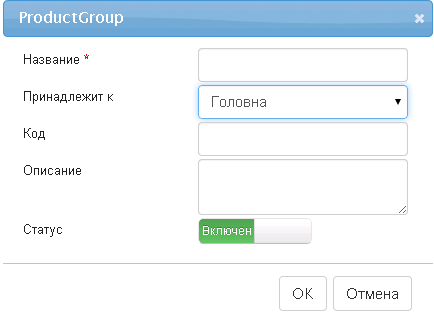
Приклад створення нової категорії в підгрупі Десерти:
Відкрили гілку Главная - Продукція і стали на підгрупу Десерти
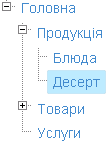
Натиснули на
, відкрилася картка, тут ввели назву «Випічка», в описі написали коментар і зберегли дані (натиснули Ок):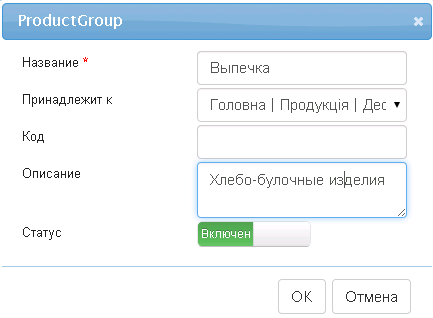
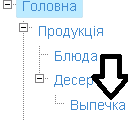
Після сторінка оновилася, відкрили заново гілку і побачили в групі Десерти нову підгрупу Випічка:
Примітка
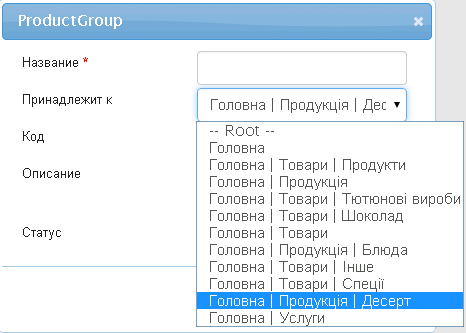
Якщо знадобиться перенести якусь із груп під іншу категорію (підгрупу), тоді необхідно в картці цієї групи в рядку «Належить до» вибрати потрібну гілку і натиснути Ок:
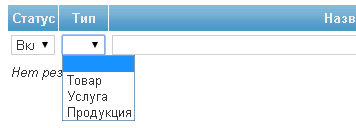
Фільтр за Типом дозволяє відображати тільки певний тип товарів: або Товари, або Послуги, або Продукцію.
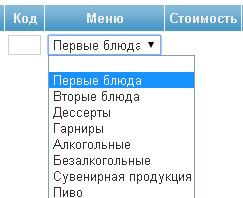
За таким же принципом працює фільтр Меню:
Як створити нові товари і послуги
Для створення нового товару або послуги необхідно:
У панелі керування вибрати вкладку Товар, знайти групу, в якій буде знаходитися новий товар або послуга, і стати на цю групу;
Натиснути на кнопку
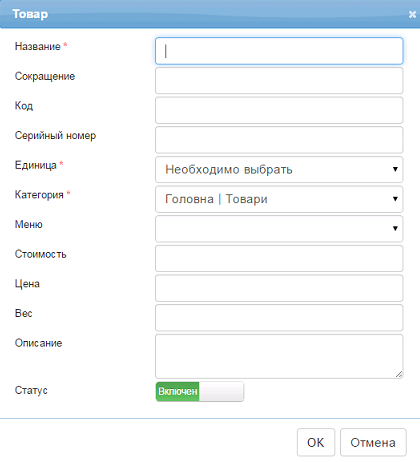
- для товару або - для послуги, заповнити картку цього товару або послуги і натиснути на Ок для збереження даних:
Примітка
У рядку Скорочення вводити скорочене найменування товару, яке буде друкуватися в чеку. У рядку Вартість зазначати закупівельну вартість товару, у рядку Ціна - вартість для клієнтів закладу.
Як створити продукцію
Для створення нової Продукції необхідно:
У панелі керування вибрати вкладку Товар, знайти групу, в якій буде знаходитися нова Продукція, і стати на цю групу;
Натиснути на кнопку
і заповнити картку нової Продукції. У рядку Ціна зазначити продажну вартість продукції: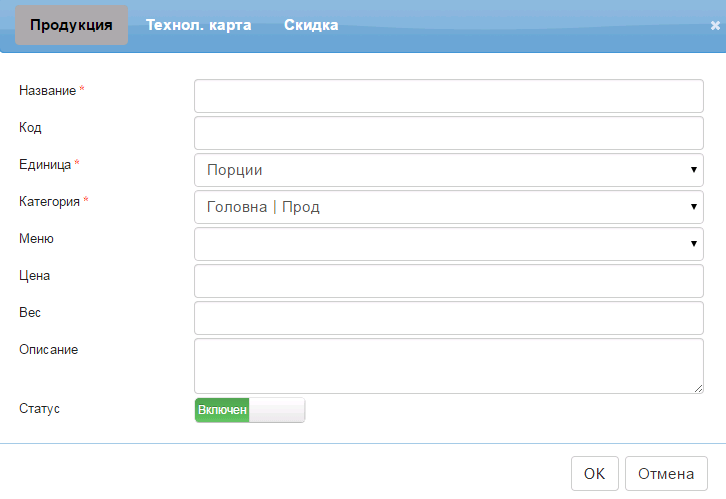
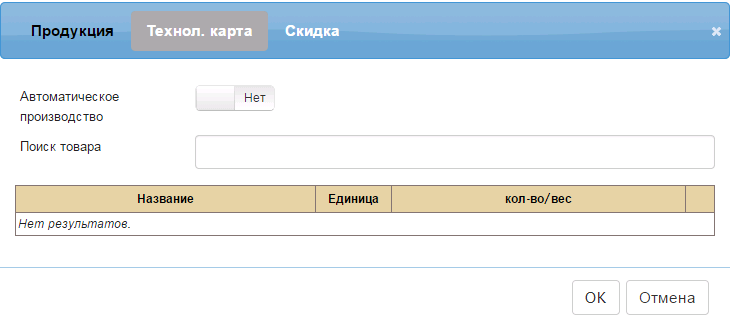
Далі перейти у вкладку «Технологічна карта». Через рядок пошуку товару заповнити технологічну карту продукції:
Примітка
Спочатку створюються товари і тільки потім Продукція.
Зберегти картку Продукції без заповнення Технологічної карти неможливо!
Заповнення технологічної карти
Для заповнення технологічної карти необхідно:
У рядку Пошук товару ввести частину назви товару. З’явиться список товарів, у яких зустрічаються збіги з цією частиною назви. Стати на потрібний товар, після цього він додасться в список товарів - складників продукції:
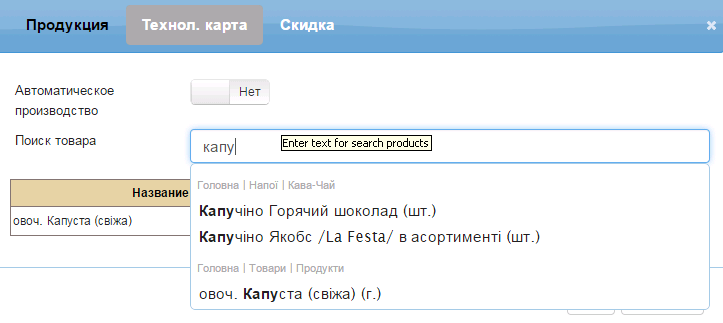
Після того, як товар додався в список складників продукції, потрібно в рядку цього товару ввести значення Кількість/Вага, яке йде на приготування цієї продукції.
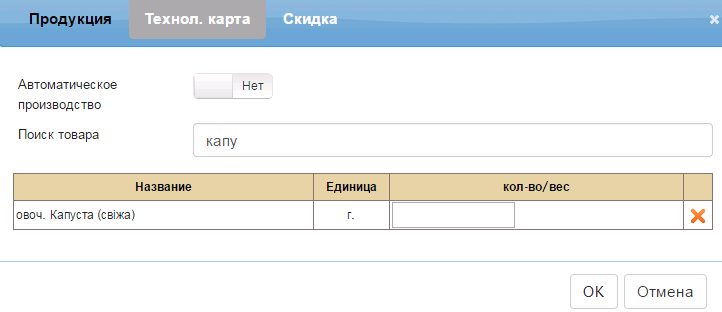
За замовчуванням функція Автоматичного виробництва вимкнена -
 . Якщо натиснути на цю кнопку , то автоматичне увімкнеться і значок зміниться на такий
  . Щоб видалити товар зі списку потрібно праворуч у рядку з цим товаром натиснути на червоний хрестик.
Примітка
Автоматичне виробництво необхідно вмикати для того, щоб під час продажу відбувалося автоматичне списання складників продукції, яка була продана. Інакше, коли автовиробництво вимкнено, продукція продаватиметься як товар, і на залишках відобразиться мінус по цій продукції. Вручну потім можна буде відкоригувати залишки. Для цього потрібно зайти на торгову точку - склад і натиснути на кнопку Створити виробництво.
Натиснути на Ок для збереження картки нової продукції.
Примітка
У картці продукції є вкладка Знижки. У ній відображається список знижок, які можуть поширюватися на цю продукцію. Розмір знижки можна змінити. Для цього необхідно тут же в рядку зі знижкою просто виставити інший %.