Торгові документи
У цьому вікні можна створювати такі документи:
Інвентаризація.
Надходження.
Переміщення.
Замовлення.
Повернення.
Переоцінка.
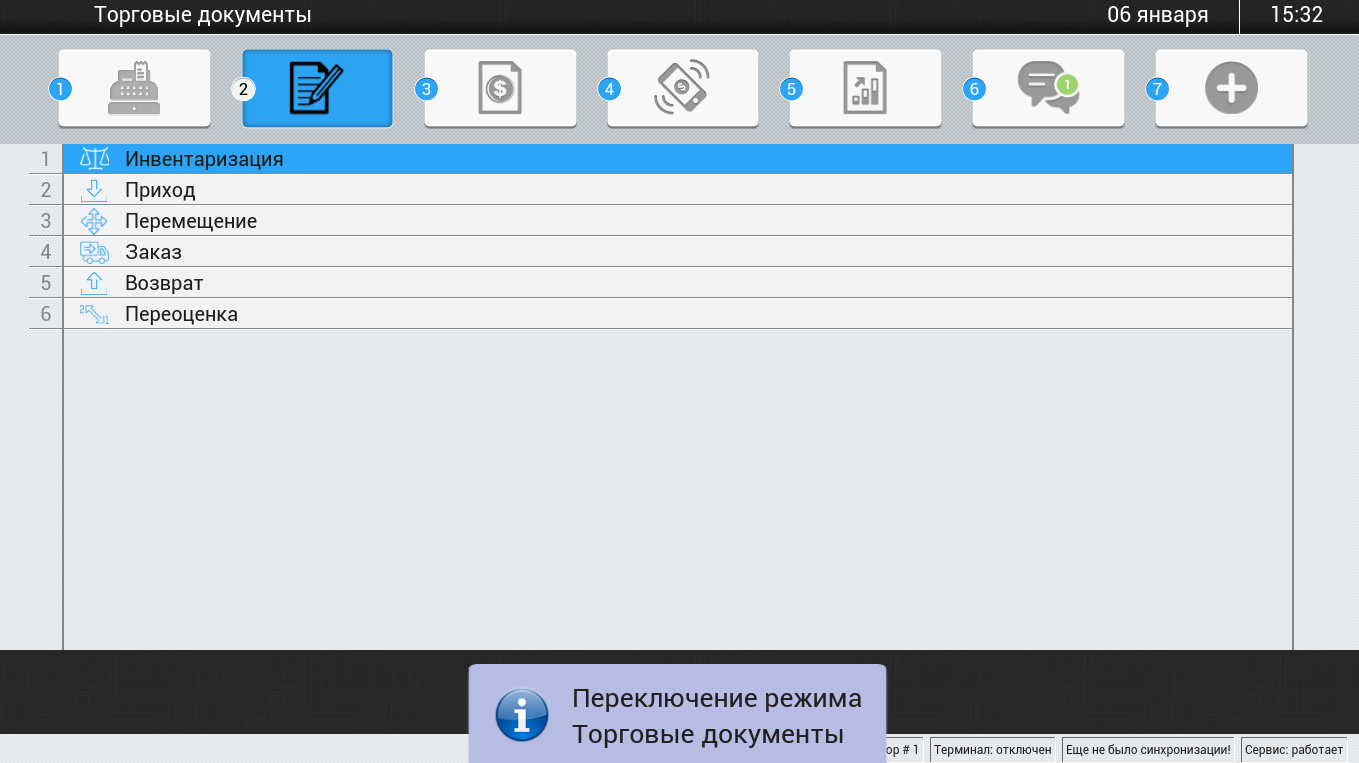
Інвентаризація
Програма дозволяє проводити інвентаризацію без зупинки торгового процесу. Інвентаризація поділяється на 2 типи. Перший - з передачею відповідальності у випадку, коли один продавець змінює іншого, другий тип - без передачі відповідальності і виконується, наприклад, співробітниками з офісу при спонтанних перевірках на наявність товару на торгових точках. При підтвердженні Інвентаризації з передачею відповідальності залишки на торговій точці змінюються згідно з внесеним фактичним залишком, при цьому очищається історія руху товарів. При підтвердженні Інвентаризації без передачі відповідальності залишки змінюватися не будуть. Цей документ є інформативним і просто фіксує факт перерахунку в конкретний час на цій торговій точці.
Для початку інвентаризації необхідно:
Зайти в Торгові документи, стати на рядок Інвентаризація і натиснути Enter .
Натиснути F5 , вибрати тип інвентаризації і натиснути Enter .
Далі є 2 способи введення кількості товарів на залишку: перший - зі списку всіх товарів знайти і стати на потрібний товар, натиснути Enter і ввести кількість, і далі так само діяти з рештою позицій. Другий спосіб: натиснути F7 і виконати послідовно підбір товару з внесенням кількості на залишку. Щоб швидше знайти товар в інвентаризації через функцію F7, потрібно відсканувати його штрихкод.
Попередження
В інвентаризації сканувати товар потрібно лише через F7 . Інакше товари потраплять у новий чек і програма вважатиме, що здійснюється продаж. Пошук через F7 у документі «Інвентаризація» можливий або шляхом сканування, або вибору з усього довідника товарів, або пошук за групою чи за назвою.
Попередження
В інвентаризації при введенні неправильного залишку товару програма може видати повідомлення «Введена кількість не відповідає обліковій. Підтверджуєте значення?». Ця функція налаштовується всередині системи (як і кількість спроб введення).
Попередження
Якщо введене фактичне значення не збігається з обліковим, то фон рядка підсвітиться червоним кольором.
Якщо у товару заповнено реквізит «Вітрина» і фактична кількість менша, ніж значення вітрини, тоді в рядку текст підсвітиться червоним кольором.
Попередження
Рядки, по яких вже внесли дані щодо фактичної кількості, «сіріють».
За позиціями, у яких фактичний залишок «0», але ці позиції є в документі Інвентаризація, обов’язково необхідно вказати кількість «0», тобто підтвердити, що цього товару дійсно немає на залишку.
Через конфігураційні файли є можливість налаштувати зовнішній вигляд документа Інвентаризація. Наприклад, відображати не всі колонки.
Одне з головних налаштувань - це заповнення документа. Є два типи заповнення: пустий документ і заповнений товарами.
Якщо документ заповнюється товарами, до нього потрапляють усі товари, які є на залишку, і товари, по яких був рух від попередньої Інвентаризації. Касиру необхідно знайти позиції і внести фактичний залишок.
Якщо документ формується пустим, тоді касир сам заповнює його товарами. За допомогою такого типу заповнення є можливість порахувати товар позиційно або за групою товарів. Також при такому типі заповнення є можливість створити документ у Scout, заповнити товарами, які потрібно порахувати (вибірково), і відправити на робоче місце касира. При відкритті такого документа касир побачить лише ті позиції, які йому пропонує порахувати офіс.
Попередження
Документ Інвентаризація не підтвердиться, поки по всіх позиціях не буде заповнено фактичну кількість.
Попередження
Проводити переоблік можна, не перериваючи торгового процесу. З моменту створення документа програма фіксує час, коли було внесено позицію, продано або оприбутковано, і кінцевий результат обчислює автоматично. Немає необхідності записувати проданий товар «на листочке», щоб потім додати або прибрати з відомості.
Через конфігураційні файли програми налаштовується: можливість вибору інвентаризації з передачею відповідальності або без, кількість спроб для введення неправильної кількості товару, а також щоб товар ел.поповнення не відображався у списку товарів для інвентаризації. Нижче приклад вікна Інвентаризації. Як видно, у документі вказується його тип, дата початку інвентаризації, найменування товарів, їхні ціни тощо:
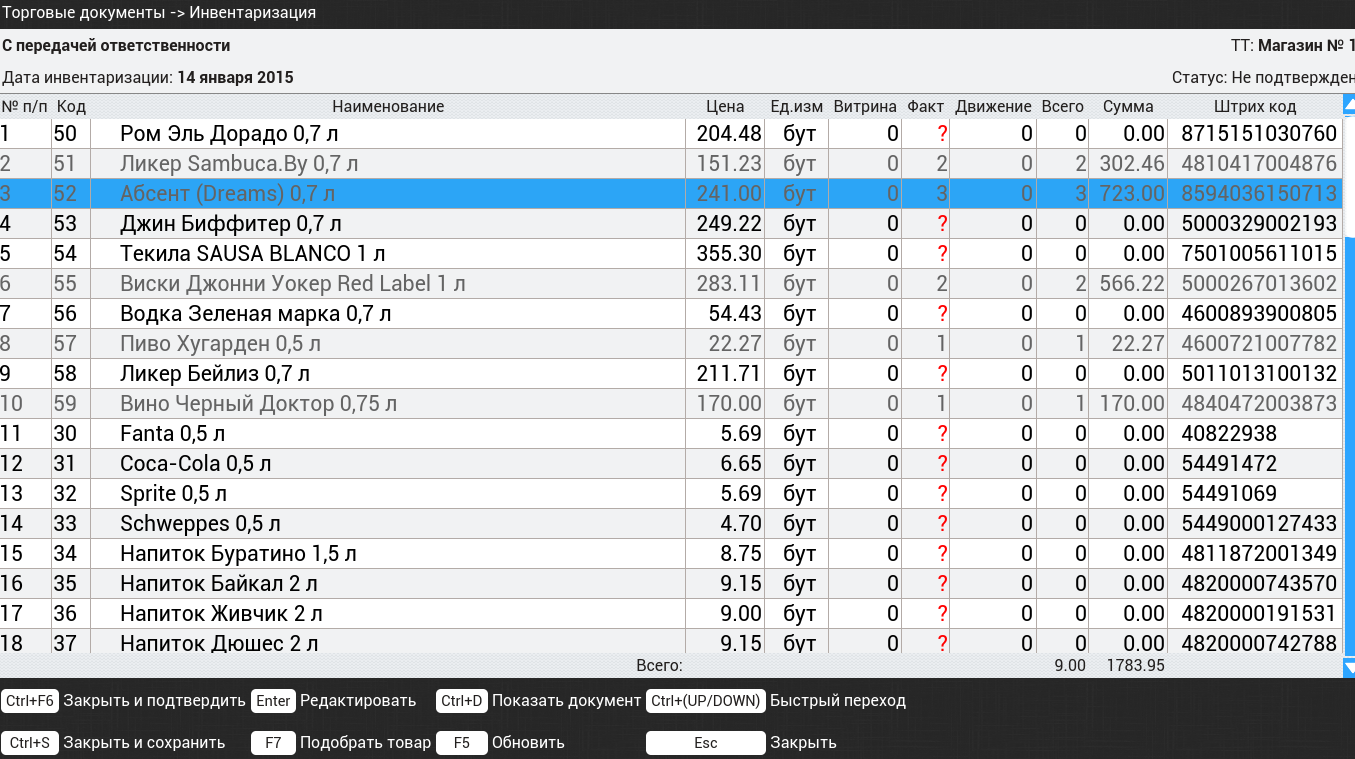
Після внесення даних документ потрібно зберегти і підтвердити. У підказках вказано комбінацію клавіш, необхідно одночасно натиснути на Ctrl + F6
За допомогою документа «Інвентаризація» можна анулювати залишки по всіх позиціях товарів. Для цього потрібно провести інвентаризацію, вказуючи кількість по кожній позиції, що дорівнює 0.
Одночасне натискання на Ctrl + s збереже документ без підтвердження, тобто інформація запишеться, але в офіс не відправиться.
Надходження
Для створення прибуткової накладної необхідно:
У вікні Товарні документи стати на рядок Надходження і натиснути Enter .
Натиснути F5 для створення нового документа.
Вибрати постачальника товарів зі списку, запропонованого програмою (коли список постачальників довгий, то можна через рядок пошуку за введенням частини назви знайти потрібного), натиснути Enter . Відкриється пуста накладна.
Натиснути F7 і виконати підбір товару.
Після заповнення накладної потрібно зберегти її і відправити в офіс, тобто натиснути одночасно Ctrl + F6 .
Поки документ не підтверджено, є можливість його редагування: можна змінити постачальника (через Alt + s ), кількість товару або видалити товар. Одночасне натискання на клавіші Ctrl + s документ збереже без підтвердження.
Переміщення
Є два типи документа Переміщення: Видаток з торгової точки і Надходження на торгову точку. Відповідно перший знімає товар із залишку, другий оприбутковує товар на залишок.
Порядок створення документа Переміщення:
У вікні Товарні документи стати на рядок Переміщення і натиснути Enter .
Вибрати тип документа: надходження або видаток. Натиснути Enter .
Через F7 виконати підбір товару.
Поки документ не підтверджено, можна через одночасне натискання клавіш Alt + s змінити адміністратора та/або через F3 змінити тип документа.
Наприкінці документ підтвердити - натиснути одночасно Ctrl + F6 .
Замовлення
За допомогою програми продавець може самостійно виконати замовлення товару в електронному варіанті.
Значення комбінацій клавіш:
Alt + r - натискання на ці клавіші призведе до автоматичного перерахунку рядків ще не підтвердженого документа.
Alt + f - виконується автоматичний розрахунок товарів для замовлення.
Alt + w - можна змінити кількість днів для замовлення. Наприклад, потрібно розрахувати, який товар і в якій кількості необхідно замовити на наступні 3 дні - ці дні є “кількістю днів для замовлення”.
Alt + s - за допомогою цієї комбінації вибирається період, за яким програма обчислить середнє значення проданого товару окремо по кожній позиції.
Приклад-завдання: виконати автоматичне замовлення товару, виходячи з продажів за останні 5 днів, і зробити замовлення на наступні 7 днів. Щоб вирішити це завдання, потрібно натиснути Alt + w і виставити період 7, потім натиснути Alt + s - виставити 5. Зробити автозамовлення - натиснути Alt + f .
Повернення і Переоцінка
Повернена накладна створюється у вікні Торгових документів. Потрібно вибрати рядок Повернення. Принцип створення, редагування і збереження такий самий, як у документа Надходження.
У Торгових документах рядок Переоцінка дозволяє відкривати інформацію, яку вивантажує офіс на торгову точку. Тут буде відображатися номер документа, дата і час, коли буде дозволено застосування нових цін на товари. Якщо касир (реалізатор) документ вчасно не відкриє, то програма запустить автозастосування нових цін. Щоб переглянути документ, потрібно стати на рядок з його назвою і натиснути Enter .