Як створити склад
Для проведення будь-яких операцій по складу необхідно в панелі керування відкрити вкладку Склади, знайти за назвою потрібний склад і клікнути на нього.
Щоб створити робоче місце Склад потрібно:
У панелі керування відкрити вкладку Склад і натиснути на кнопку
 ;
;Заповнити картку цього складу (назва, опис) і зберегти її.
Примітка
Редагувати назву і опис складу потрібно в панелі керування вкладка Склади. Праворуч у рядку з назвою складу буде кнопка  , натиснувши на неї, відкриється вікно, в якому і редагуються ці значення.
Створення виробництва і залишки товарів на складі
Одразу при вході на склад з’являється список товарів, які є в наявності. У цій вкладці можна створювати виробництво. Для цього потрібно:
Натиснути на кнопку
 . В Інфо ввести опис і перейти у вкладку Товари.
У товарах виконати підбір продукції для виробництва. Підбір працює за таким же принципом, як під час заповнення технологічної карти (опис заповнення тех.карти дивитися вище):
Звіт руху товарів на складі
Для побудови звіту руху товарів по складу необхідно зайти на потрібний склад через вкладку панелі керування і там відкрити вкладку «Рух по складу». Після виставити період звіту. Звіт буде побудовано.
Переказ і списання товарів
Переводити товар на інший склад або торгову точку потрібно через кнопку  вкладки Рух по складу. Відкриється вікно для внесення інформації, а саме:
У рядку Склад-отримувач потрібно вибрати склад або торгову точку, на яку переводяться товари;
В Описі можна внести коментар до цього документа;
Далі перейти у вкладку Товари і через пошук товарів вибрати потрібні товари.
Списання товару робиться через кнопку  аналогічно переведенню товару з тією різницею, що не потрібно вибирати склад-отримувач. Підбираються товари, і в описі зазначається коментар до цієї дії.
Прихід товару
Щоб поставити товар на прихід необхідно:
У картці Складу зайти у вкладку Прихід/Повернення, натиснути на кнопку
 . Відкриється вікно: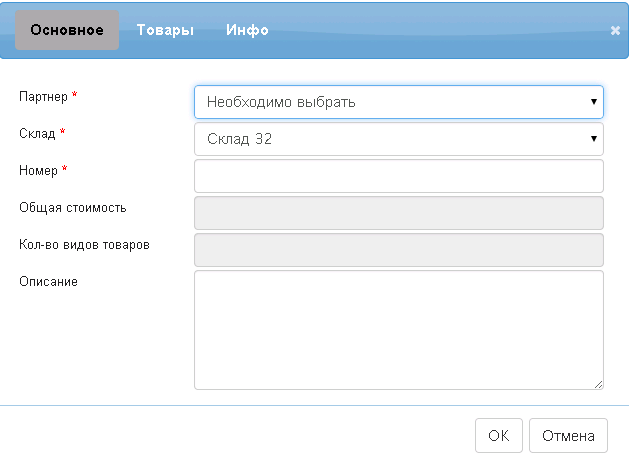
Заповнити поля зі сніжинкою у вкладці Основне. Загальну вартість можна не зазначати, програма автоматично перерахує її після внесення товарів з накладної.
У вкладці Товари через пошук товарів заповнити накладну, обов’язково зазначаючи кількість.
Натиснути на Ок для збереження накладної. Відкриється таке вікно:
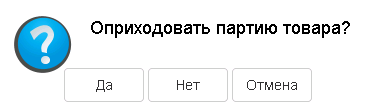
Якщо все внесли правильно, то натиснути на Ок для проведення накладної. У випадку, коли робота ще не завершена - потрібно натиснути на Ні. Накладна збережеться, але без проведення, і під час формування списку накладних ліворуч у рядку з непроведеною накладною будуть стояти «блакитні годинники», як у прикладі нижче.
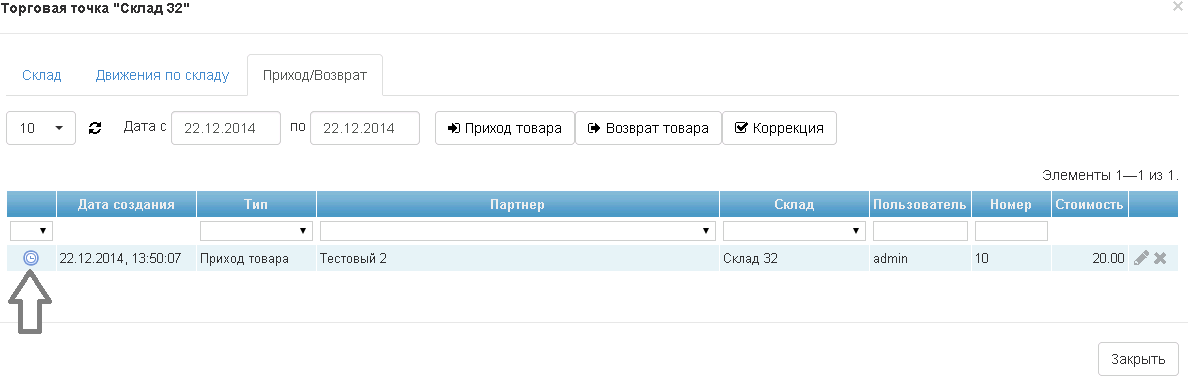
Щоб цю накладну провести необхідно натиснути на олівець у рядку праворуч, знову відкриється вікно зі списком товарів, потім натиснути на Ок і на запитання «Оприбуткувати партію товару?» натиснути Так. Коли накладну проведено, то в рядку замість «годинників» буде стояти зелена галочка
 .
.
Повернення товару
Накладну щодо повернення товару створюють за таким же принципом, як і прихід.
Коригування наявності товарів на складі
У вікні Склад вкладці Прихід/Повернення є кнопка «Коригування». За її допомогою можна вручну провести коригування складу. Потрібно натиснути на цю кнопку. Відкриється вікно зі списком товарів, які знаходяться на складі на поточний момент. У стовпці В наявності по факту виставляються реальні цифри, у рядку Партнер вибирають постачальника, у рядку Номер потрібно поставити номер накладної Коригування. Далі натиснути на Ок і або зберегти накладну, або провести її.