Система лояльності
Основні терміни
Акція — набір винагород та умов. Винагороди активуються в разі дотримання умов цієї акції.
Група взаємодії - група, що виконує конкретну взаємодію між вкладеними винагородами та підгрупами.
Картка лояльності - персональна картка покупця, для якої можна визначити власні акції.
Бонуси (бали) - грошовий еквівалент, що нараховується за умовами акцій на бонусний рахунок покупця.
Бонусний рахунок (аккаунт) - віртуальний рахунок, який зберігає значення кількості бонусів. Визначає, які товари (список та/або група) можуть бути оплачені бонусами, і який коефіцієнт використовувати для переведення балів у реальні кошти. Також визначає термін дії акаунта.
Подарунковий сертифікат - засіб оплати, грошовий еквівалент.
Загальний опис
Завдання системи лояльності — залучення покупця, яке досягається за рахунок надання різного роду винагород за дотримання певних умов. Відповідність умов винагородам визначається акцією. Оскільки умови акцій можуть перетинатися і в таких випадках спрацьовувати декілька винагород, передбачено механізм взаємодій між ними.
Акція
Щоб створити акцію, необхідно вказати, за яких умов вона повинна спрацювати і які винагороди активувати. Крім того, акції містять такі параметри:
- активна/не активна
- назва
- текст, який буде надруковано в чеку за фактом спрацювання акції (цю можливість можна вмикати/вимикати для кожної акції)
Умови
Для акції можна налаштувати такі категорії умов:
за товаром
за датою і часом
за дисконтною карткою
за торговою точкою
за робочим місцем касира
Винагорода
У кожної винагороди є пріоритет, який буде враховано під час взаємодії.
Які можуть бути винагороди:
відсоткова знижка на чек
абсолютна знижка на чек
проста відсоткова знижка на рядок
проста абсолютна знижка на рядок
спеціальна ціна
бонус, що нараховується коефіцієнтом до ціни товару
бонус, що нараховується абсолютним значенням
подарунок
змінює рівень ціни конкретних товарів як знижку
змінює рівень ціни всіх товарів у чеку як зміну ціни
повідомлення касиру
Взаємодії
Від типу групи та налаштованого пріоритету залежатиме порядок спрацювання акцій. Чим більше значення, тим вищий пріоритет. Пріоритет може бути як у груп, так і в акцій.
Налаштування дисконтної програми
Робота з дисконтною програмою починається із заведення довідника Покупці. Залежно від Ваших побажань Покупець може бути «безликим» або персоніфікованим. До Покупця прив’язується картка або декілька карток. На робочому місці під час сканування дисконтної картки касир бачитиме назву Покупця (його ПІБ). На паперовому чеку буде надруковано номер (код) дисконтної картки.
Заходимо в довідник Покупці, створюємо нового, натискаємо на + Новий покупець. На закладці «Загальні дані» в рядок «Клієнт» вводимо ПІБ клієнта (покупця), якому буде видано дисконтну картку (картки). У рядку «Рівень цін» обираємо той рівень цін, за яким здійснюватимуться продажі для цього покупця.
Примітка
Звертаємо Вашу увагу, що Рівень цін для Покупця може не збігатися з Рівнем цін торгової точки. Якщо Ви вирішите, що для власника цієї дисконтної картки повинен діяти інший Рівень цін, відмінний від інших покупців, то Ви повинні в довіднику Рівні цін створити новий Рівень цін, зробити по ньому переоцінку і обрати його в рядку «Рівень цін» під час створення нового Покупця.
Також Ви можете не заповнювати цей рядок. Тоді застосується той Рівень цін, який буде у дисконтної картки.
Далі переходимо на закладку «Дисконтні картки» і створюємо нову, натискаємо + Нова дисконтна картка. У рядку «Ідентифікатор дисконтної картки» міститься порядковий номер картки. Якщо у Вас картки мають власні номери, тоді цей номер можна змінити на потрібний. Обов’язкова умова: цей номер повинен бути унікальним, тобто він не повинен повторюватися. Далі в рядку «Клієнт» стоїть ім’я Покупця, якому належить ця картка — залишаємо його без змін. Переходимо в рядок « Номер телефону». Цей пункт не обов’язковий для заповнення. Він слугує для визначення клієнта на Робочому місці касира за номером його телефону, а саме за останніми кількома цифрами. За замовчуванням у програмі налаштовано останні чотири цифри. Це дуже зручно, якщо Покупець не взяв із собою свою картку.
Примітка
Номер телефону вводиться в такому форматі: 10 цифр, без 8, без пробілів, без тире та інших символів (0675555555, 0505983615, 0637418529 тощо)
Далі необхідно ввести штрихкод дисконтної картки. Якщо на Ваших картках немає штрихкоду, то можна скопіювати номер телефону, і касир шукатиме таку картку лише за номером телефону. Це означає, що необхідно продублювати інформацію в цих двох рядках.
Встановлюємо значення в рядок « Рівень цін». Саме такі ціни будуть застосовані до цієї дисконтної картки.
Примітка
Якщо у Покупця декілька дисконтних карток, то Рівні цін на них можуть бути різними, незалежними від Рівня цін у Покупця. У цьому випадку Рівень цін картки буде головнішим, ніж Рівень цін покупця.
Якщо Ви не вкажете Рівень цін у Покупця, то спрацює Рівень цін дисконтної картки.
Якщо Ви не вкажете Рівень цін ні у Покупця, ні в його дисконтних карток, спрацює той Рівень цін, який прив’язаний до торгової точки. Це актуально, якщо у Вас на торгових точках різні Рівні цін і Ви хочете, щоб Покупець купував товар за тією ціною, яка діє на конкретній точці.
Наступний крок — це вибір « Тип дисконтної картки». Цей пункт призначений для розділення акцій за умовами карток. Наприклад, знижкові або накопичувальні картки. Цей пункт не обов’язковий для заповнення, він слугує додатковим ідентифікатором, слугує для зручності розмежування карток.
Щоб створити новий Тип дисконтної картки, необхідно зайти в пункт меню Програми лояльності, акції та обрати Типи дисконтних карток. Натиснути + Новий тип дисконтних карток. У вікні, що з’явилося, написати назву цього типу.
Для збереження даних натискаємо Ок.
Переходимо на наступну закладку «Рахунки клієнта». Ця закладка необхідна для накопичувальної системи. Якщо на Вашому підприємстві не передбачена накопичувальна система балів, тоді цю закладку потрібно залишити незаповненою.
Для того, щоб у клієнта на дисконтній картці накопичувалися бали за покупки, а також, щоб була можливість аналізувати рух балів, необхідно заповнити картку Рахунки.
Ідентифікатор акаунта — це код, порядковий номер.
Клієнт — наш Покупець, якому ми створюємо цю дисконтну картку.
Тип акаунта
Кількість балів — тут ми можемо внести якусь кількість балів на рахунок покупця як заохочення або залишити поле порожнім.
Ліміт балів
Використовувати час, початок дії — перемикач Так/Ні дає можливість вказати, з якого часу ця картка може стати активною. Якщо використати прапорець Так, тоді необхідно заповнити дані у вікні, що з’явиться, Час, початок дії.
Термін дії, до якого числа — встановлюється дата закінчення дії картки.
Якщо Ваші дисконтні картки є знижковими, тоді їх налаштування на цьому можна завершити. Тепер потрібно створити Акцію для цих карток (див. нижче в прикладах), запустити синхронізацію на робочому місці (F12) і скористатися їхніми привілеями.
Якщо ж Ваші дисконтні картки є накопичувальними, тоді необхідно здійснити ще одне налаштування. У конфігураційних файлах додати можливість оплачувати покупки накопиченими балами (самостійно Вашим системним адміністратором або нашими співробітниками, зареєструвавши заявку в колл-центрі). У меню Програми лояльності, акції перейти в підменю Обмін бонусів і створити правило для списання накопичених клієнтом балів.
Код обміну бонусів — порядковий номер.
Тип дисконтної картки — обрати з випадного списку або залишити порожнім.
Список дисконтних карток — обрати з випадного списку або залишити порожнім.
Список товару — товари, за які можна розраховуватися балами. Якщо значення порожнє і немає значення в полі Група товарів, тоді мається на увазі всі товари з довідника.
Група товарів — товари, за які можна розраховуватися балами. Якщо значення порожнє і не заповнено поле Список товару, тоді мається на увазі всі товари з довідника.
Валюта — за замовчуванням.
Значення для обміну балів на гроші — від цього значення залежить співвідношення накопичених бонусів до суми покупки.
Пріоритет обробки.
Налаштування програм
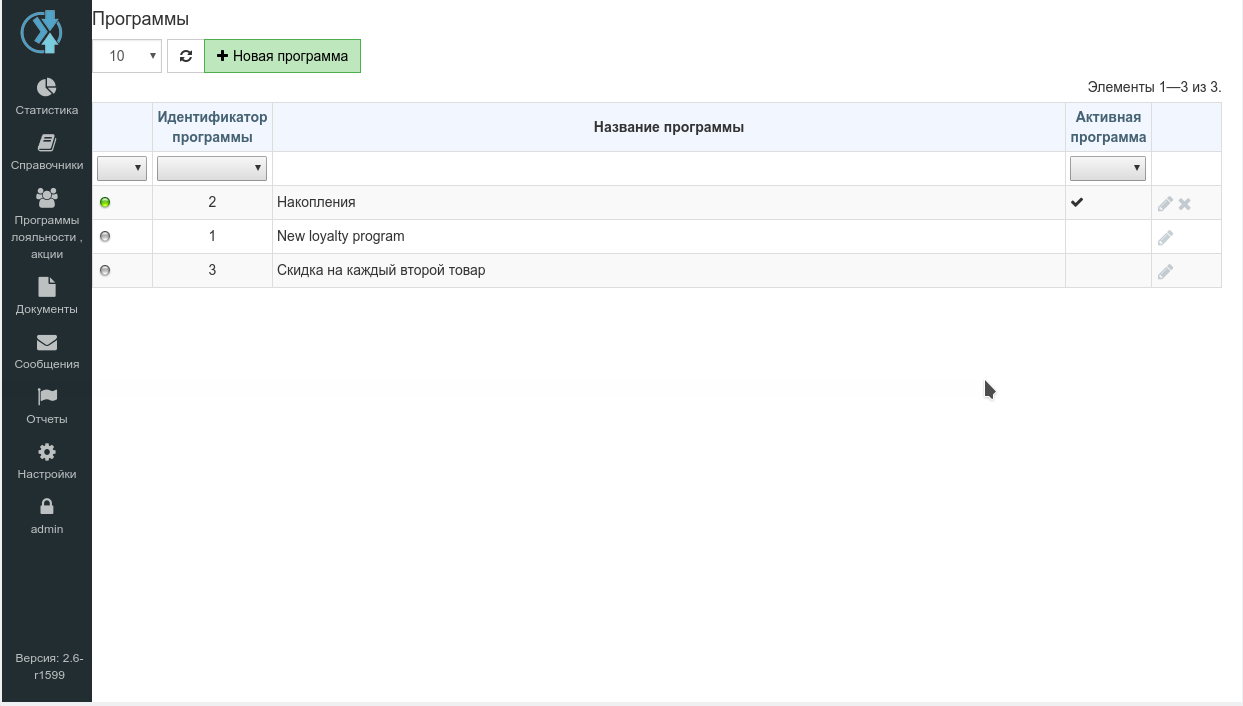
Необхідно зайти в меню Програми лояльності, акції. Перейти в розділ Програми. Створити нову програму, дати їй найменування.
Примітка
Активною може бути лише одна програма.
Примітка
В одній програмі можна створювати необмежену кількість акцій.
Зайти в меню Програми лояльності, акції. Перейти в розділ Налаштування програми лояльності.
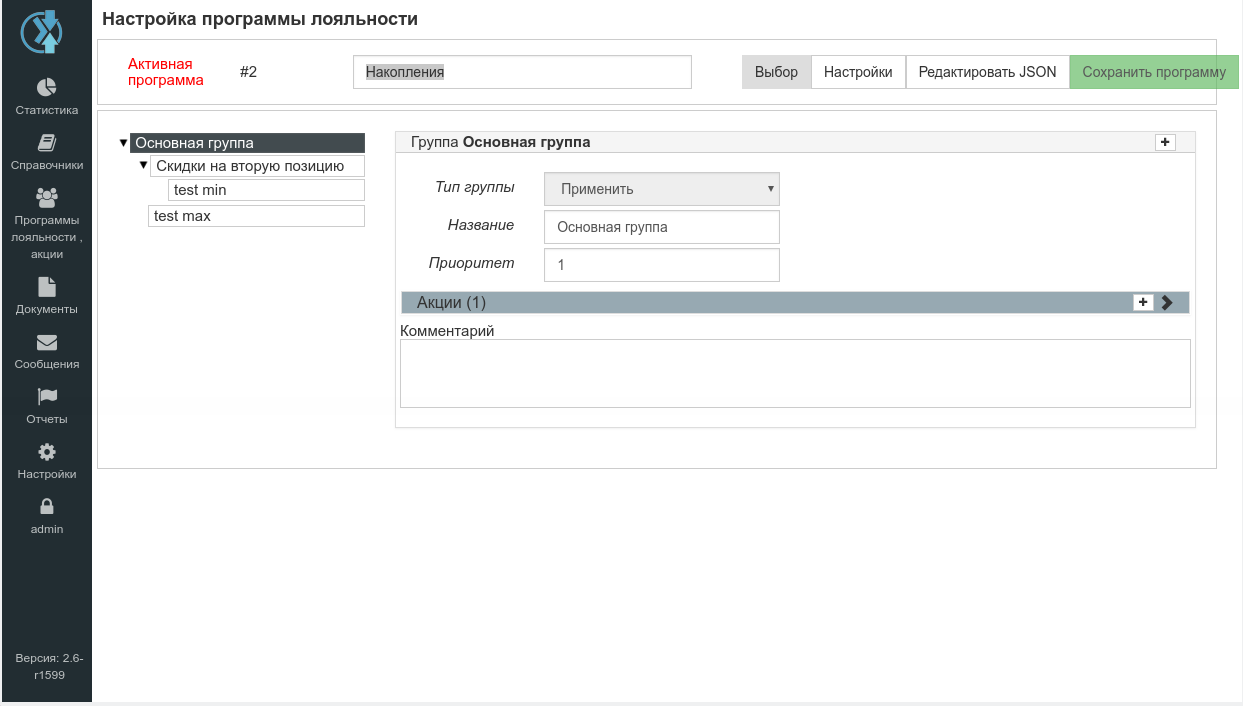
За замовчуванням буде обрана активна програма. Але її можна змінити, натиснувши на Вибір.
Зліва міститься дерево, де є можливість створити підгрупи для акцій.
Якщо у вас складна і різностороння програма лояльності, якщо у вас безліч акцій, які можуть перетинатися, якщо необхідно дотримуватися певної взаємодії між ними, тоді необхідно продумати і створити групування акцій.
Максимум — серед усіх акцій спрацює та, яка дає більшу вигоду для покупця.
Мінімум — серед усіх акцій спрацює та, яка дає меншу вигоду для покупця.
Сума — спрацюють усі акції одночасно.
Вибір — використовується для акцій, у яких беруть участь подарунки для покупців. Ця група дає можливість касиру обрати подарунок зі списку можливих.
Щоб створити групу (групи), потрібно праворуч від Група Основна група натиснути + Додати дочірню групу. Для створення інших груп або підгруп необхідно повторити цю процедуру. Курсором потрібно вказувати, в якій групі потрібно створити наступну групу: в основній групі чи у вже створеній. Ієрархія груп створюється точно так само, як у довіднику Товари.
Далі перейти до налаштування акцій у правому вікні.
Обрати Тип групи, написати Назву групи і виставити пріоритет.
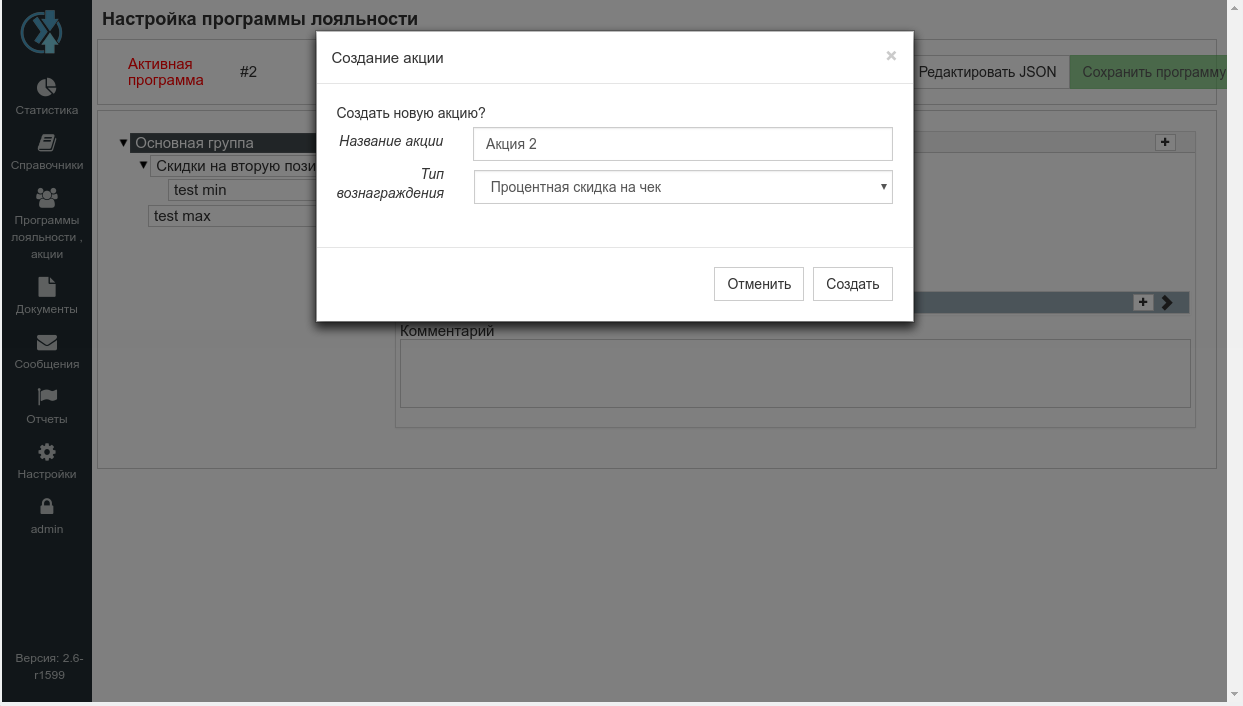
Натиснути на + біля «Акція» створити нову акцію, внести найменування і обрати зі списку винагороду за цією акцією.
Далі необхідно обрати умову (або декілька), за яких спрацьовуватиме ця акція. Натиснути на + біля «Умови». За потреби повторити для кожної умови. Щоб подивитися, скільки умов ми створили і яких, потрібно розгорнути це поле, натиснувши на стрілочку вниз праворуч від кнопки +.
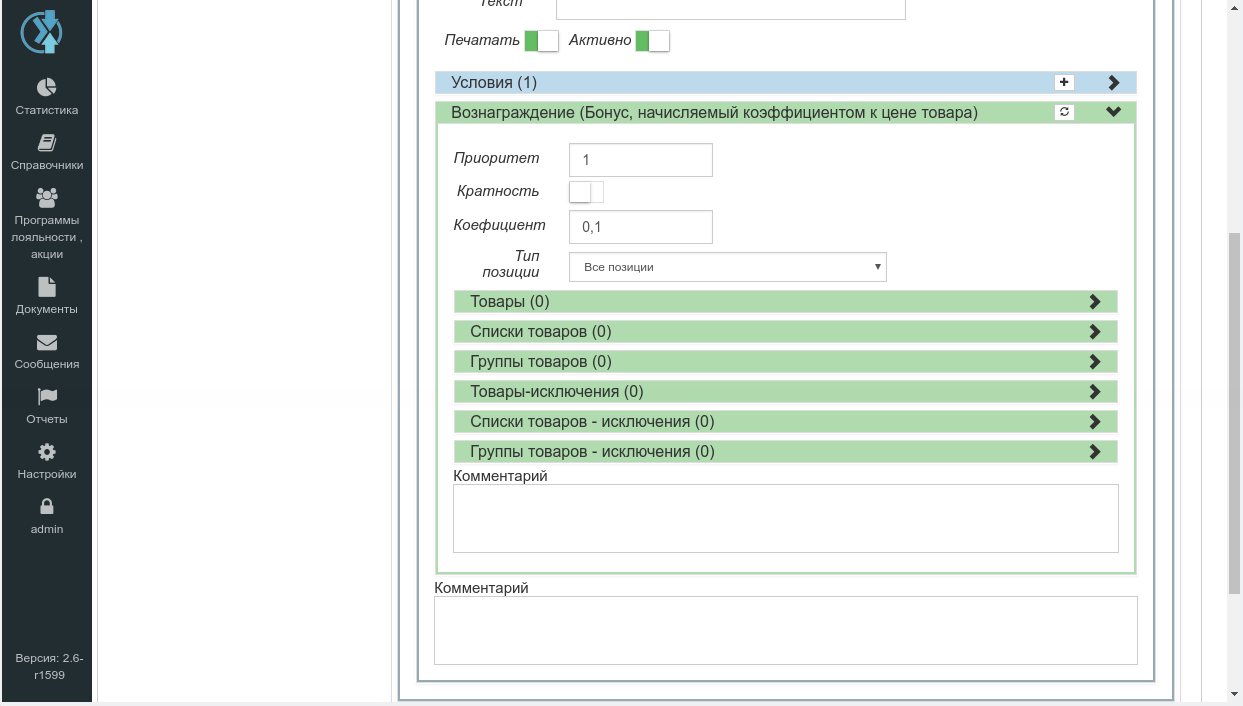
Потім розгорнути підменю Винагорода і заповнити там поля пріоритету, кратності тощо. За потреби додати умови, за яких спрацьовуватиме винагорода.
Приклади акцій
Знижка за дисконтною карткою -10% на чек
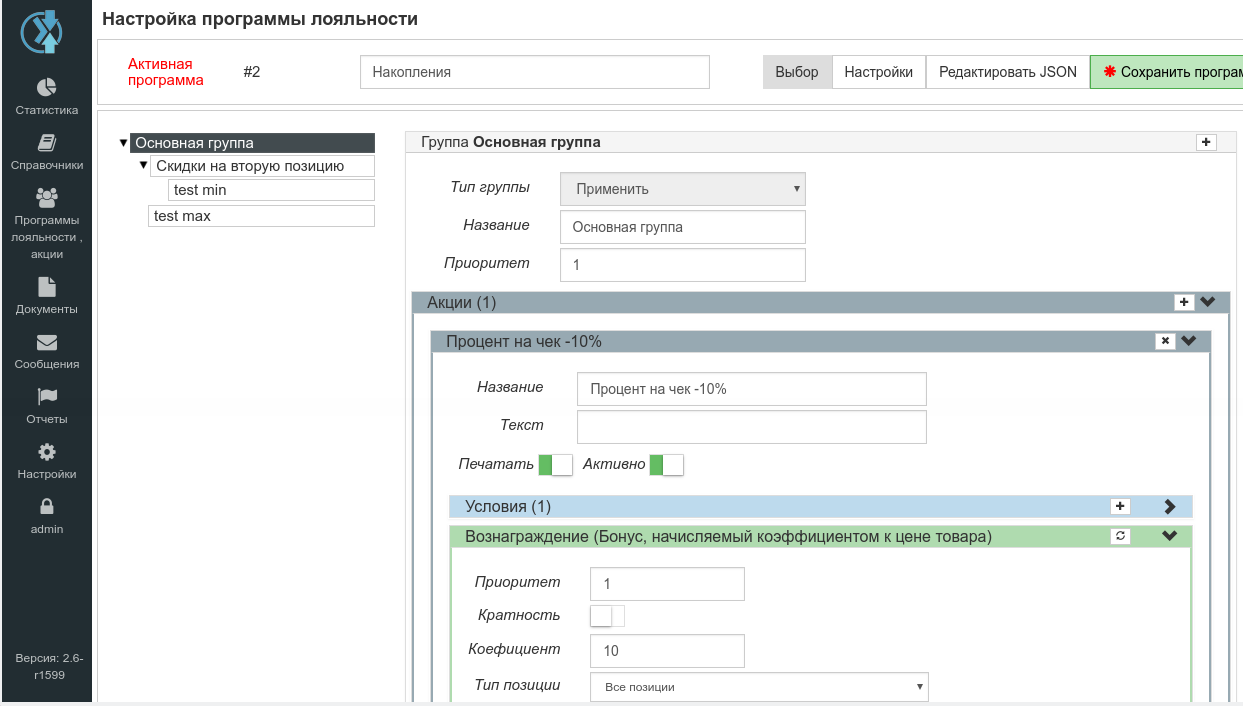
Маємо на увазі, що на всі товари буде надаватися знижка в розмірі 10% від суми чека за пред’явлення дисконтної картки.
Додаємо акцію: натискаємо +. У найменуванні пишемо назву акції. Обираємо тип винагороди: Відсоткова знижка на чек. У підрозділі Умови натискаємо +, обираємо умову за дисконтними картками. Далі необхідно вказати, за якими саме картками застосовуватиметься знижка. Можна обрати одну картку, можна обрати декілька (для цього необхідно створити список карток), а можна обрати тип дисконтних карток. Далі переходимо в підрозділ Винагорода. Виставляємо пріоритет перед іншими акціями (якщо акція єдина, то пріоритет завжди буде 1). Вказуємо коефіцієнт 10. Тепер акцію необхідно зберегти. Для цього потрібно піднятися вгору сторінки і натиснути кнопку Зберегти програму. Ця кнопка активна лише якщо були внесені зміни. На ній з’являється червона зірочка.
Знижка на товар -5% із групи
Маємо на увазі, що на кожну позицію товару з однієї певної групи (Вагові цукерки) застосовуватиметься знижка 5%.
Додаємо акцію: натискаємо +. У найменуванні пишемо назву акції. Обираємо тип винагороди: Проста відсоткова знижка на рядок. У підрозділі Умови натискаємо +, обираємо умову за товаром. Далі вказуємо групу товару, під час продажу товару з якої повинна спрацювати ця акція (Вагові цукерки). Далі переходимо в підрозділ Винагорода. Виставляємо пріоритет перед іншими акціями (якщо акція єдина, то пріоритет завжди буде 1). Вказуємо коефіцієнт 5. Вказуємо групу товарів, на які буде надаватися знижка (Вагові цукерки). Тепер акцію необхідно зберегти. Для цього потрібно піднятися вгору сторінки і натиснути кнопку Зберегти програму. Ця кнопка активна лише якщо були внесені зміни. На ній з’являється червона зірочка.
Знижка абсолютною сумою на товар під час купівлі товару з групи
Маємо на увазі, що під час купівлі будь-якої зубної пасти з групи товарів «Зубні пасти» і шоколаду «Шоколад Аленка 100гр» в одному чеку, на шоколад буде надаватися знижка в розмірі 2,00 гривні.
Додаємо акцію: натискаємо +. У найменуванні пишемо назву акції. Обираємо тип винагороди: Проста абсолютна знижка на рядок. У підрозділі Умови натискаємо +, обираємо умову за товаром. Далі вказуємо групу товару, на якій повинна спрацювати ця акція — група «Зубні пасти». Далі переходимо в підрозділ Винагорода. Виставляємо пріоритет перед іншими акціями (якщо акція єдина, то пріоритет завжди буде 1). Вносимо суму знижки: 2 (тобто 2,00 грн). Вказуємо товар, на який буде надаватися знижка — це «Шоколад Аленка 100гр». Зберігаємо зміни. Для цього піднімаємося вгору сторінки і натискаємо кнопку Зберегти програму. Ця кнопка активна лише якщо були внесені зміни. На ній з’являється червона зірочка.
Знижка за датою і часом на товар у чеку, якщо його кількість більша за вказану.
Маємо на увазі, що по п’ятницях з 16:00 до 22:00 під час купівлі «Шоколад Аленка 100гр» більше 10 штук, на цю позицію буде надаватися знижка 3%.
Додаємо акцію: натискаємо +. У найменуванні пишемо назву акції. Вибираємо тип винагороди: Проста відсоткова знижка на рядок. У підрозділі Умови натискаємо +, вибираємо умову за датою і часом. Далі натискаємо Додати і зазначаємо Дні тижня. За допомогою «лінійки» зазначаємо з п’ятниці по п’ятницю. Далі натискаємо Час і зазначаємо з 16:00 по 22:00, змінюючи вручну або рухаючи лінійку. Далі створюємо другу умову за товарами. Натискаємо +. У полі «Тип позиції» вибираємо зі списку «Усі необхідні позиції, якщо їх кількість більша за вказану», у полі «Кількість», що з’явиться, вбиваємо 10 (тобто товару має бути більше 10 штук в одному чеку). Далі вибираємо товар «Шоколад Альонка 100г». Переходимо в підрозділ Винагорода. Виставляємо пріоритет перед іншими акціями (якщо акція єдина, то пріоритет завжди буде 1). Вносимо відсоток: 3 (тобто буде надаватися знижка на товар у розмірі 3%). Зазначаємо тип позиції «Усі необхідні позиції, якщо їх кількість більша за вказану», у полі «Кількість», що з’явиться, вбиваємо 10. Далі вибираємо товар «Шоколад Альонка 100г». Зберігаємо зміни. Для цього піднімаємося вгору сторінки і натискаємо кнопку Зберегти програму. Ця кнопка активна лише якщо були внесені зміни. На ній з’являється червона зірочка.
Примітка
Якщо акція передбачає кілька винагород, необхідно створити кілька акцій з однаковими умовами, але різними винагородами, враховуючи при цьому пріоритети акцій одна перед одною.
Накопичувальна система для дисконтних карток у % співвідношенні до суми чека
Маємо на увазі, що за покупку всіх товарів, крім алкогольних напоїв, будуть нараховуватися бонуси в розмірі 1% від суми чека за умови пред’явлення дисконтної картки.
Додаємо акцію: натискаємо +. У найменуванні пишемо назву акції. Вибираємо тип винагороди: Бонус, що нараховується коефіцієнтом до ціни товару. У підрозділі Умови натискаємо +, вибираємо умову за дисконтними картками. Далі необхідно зазначити, за якими саме картками застосовуватиметься винагорода. Можна вибрати одну картку, можна вибрати декілька (для цього необхідно створити список карток), а можна вибрати тип дисконтних карток. Далі переходимо в підрозділ Винагорода. Виставляємо пріоритет перед іншими акціями (якщо акція єдина, то пріоритет завжди буде 1). Зазначаємо коефіцієнт 1. Додаємо товари-винятки, тобто ті товари, на які бали нараховуватися не будуть. Це може бути декілька товарів, або заздалегідь створений список, або група товарів, наприклад у нашому випадку, група «Алкогольні напої». Тепер акцію необхідно зберегти. Для цього потрібно піднятися вгору сторінки і натиснути кнопку Зберегти програму. Ця кнопка активна лише якщо були внесені зміни. На ній з’являється червона зірочка.
Акція «1+1», де другий товар продається по 0,01 грн
Маємо на увазі, що при купівлі двох однакових товарів, один буде в подарунок. Під подарунком маємо на увазі продаж за 0,01 грн.
Додаємо акцію: натискаємо +. У найменуванні пишемо назву акції. Вибираємо тип винагороди: Спеціальна ціна. У підрозділі Умови натискаємо +, вибираємо умову: Товари. У рядку Тип позиції вибираємо: Кількість позицій (з множенням). У рядку Кількість ставимо: 2. Далі необхідно вибрати товари, які братимуть участь у цій акції.
Переходимо в підрозділ Винагорода. У рядку Ціна ставимо: 0,01. У рядку Тип позиції: Кількість позицій. У рядку Кількість: 1. Далі вибираємо товар, на який застосовуватиметься акція.
Тепер акцію необхідно зберегти. Для цього потрібно піднятися вгору сторінки і натиснути кнопку Зберегти програму. Ця кнопка активна лише якщо були внесені зміни. На ній з’являється червона зірочка.
Акція «1+1» (на другий -50%)
Маємо на увазі, що при купівлі двох однакових товарів, на другий буде надано знижку 50%.
Додаємо акцію: натискаємо +. У найменуванні пишемо назву акції. Вибираємо тип винагороди: Проста відсоткова знижка на рядок. У підрозділі Умови натискаємо +, вибираємо умову: Товари. У рядку Тип позиції вибираємо: Кількість позицій (з множенням). У рядку Кількість ставимо: 2. Далі необхідно вибрати товари, які братимуть участь у цій акції.
Переходимо в підрозділ Винагорода. У рядку Відсоток ставимо: 50. У рядку Тип позиції: Кількість позицій. У рядку Кількість: 1. Далі вибираємо товар, на який застосовуватиметься акція.
Тепер акцію необхідно зберегти. Для цього потрібно піднятися вгору сторінки і натиснути кнопку Зберегти програму. Ця кнопка активна лише якщо були внесені зміни. На ній з’являється червона зірочка.
Акція «Повідомлення касиру»
Маємо на увазі, що під час продажу якогось товару (наприклад, пляшки шампанського), касиру на екрані висвітиться повідомлення, яке касир повинен або взяти до відома, або озвучити покупцю.
Додаємо акцію: натискаємо +. У найменуванні пишемо назву акції. Вибираємо тип винагороди: Повідомлення касиру. У підрозділі Умови натискаємо +, вибираємо умову: Товари. Далі вибираємо товари, які братимуть участь у цій акції: у рядок Групи товарів додаємо групу Шампанське.
Переходимо в підрозділ Винагорода. У рядку Повідомлення касиру пишемо текст, який висвітиться на екрані під час продажу будь-якої позиції з групи Шампанське: «Не забудьте привітати покупця з Новим роком і запропонувати до шампанського придбати фрукти в шоколаді».
Тепер акцію необхідно зберегти. Для цього потрібно піднятися вгору сторінки і натиснути кнопку Зберегти програму. Ця кнопка активна лише якщо були внесені зміни. На ній з’являється червона зірочка.
Акція «Знижка за штрихкодом»
Маємо на увазі, що під час продажу товару, на якому наклеєно додатковий штрихкод, ми будемо надавати знижку 50%.
Додаємо акцію: натискаємо +. У найменуванні пишемо назву акції. Вибираємо тип винагороди: Проста відсоткова знижка на рядок. У підрозділі Умови натискаємо +, вибираємо умову: Товари. Далі вибираємо Тип позиції: штрихкод, у вікні Штрихкод, що з’явиться поруч, додаємо цифри цього штрихкоду.
Переходимо в підрозділ Винагорода. Виставляємо відсоток «50». Далі вибираємо Тип позиції: штрихкод, у вікні Штрихкод, що з’явиться поруч, додаємо цифри цього штрихкоду, тобто дублюємо дані з Умов.
Тепер акцію необхідно зберегти. Для цього потрібно піднятися вгору сторінки і натиснути кнопку Зберегти програму. Ця кнопка активна лише якщо були внесені зміни. На ній з’являється червона зірочка.
Примітка
Ця акція діятиме на останній доданий у чек товар. Якщо під час продажу ви забудете відсканувати додатковий штрихкод, повернутися до цього товару буде неможливо. Потрібно буде видалити рядок з таким товаром і заново додати в чек, щоб потім відсканувати додатковий штрихкод зі знижкою.
Акція «Два береш - третій у подарунок (або зі знижкою)»
Маємо на увазі, що під час продажу 2-х товарів (однією позицією або різними), якийсь третій товар продаватиметься зі знижкою, наприклад 100,00 грн. При цьому завжди буде дотримано кратність, тобто акція спрацьовуватиме лише за умови 2+1 (4+2, 6+3 і т.д.).
Додаємо акцію: натискаємо +. У найменуванні пишемо назву акції. Вибираємо тип винагороди: Проста абсолютна знижка на рядок. У підрозділі Умови натискаємо +, вибираємо умову: Товари. Вибираємо Тип «Кількість позицій (з множенням)», у кількості ставимо «2». Далі вибираємо товари, кількість яких у чеку має бути більша за два. Це можуть бути окремо взяті товари, групи товарів або списки (наприклад вибираємо товари з групи «Джинси»). Натискаємо Зберегти.
Переходимо в підрозділ Винагорода. Ставимо галочку «Кратність». Виставляємо суму знижки «100». Далі вибираємо Тип «Кількість позицій», у кількості ставимо «1». Далі вибираємо товари, на які в чеку має застосуватися знижка. Це можуть бути окремо взяті товари, групи товарів або списки (наприклад вибираємо товари з групи «Футболки»). Натискаємо Зберегти.
Примітка
У цій акції товари з Умови не повинні збігатися з товарами з Винагороди.
Тепер акцію необхідно зберегти. Для цього потрібно піднятися вгору сторінки і натиснути кнопку Зберегти програму. Ця кнопка активна лише якщо були внесені зміни. На ній з’являється червона зірочка.
Акція «Знижка на кожну позицію, якщо кількість позицій у чеку кратна 10-ти»
Маємо на увазі, що під час продажу кожних 10-ти товарів (однією позицією або різними), буде надаватися знижка на кожну позицію в розмірі 1,00 грн. При цьому завжди буде дотримано кратність, тобто акція спрацьовуватиме лише за умови 10 позицій (20, 30 і т.д.)
Додаємо акцію: натискаємо +. У найменуванні пишемо назву акції. Вибираємо тип винагороди: Проста абсолютна знижка на рядок. У підрозділі Умови натискаємо +, вибираємо умову: Товари. Вибираємо Тип «Кількість позицій (з множенням)», у кількості ставимо «10». Далі вибираємо товари, кількість яких у чеку має бути більша за 10-ть. Це можуть бути окремо взяті товари, групи товарів або списки. Натискаємо Зберегти.
Переходимо в підрозділ Винагорода. Галочку «Кратність» не ставимо. Виставляємо суму знижки «1». Далі вибираємо Тип «Кількість позицій (з множенням)», у кількості ставимо «10». Далі вибираємо товари, на які в чеку має застосуватися знижка. Це мають бути товари з Умови. Натискаємо Зберегти.
Примітка
У цій акції товари з Умови мають збігатися з товарами з Винагороди.
Тепер акцію необхідно зберегти. Для цього потрібно піднятися вгору сторінки і натиснути кнопку Зберегти програму. Ця кнопка активна лише якщо були внесені зміни. На ній з’являється червона зірочка.