Звіти
Опис роботи в розділі звітів
Розділ, призначений для відображення звітності про події, що відбуваються на торгових точках, такі як: топ товарів, динаміка продажів, звіти по продажах, залишках на торгових точках тощо.
Для побудови будь-якого звіту зайдіть на вкладку «Звіти», виберіть потрібний звіт, задайте параметри для побудови звіту, натисніть на кнопку Вибрати вид звіту, виберіть вид із запропонованих нижче і звіт буде побудовано.
Період звіту вибирайте за допомогою спеціального календаря, який є в кожному виді звіту.
У звітах модернізовано вибір товару з групи: відкриваються кореневі групи і є можливість вибору підгруп будь-якої вкладеності.
Список варіантів звітів для побудови такий:
Топ товарів;
Динаміка продажів;
Звіт по продажах;
Продажі по картках;
Динаміка кількості чеків;
Лог продавця;
Середній чек;
Поповнення;
Чеки;
Залишки;
Активність товарів;
Рух товарів;
Залишок грошей;
Рух грошей;
Аналіз критичних залишків.
Ціни.
Топ товарів
Звіт «Топ товарів» дозволяє відстежувати топ (3, 5, 10, 20 тощо) найбільш продаваних товарів за обраний період часу або за кількістю продажів (одиниць), або за сумою продажів. Документ відкривається у двох варіантах: виводиться на екран або експортується у файл.
Звіт являє собою статистику продажів, складаючи перелік найбільш затребуваних товарів на торговій точці або по всій мережі. Таблиця повідомляє інформацію про товар, а конкретно: про його місце в ТОП, код товару, найменування товару, продану кількість і суму.
Динаміка продажів
Звіт «Динаміка продажів» можна побудувати у вигляді лінійного або стовпчикового графіка, у вигляді текстового документа або ж експортувати звіт у csv-файл. Для відображення звіту динаміки продажів виберіть:
Період звіту;
Деталізацію/групування за днями, місяцями або роками;
Торгову(-і) точку (-и), декілька або всі торгові точки;
Натисніть на кнопку Вибрати вид звіту і виберіть вид звіту із запропонованих варіантів (лінійний, стовпчиковий, текстовий або експорт у cvs-файл).
Звіт по продажах
Цей вид звіту показує продажі за обраний період часу з деталізацією за такими параметрами: постачальникам, у розрізі кожної точки, деяким торговим точкам або по всіх одразу, за групами товарів або деякими товарами. Якщо потрібно відобразити валовий дохід у цьому звіті, то під час вибору параметрів для звіту поставте галочку в комірці Показувати валовий дохід. Потім вибрати вид звіту із запропонованих (текстовий або у файл).
Продажі по картках
Звіт дозволяє відстежувати продажі за дисконтними картками покупців. Для побудови звіту встановіть фільтр за періодом (дата, час), за торговими точками, за покупцем або за дисконтною карткою, якщо необхідно, то вкажіть фільтр за накопиченою сумою на картці покупця, натисніть на кнопку Вибрати вид звіту і для відображення даних виберіть вид звіту.
Динаміка кількості чеків
Цей вид звіту показує динаміку кількості чеків за обраними торговими точками і за період часу. Для побудови звіту встановіть фільтр за періодом (дата, час), деталізацією/групуванням (за днями, днями тижня, місяцями, роками) або за торговими об’єктами і натисніть на кнопку Вибрати вид звіту для відображення даних. 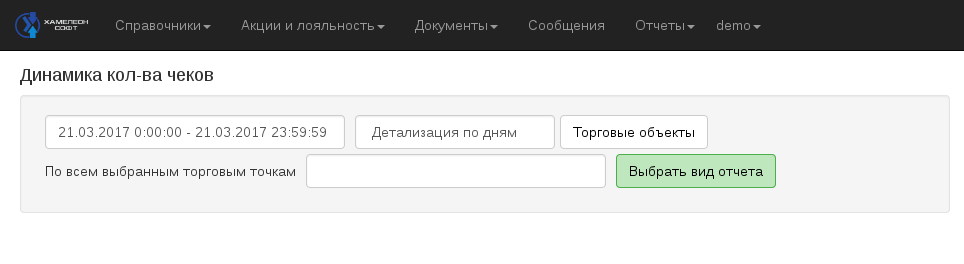
Лог продавця
Звіт показує послідовність усіх дій, які робив касир на точці: вхід у систему, відкриття нового чека, додавання рядків, скасування рядків, закриття змін тощо. Звіт допомагає відстежувати помилки продавців і, можливо, виявляти навмисні скасування чеків. Щоб побудувати звіт, зайдіть у «Звіти» - «Лог продавця», виберіть період звіту, торгову(-і) точку(-и), дії продавця, натисніть на Вибрати вид звіту і виберіть вид звіту для відображення даних. 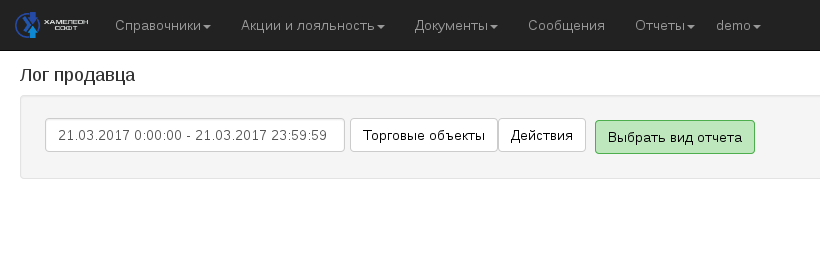
Середній чек
Звіт дозволяє будувати графіки по середньому чеку за період часу по всіх або деяких торгових точках. Принцип побудови звіту аналогічний попереднім. Звіти можна побудувати декількох видів: стовпчиковий, круговий, текстовий або завантажити його в csv-файл.
Поповнення
Звіт призначений для відображення даних по продажах електронних поповнень за період часу. Для побудови звіту перейдіть у розділі «Звіти» в підрозділ «Поповнення», виберіть період звіту, натисніть на кнопку Вибрати вид звіту і клацніть на картинку «Побудувати звіт». Відобразяться дані в розрізі номерів терміналів, телефонних номерів, суми поповнень, назви сервісів, стан замовлення (платежу), час створення і час підтвердження замовлень, найменування робочих місць і торгових точок, з яких здійснювалися замовлення. У цьому звіті під час введення номера термінала (введіть номер термінала і натисніть Enter ) у комірці «Номер термінала» відобразиться інформація по всіх платежах цього термінала за обраний період часу. Аналогічно можна зробити з номером телефону. У комірці «Стан замовлення» при виборі фільтра за станом замовлення відобразиться звіт за встановленим параметром. Приклад таблиці звіту: 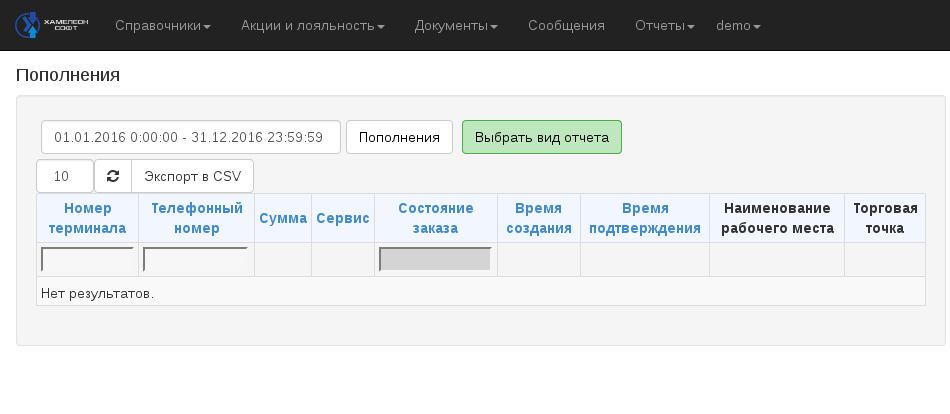
Для експорту таблиці у зовнішній файл натисніть на кнопку Експорт у CSV
Чеки
Звіт відображає реєстр чеків залежно від обраних параметрів. Для побудови звіту зайдіть у «Звіти» - «Чеки», задайте період звіту, виберіть робочі місця або торгові точки, типи оплат, якщо потрібно, то встановіть суми чеків, що цікавлять, далі натисніть на Вибрати вид звіту і виберіть звіт із запропонованих видів. Якщо введете ID під час побудови звіту, то відобразиться інформація лише з цим параметром. При виборі побудови звіту у веб-інтерфейсі (а не завантаження в csv-файл) відобразиться інформація по часу чеків, торговій точці, робочому місцю, номеру ЕККА, фіскальному номеру, співробітнику, сумі, сумі знижок/націнок, типу оплат і дисконтній картці. У правій частині кожного рядка цього звіту є кнопка  , яка дозволяє, після натискання на неї, переглянути дані по кожному обраному чеку, а саме: список товарів чека.
Залишки
Звіт показує користувачам системи залишки товарів у розрізі торгових точок, постачальників, груп товарів, рівнів цін і серій, тобто залежно від заданих параметрів.
Для обнулення всіх залишків на торговій точці необхідно на робочому місці касира цієї торгової точки створити документ «Інвентаризація» і вказати кількість, що дорівнює нулю, по всіх позиціях товарів.
Цей вид звіту показує ненульові залишки, але для відображення, зокрема, нульових залишків зайдіть у «Звіти» - «Залишки» і після встановлення фільтра за постачальниками, торговими точками тощо поставте галочку в рядку «Показувати нульові залишки», натисніть на кнопку Вибрати вид звіту і виберіть завантаження звіту в текстовий формат або у файл.
Активність товарів
Звіт «Активність товарів» призначений для перевірки тих чи інших параметрів товарів на активність, які згодом можуть вплинути на можливість продавати обрані товари. Простіше кажучи, шляхом побудови цього звіту можна визначити, чи продаватиметься він на торгових точках.
Щоб скористатися перевіркою товарів на активність, необхідно:
Зайти в Звіти - Активність товарів;
Натиснути на кнопку Торгові точки і вибрати ті торгові точки, на яких потрібно перевірити активність. Якщо прив’язка до торгових точок не потрібна, тоді потрібно зняти галочки з усіх точок;
Натиснути на кнопку Групи товарів і вибрати групи для перевірки товарів, які в них входять, на активність. Або нічого не вибирати і, як у попередньому пункті, теж зняти активність з груп;
Натиснути на кнопку Товари і вибрати зі списку товари, потім закрити вікно. Вибирати товари зі списку є сенс тоді, коли потрібно відобразити невелику кількість товарів, а фільтр за точками і групами товарів не може відповідати всім параметрам сортування;
Натиснути на кнопку Показати. Завантажиться список товарів.
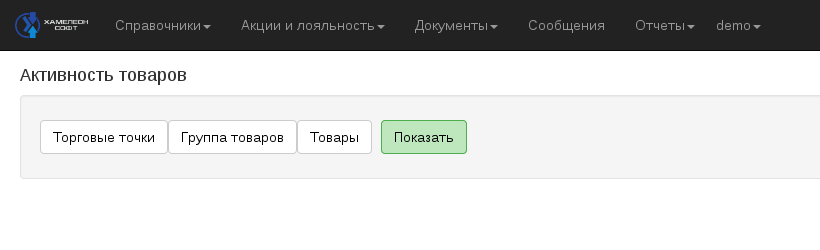
Усі вищеописані пункти дозволяють перевіряти активність товарів за торговими точками, за групами товарів або товарами, і в комбінації всіх цих складових.
Рух товарів
Інформацію по руху товарів на торговій точці можна подивитися в цьому звіті. Для побудови звіту зайдіть у «Звіти» - «Рух товару», потім виберіть період звіту, торгову точку, товари, які цікавлять, і натисніть Показати. Звіт покаже дані в розрізі часу руху, коментарів, кількості, залишків після операцій і guid.
Залишок грошей
Звіт залишку грошей показує суми залишку грошей по всіх або певних робочих місцях на поточний момент. Побудувати звіт досить просто. Зайдіть у «Звіти» - «Залишки грошей», натисніть на кнопку Робочі місця, виберіть зі списку потрібне робоче місце (усі або декілька), далі натисніть на кнопку Вибрати вид звіту і виберіть завантаження звіту в текстовий формат або у файл.
Побудований звіт покаже дані в розрізі: код торгової точки, назва торгової точки, код і назва робочого місця, суми ДС на робочому місці та найменування валюти.
Рух грошей
Інформацію по руху грошей на робочому місці касира можна подивитися в цьому звіті. Для побудови звіту зайдіть у «Звіти» - «Рух грошей», потім виберіть період звіту, робоче місце продавця (зі списку) і натисніть Показати. Звіт покаже дані в розрізі часу руху, коментарів, сум, залишків після операції.
Аналіз критичних залишків
Цей вид звіту призначений для інформування менеджера про критичні залишки товарів на торгових точках. Щоб побудувати звіт, виберіть період часу з календаря, вкажіть постачальника товарів (якщо потрібно), торгову точку або кілька, групи товарів чи товари, за якими проводитиметься аналіз, і в рядку «Показувати значення, за якими залишки менші ніж:__ днів продажів» поставте, яку кількість днів продажів враховувати. Наприкінці натисніть кнопку Показати . 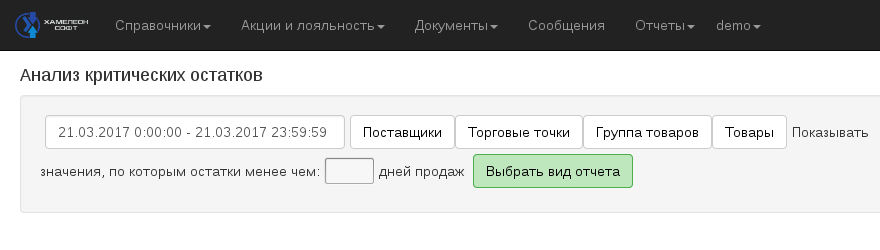 Логіка побудови звіту така: проводиться аналіз продажів за вказаний період часу, далі, згідно з указаною кількістю днів продажів, відображається таблиця з товарами, залишки яких малі або відсутні. Після цього менеджер зможе швидко визначити критичні залишки і зробити максимально правильні замовлення товарів.
Ціни
У розділі «Звіти» підрозділі «Ціни» можна подивитися звіт по різних рівнях цін на торгових точках. Для цього необхідно, натиснувши на кнопку «Рівень цін», вибрати тип ціни, за якою будувати звіт, вибрати Товари або Групу товарів і натиснути на кнопку «Показати» для відображення звіту.