Інструкція користувача до програмного забезпечення Chameleon
Що таке Chameleon
Chameleon – це апаратно-програмне рішення, призначене для автоматизації та оптимізації торгових процесів на підприємствах, які мають розгалужену (у тому числі географічно розподілену) структуру торгових точок.
Хамелеон є POS-системою і не призначений для вирішення завдань обліку господарської діяльності підприємства. Комплекс націлений на вирішення всього спектра завдань з реалізації товарів і послуг кінцевому покупцю, іншими словами, є рішенням, що забезпечує автоматизацію та контроль над перебігом торгових процесів. Особливістю цієї програми є простота інтерфейсу разом із найширшими функціональними можливостями.
Основні поняття системи
РОБОЧЕ МІСЦЕ (workplace) — об’єкт системи, на якому безпосередньо відбувається фіксація факту реалізації товару/послуги. Фізично являє собою комп’ютер із встановленою на ньому клієнтською частиною і підключеним до нього торговим обладнанням.
ТОРГОВА ТОЧКА (outlet) — об’єкт системи, що логічно об’єднує в собі від одного і більше робочих місць. Торгова точка зберігає в собі ціни на товар, залишок товару. У межах однієї торгової точки всі робочі місця, включені до неї, працюють з одним набором цін і залишків.
РІВЕНЬ ЦІН (price_level) — об’єкт системи, що зберігає в собі категорії цін на товар. Кількість рівнів цін не обмежена. При цьому одна торгова точка в один момент часу має можливість працювати тільки з одним рівнем цін.
ВІЛЬНА ЦІНА (free_price) — властивість товару/послуги. Товар зі встановленою властивістю free_price у “true” може бути реалізований за будь-якою ціною, вказаною касиром. При цьому, якщо касир під час реалізації цього товару не вкаже ціну вручну, товар буде проданий за ціною відповідного рівня цін. Ця можливість призначена для використання підприємствами, що торгують тютюновими виробами, для можливості працювати з різними МРЦ на товар. У конфігураційному файлі є можливість вказати, чи повинна зберігатися в базі даних вказана ціна для подальшого використання. Якщо товар продається за умовою оптової ціни (див. нижче), ця властивість не обробляється.
КОНТРОЛЬ ЗАЛИШКІВ (control_rest) — властивість товару/послуги. Для товару зі встановленою властивістю control_rest у “true” система веде облік його рухів (прихід, реалізація, переміщення тощо), для такого товару неможливий продаж понад залишок. І навпаки, якщо ця властивість встановлена в “false”, кількість товару, яку можна продати, не обмежена.
ІДЕНТИФІКАТОР ЗОВНІШНЬОГО СЕРВІСУ (extern_service_id) — властивість товару/послуги, в якій зберігається ідентифікатор послуги, наданої зовнішнім провайдером. Наприклад, коди поповнення мобільних операторів.
АКТИВНІСТЬ ЗАПИСУ (active) — властивість кожного запису в таблицях системи. Передбачається і рекомендується, що протягом життєвого циклу системи на підприємстві дані в таблицях не будуть видалятися (виняток становлять дані про продажі та логи дій касира), у разі ж, якщо якийсь запис у таблиці стає непотрібним, йому слід встановити ознаку активності в “false”, такий запис у торговому процесі участі брати не буде. Надалі його знову можна зробити активним.
ОПТОВА ЦІНА (wholesale_price) — ціна товару/послуги при продажу понад (wholesale_count) визначеної кількості.
ОПТОВА КІЛЬКІСТЬ (wholesale_count) — властивість ціни товару/послуги визначає кількість, на яку буде поширюватися оптова ціна за умови, що продавана в одному рядку чека кількість більша або дорівнює вказаній. При продажу товару в кількості, що дорівнює або більша за вказану у властивостях ціни (wholesale_count), працюємо з оптовою ціною, інакше — зі звичайною. Якщо wholesale_count дорівнює нулю, у будь-якому випадку працюємо зі звичайною ціною, якщо wholesale_count дорівнює одиниці, у будь-якому випадку працюємо з оптовою ціною. При продажу товару за оптовою ціною властивість товару free_price не обробляється.
Початок роботи
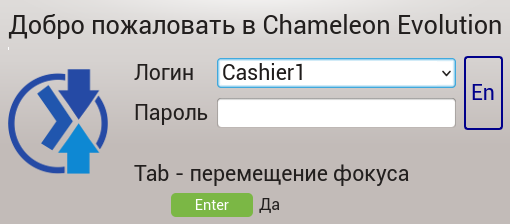
Для початку роботи з програмою необхідно увімкнути обладнання (сканер, принтер або фіскальний реєстратор тощо), потім ПК (або ноутбук). Після завантаження з’явиться вікно входу в програму. Касиру необхідно зареєструватися в системі.
Примітка
Існують три способи реєстрації:
- через логін і пароль. Логін касира можна вибрати за допомогою клавіш клавіатури (стрілки вниз або вгору);
- через картку зі штрихкодом;
- через відбиток пальця.
Найчастіше реєстрація проходить за логіном і паролем. За замовчуванням логін уже введений, або його необхідно вибрати за допомогою стрілок вгору/вниз. Мова введення відображається справа на одному рівні з рядками для введення логіна/пароля:

Для перемикання мови потрібно використовувати клавішу CapsLock.
Перейти до рядка введення пароля можна за допомогою клавіші Tab, а далі, після введення пароля, натиснути клавішу Enter. Вхід у програму здійснено.
Короткий огляд інтерфейсу програми
Програмне забезпечення Chameleon має такий вигляд:
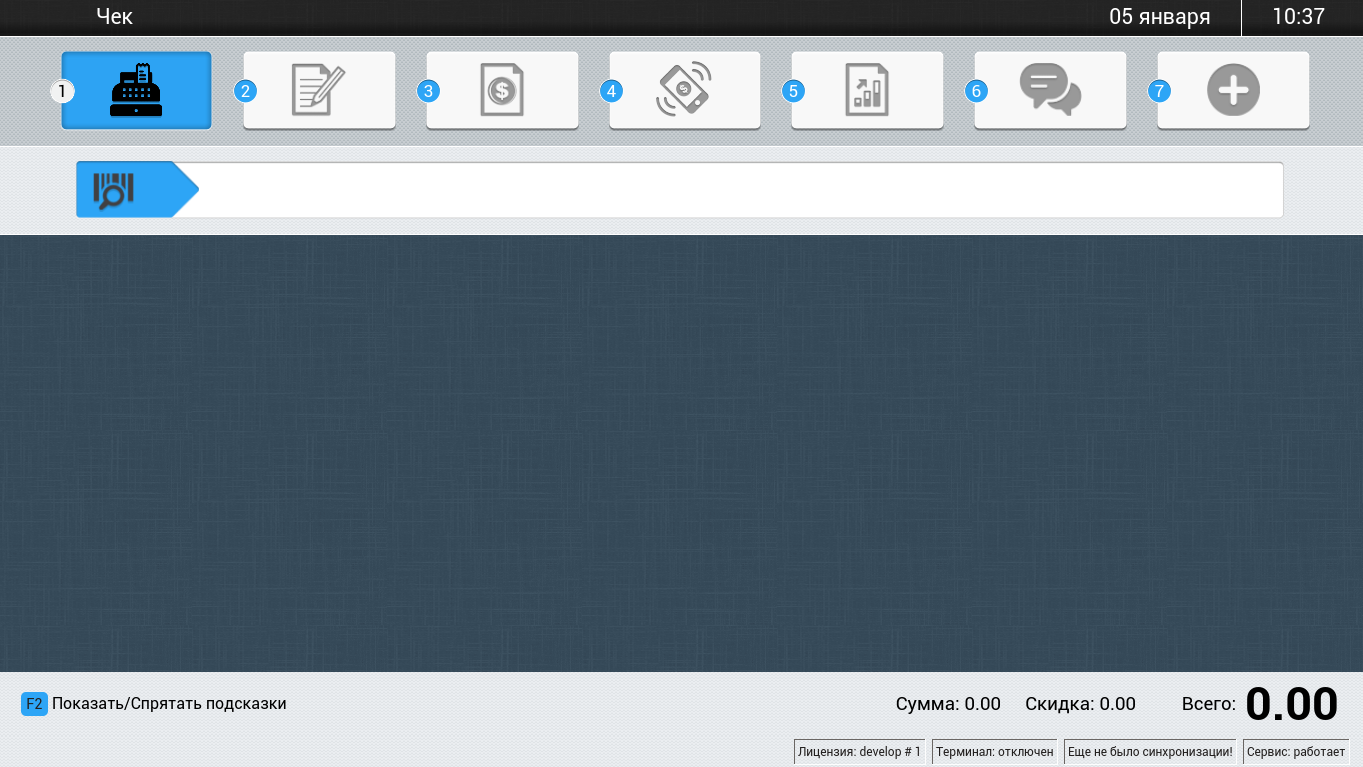
Після входу в програму відкривається перше вікно програми - ЧЕК. У верхній панелі розташовані її вікна, всього їх 7:
ЧЕК.
ТОРГОВІ ДОКУМЕНТИ.
КАСОВІ ДОКУМЕНТИ.
ПОПОВНЕННЯ.
ЗВІТИ.
ПОВІДОМЛЕННЯ.
ДОДАТКОВО.
Переміщатися між вікнами можна за допомогою стрілочок вправо/вліво або натиснути знак “=”, стати на потрібний рядок (або ввести цифру-номер потрібного вікна) і натиснути Enter.
У нижній лівій частині вікна ЧЕК є кнопка F2 - підказки. Натисканням на клавішу F2 підказки розгортаються, точно так само вони згортаються.
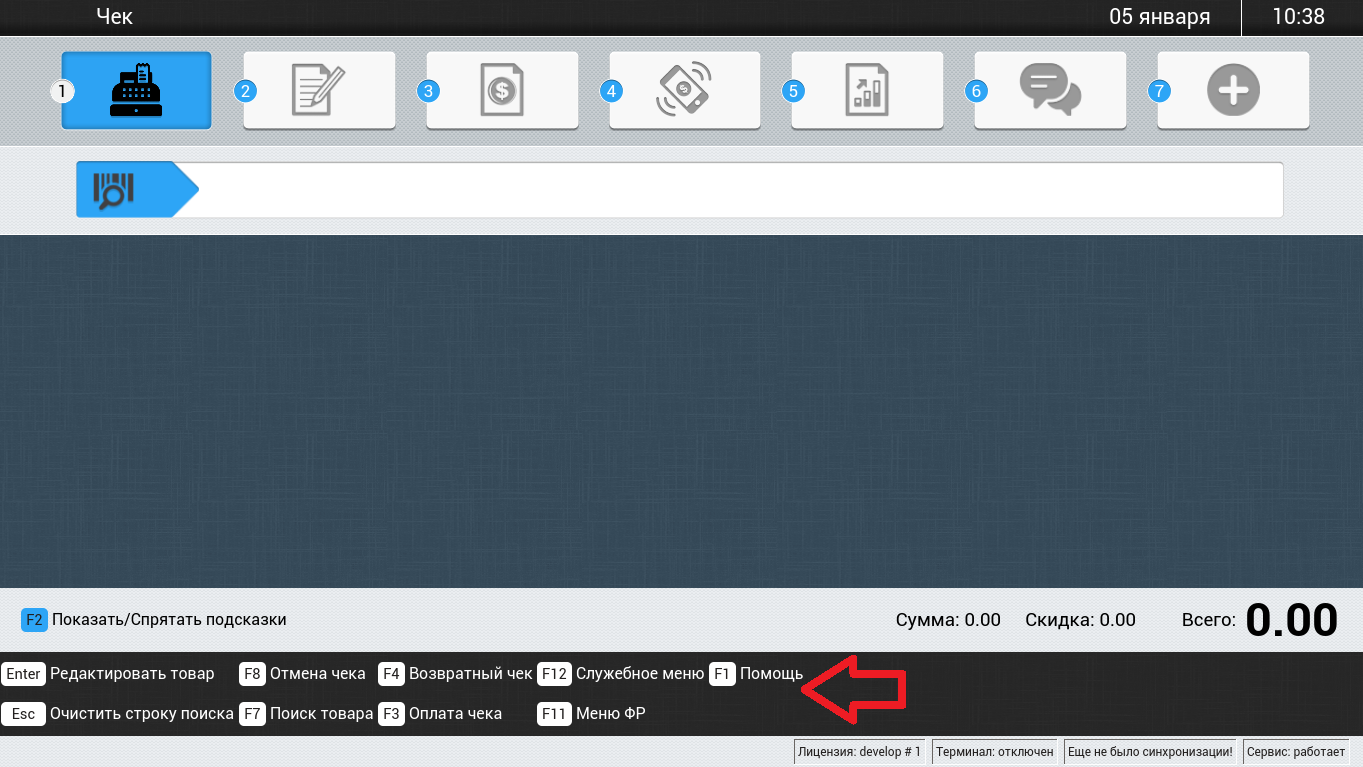
У правій нижній частині вікна ЧЕК відображена загальна інформація, а саме:
Чек №- порядковий номер відкритого неоплаченого чека;
Касир - інформація про поточного касира;
Ліцензія - це номер ліцензії, яка встановлена на ПК;
Термінал - номер, за допомогою якого в системі Colibri можна переглянути операції з приймання електронних платежів, що здійснюються касиром на його робочому місці. Термінал вимкнено означає, що з цього ПК не можна здійснювати поповнення рахунку. На питання щодо роботи системи приймання електронних платежів відповідає Служба Сервісу;
Синхронізація - показує час останньої синхронізації між робочим місцем касира і сервером;
«Сервіс: працює/не працює» - команда відповідає за роботу сканера та/або друкувального пристрою (ЕККА, принтер), залежно від налаштувань. Якщо написано, що сервіс не працює, то чек не закриється, тобто неможливо буде здійснювати продажі. У цьому випадку необхідно звертатися за консультацією до фахівців Служби Сервісу. У найпростіших випадках достатньо поправити всі з’єднувальні дроти, які підключені до робочого місця: від ПК (ноутбука) до сканера, принтера тощо, і після цього перезавантажити ПК (ноутбук).
Кнопка F2 - Підказки
Детальний опис підказок наведено нижче.
У вікні ЧЕК кнопка Enter призначена для редагування значення в незакритому чеку. Наприклад, для зміни кількості товару, що продається, або видалення цього товару зі списку у відкритому чеку. Кнопка Esc очищає значення в рядку пошуку або згортає спливаючі вікна.
Поєднання клавіш Shift+F2 - Змінити вигляд вікна
У вікні ЧЕК при натисканні клавіш Shift+F2 - приховується верхня панель програми і відображається основна інформація в текстовому форматі (Поточний чек: #0; Відкритих чеків: 0; Непроведених документів: 0; Нових повідомлень: 0).
Кнопка Space - Список чеків
У вікні ЧЕК кнопка Space призначена для перегляду відкладених чеків.
Для створення таких чеків, у вікні ЧЕК необхідно натиснути кнопку Space, потім F5-Новий чек. У рядку введення ввести коди товарів або просканувати потрібний товар. Для створення декількох відкладених чеків повторити дії. Для відкриття/редагування чека - натиснути Space, вибрати потрібний чек, натиснути кнопку Enter і далі виконувати необхідні дії. Детальніше описано процедуру закриття чека в Оплата готівкою і Змішаний тип оплати.
Поєднання клавіш Ctrl+I - Інвентаризація
Для швидкого переходу в режим Інвентаризації з вікна «Чек» необхідно натиснути поєднання клавіш Ctrl+I. Такий перехід можливий за наявності нового непідтвердженого документа Інвентаризація. Детальний опис створення інвентаризації наведено в розділі: Інвентаризація
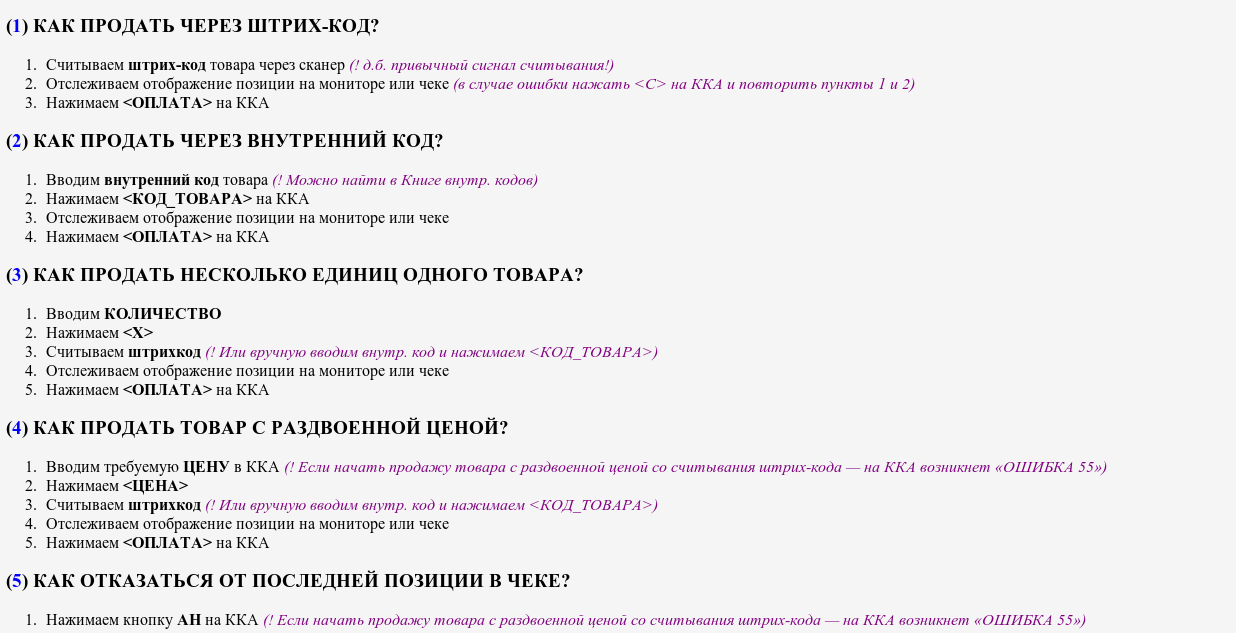
Кнопка F1 - допомога
Короткий довідник з роботи з програмою знаходиться в меню F1 і має такий вигляд (текст довідника може бути довільним):
Кнопка F3 - Оплатити чек готівкою
Щоб закрити чек тільки готівкою, необхідно натиснути F3, ввести суму оплати і підтвердити її. Детальніше описано в Оплата готівкою.
Поєднання клавіш Shift+F3 - Оплатити чек готівкою в службовому режимі
Щоб закрити чек тільки готівкою в службовому режимі, необхідно натиснути поєднання клавіш Shift+F3, ввести суму оплати і підтвердити її.
Комбінація клавіш Ctrl+F3 - Меню оплати
Щоб оплатити чек будь-яким типом оплати або змішаним типом, потрібно натиснути комбінацію клавіш Ctrl+F3 і потім відредагувати потрібні види. Детальніше описано в Змішаний тип оплати.
Кнопка F4 - повернений чек
Щоб зробити повернення товару за чеком, необхідно:
Натиснути клавішу F4. Програма запитає:
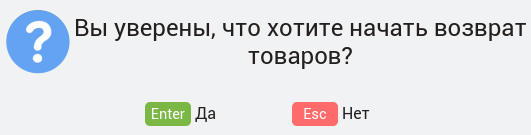
Натиснути Enter. З’явиться інформаційне вікно для вибору типу повернутого чека: Довільний - шляхом додавання товарів вручну, зі списку; Вибрати з чеків - шляхом вибору чека з уже існуючих. Вибравши тип повернутого чека, натиснути Enter. Для Вибраного з чеків - відкриється список чеків продажу, необхідно вибрати чек, за яким потрібно зробити повернення, і натиснути Enter. Для довільного повернутого чека додаємо товари так само, як для продажу. У вікні ЧЕК буде написано “Повернення товару”:
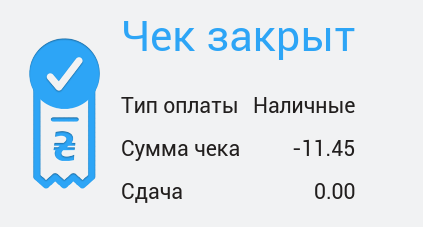
Натиснути F3. Чек закриється, але сума чека буде відображена зі знаком мінус.
Примітка
Повернення товару не можна зробити при відкритому чеку продажу, тобто всі чеки повинні бути закриті.
Примітка
Після проведення повернення від покупця товар знову з’явиться на залишку.
Кнопка F5 - Шукати картку за телефоном
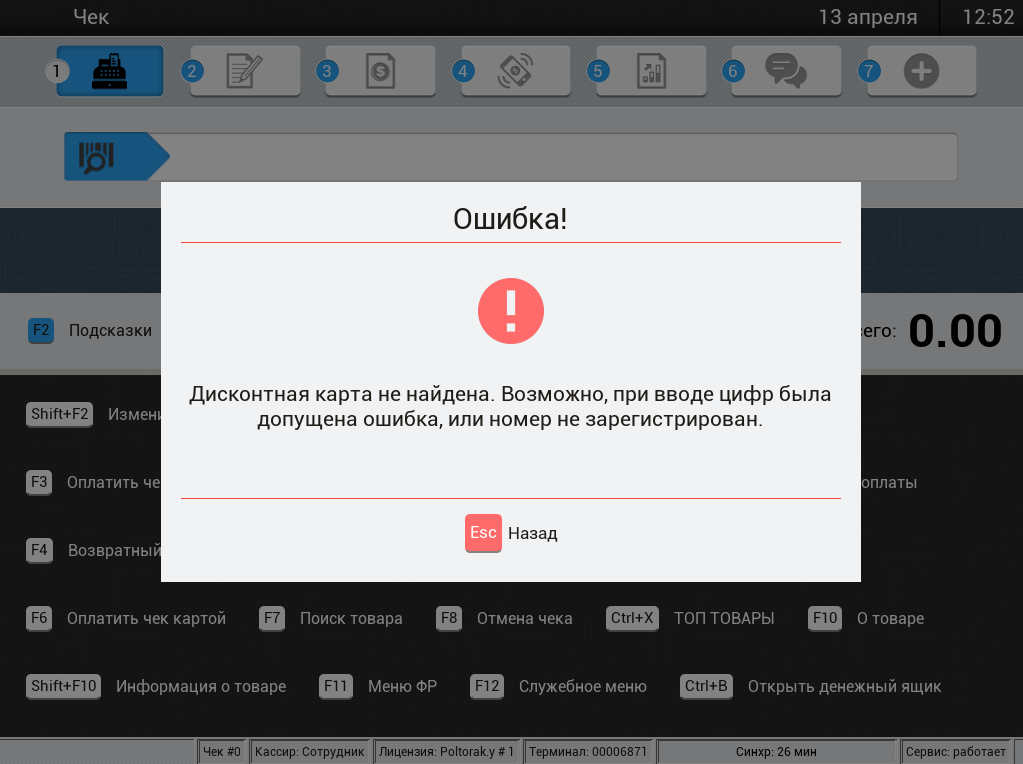
Якщо на робочому місці касира налаштована дисконтна програма, для пошуку дисконтної картки за номером телефону необхідно натиснути F5. З’явиться вікно введення, де вводимо останні 4 цифри номера телефону. Якщо такий номер є в базі, програма видасть таблицю з дисконтною карткою (або списком дисконтних карток), до якої прив’язаний такий номер телефону. Касиру потрібно звірити ім’я покупця і вибрати потрібну картку.
Якщо введеного номера не існує, програма видасть помилку.
Поєднання клавіш Ctrl+S - Змінити відображення набору
Для зміни відображення набору (відображати як набір або список окремих товарів у чеку) необхідно натиснути поєднання клавіш Ctrl+S. Ця функція актуальна, якщо в базі є товари з типом Виріб, які складаються з декількох інгредієнтів.
Кнопка F6 - Оплатити чек карткою
Щоб закрити чек банківською карткою, необхідно натиснути F6, ввести суму оплати і підтвердити її. Провести операцію оплати на банківському терміналі і дочекатися її підтвердження. Детальніше описано в Оплата карткою.
Кнопка F7 - пошук товару
Через кнопку F7 можна виконати ручний пошук товару.
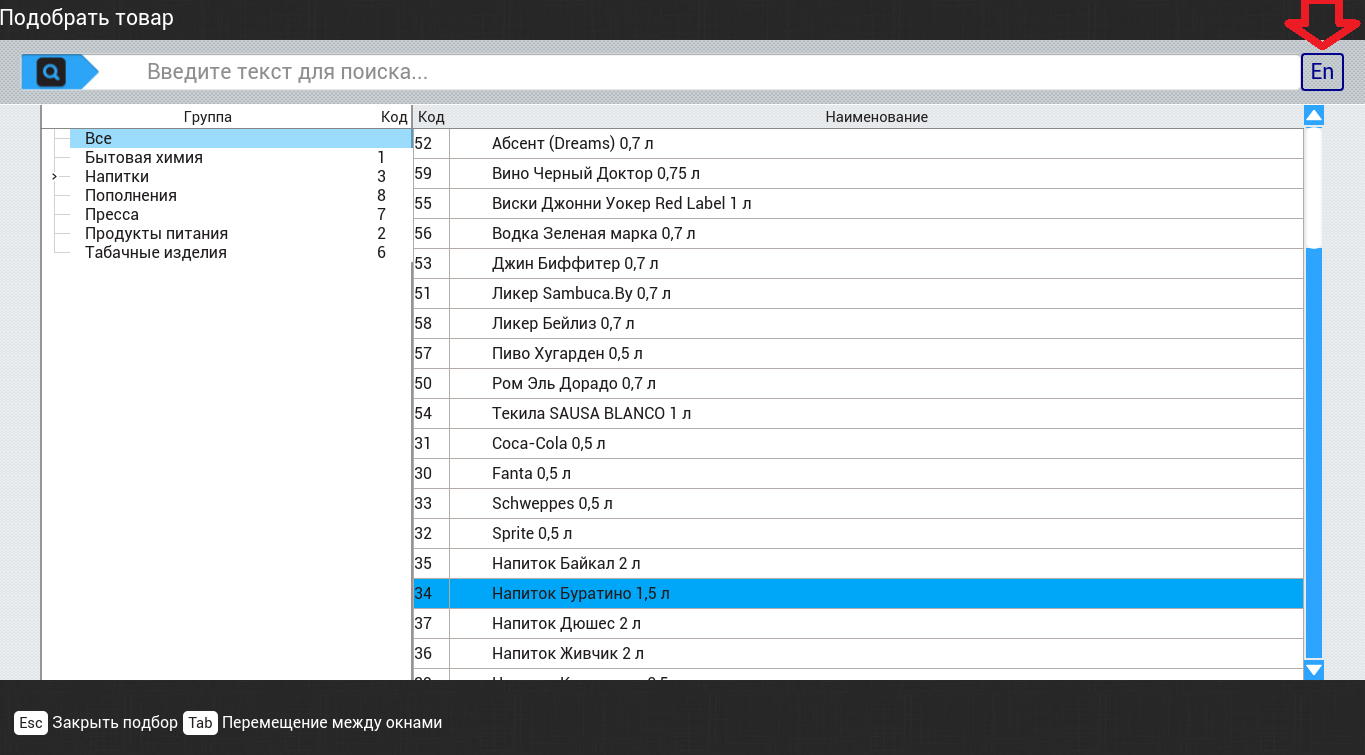
Пошук товару за назвою - введення частини назви товару. Після цього в Найменуванні з’являться товари зі схожими параметрами. За допомогою стрілочки вниз/вгору потрібно вибрати товар, який шукали, натиснути Enter, ввести кількість цього товару і натиснути Enter. Вийти з режиму пошуку товару через клавішу Esc.
Мова введення відображається справа від рядка введення. Для перемикання мови необхідно натиснути клавішу CapsLock:
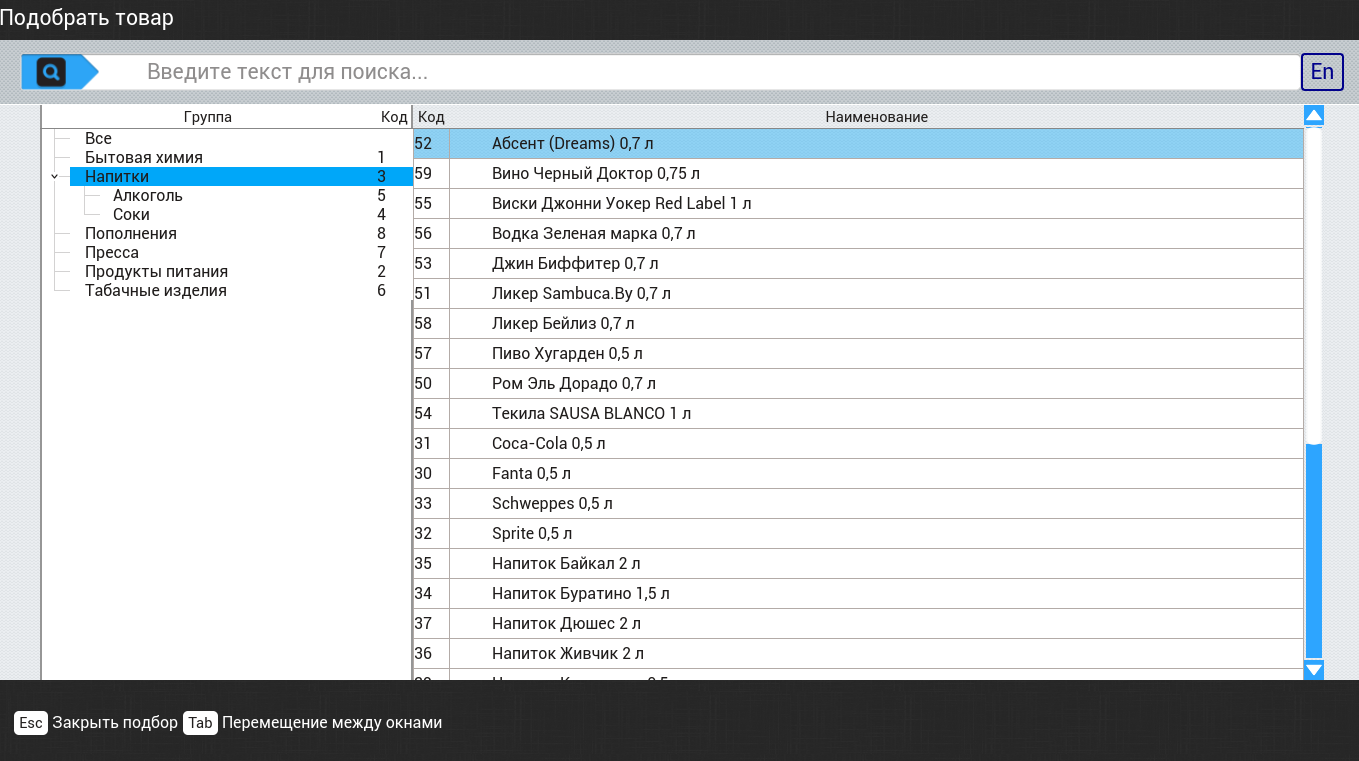
Другий варіант пошуку - за Групами. Через клавішу Tab перейти в поле Групи і, рухаючись стрілочками вгору/вниз, стати на групу, в якій знаходиться цей товар. Після цього в Найменуванні відобразиться список товарів, які розташовані в цій групі. Через клавішу Tab потрібно перейти в поле Найменування і через стрілочки вгору/вниз вибрати потрібний товар. Далі натиснути Enter, ввести кількість і натиснути Enter. Вийти з пошуку товару через Esc
Групи можуть містити свої підгрупи. Щоб відкрити список підгруп, необхідно стати на групу і натиснути Enter. Щоб знову згорнути список підгруп - теж натиснути Enter:
Гарячі клавіші
Enter - вибрати, вивести вікно введення кількості, підтвердити.
Tab - перехід до вибору груп, або на рядок пошуку.
Down - переміщення на декілька позицій вниз по списку
Up - переміщення на декілька позицій вгору по списку.
Кнопка F8 - Скасування чека
За допомогою клавіші F8 можна як видалити товар з ще незакритого чека, так і скасувати (анулювати) такий чек повністю.
Щоб видалити тільки один товар з чека, необхідно:
Стати на рядок з товаром, який потрібно видалити, і натиснути Enter. Відкриється вікно редагування. Приклад:
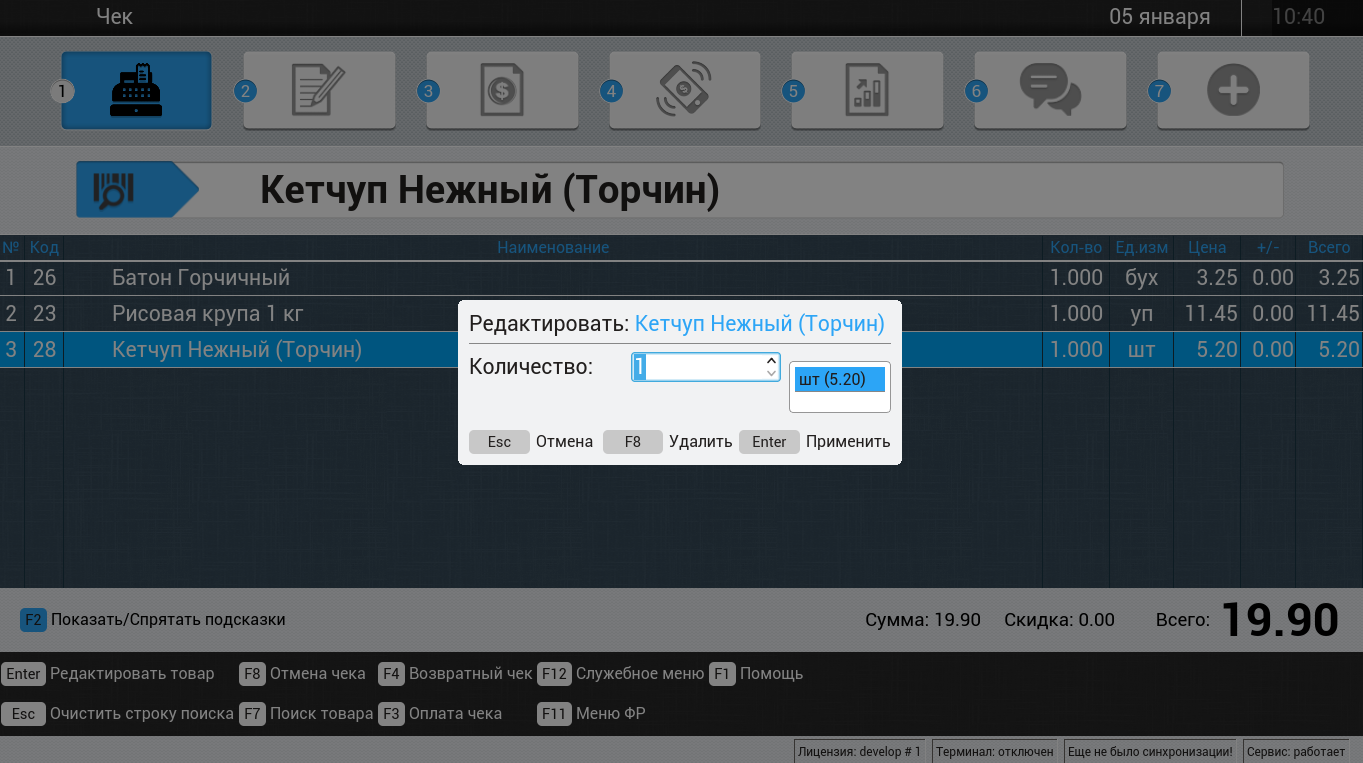
Далі натиснути кнопку F8. Товар видалиться з чека.
Щоб скасувати ще незакритий чек, необхідно:
Натиснути кнопку F8. Програма запитає “Ви дійсно хочете скасувати чек?”:
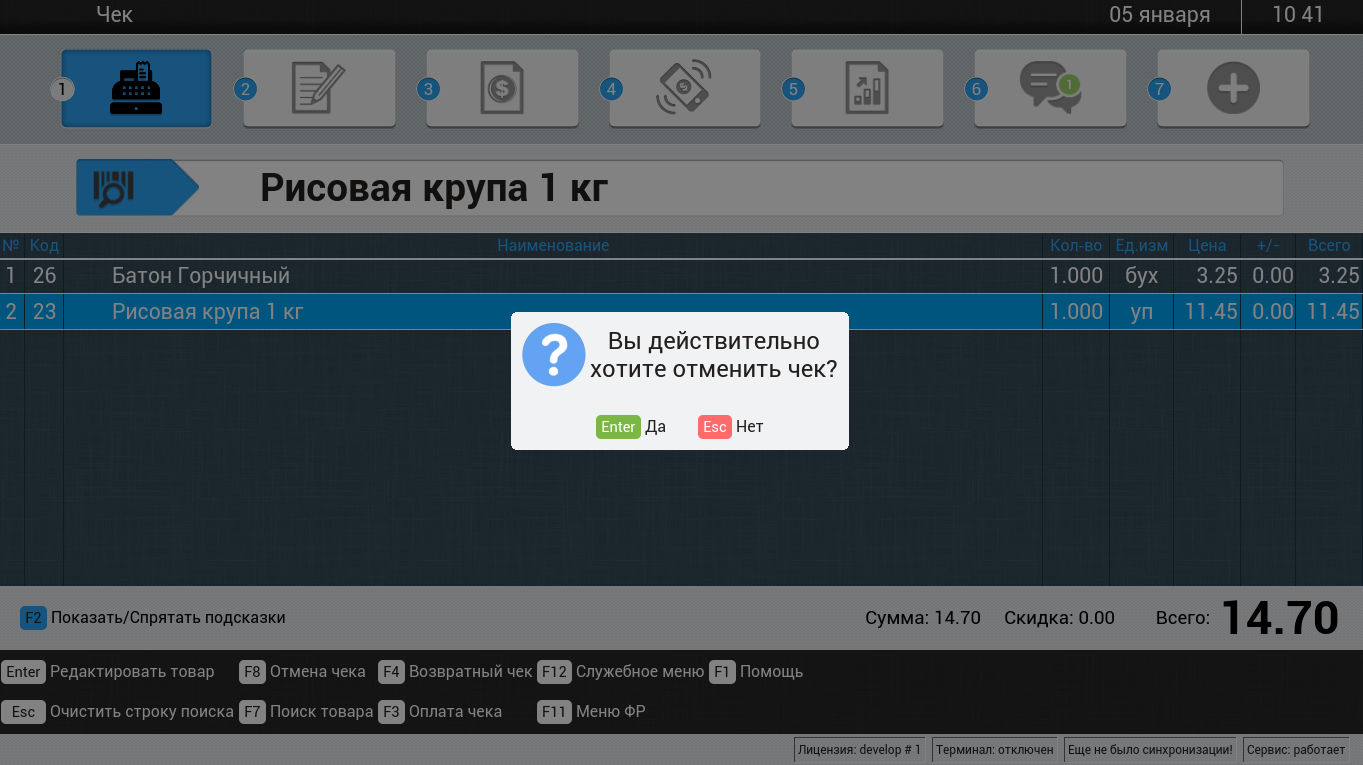
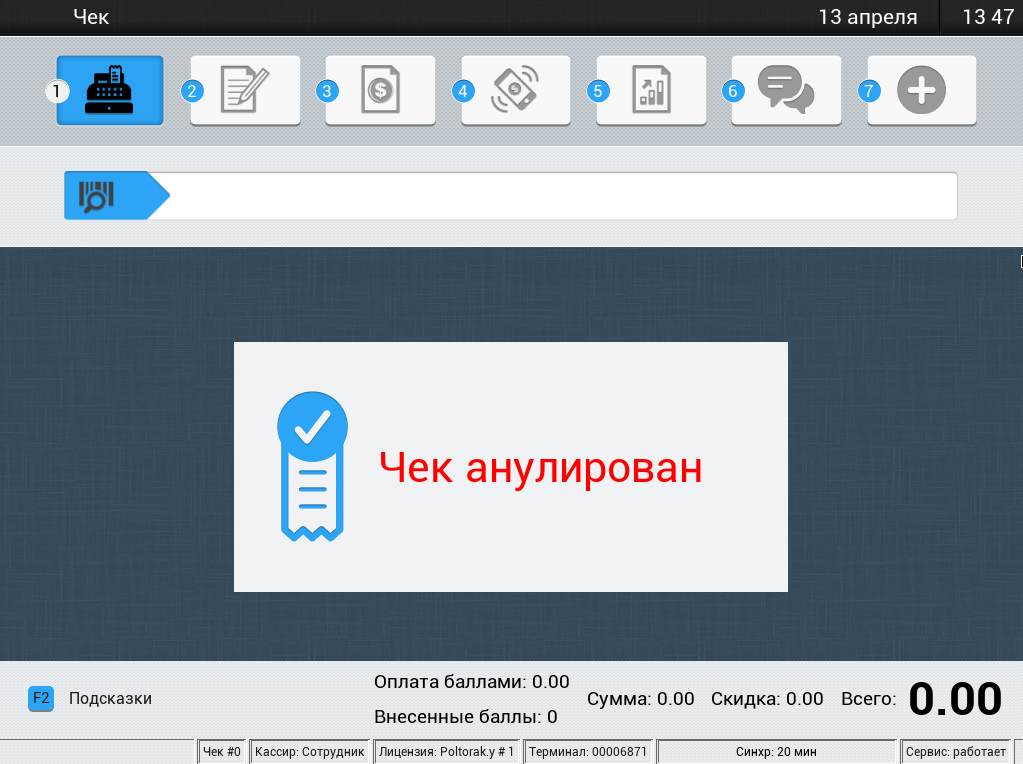
Натиснути Enter. Чек скасується. На екрані буде написано:
Комбінація клавіш Ctrl+X - ТОП ТОВАРИ
При натисканні такого поєднання клавіш на екран буде виведена таблиця товарів, які продаються найкраще. Створення цього списку здійснюється в додатку Scout. ТОП товарів може бути наповнений будь-якими товарами на розсуд відповідальної особи.
Кнопка F10 - Про товар
Через кнопку F10 можна переглянути інформацію про товар у чеку. Для цього необхідно у вікні ЧЕК вибрати потрібний товар за допомогою клавіш Вгору/Вниз і натиснути клавішу F10. Відкриється вікно з інформацією про товар. Для закриття натиснути клавішу Esc.
Поєднання клавіш Shift+F10 - Інформація про товар
Для перегляду інформації про будь-який заведений у програму товар необхідно натиснути поєднання клавіш Shift+F10. Відкриється інформаційне вікно, де можна ввести код товару або просканувати його штрихкод і натиснути кнопку Enter. Відкриється вікно з інформацією про товар. Для закриття натиснути клавішу Esc.
Кнопка F11 - Меню фіскального реєстратора
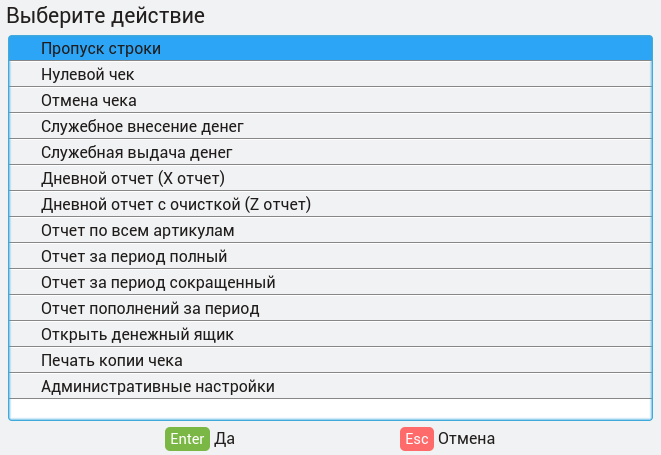
Це меню слугує для проведення службових операцій на фіскальному реєстраторі або POS-принтері, передбачених законодавством.
Щоб скористатися меню фіскального реєстратора, необхідно в режимі Чек натиснути на кнопку F11. Прибрати це вікно - натиснути кнопку Esc.
Кнопка F12 - Службове меню
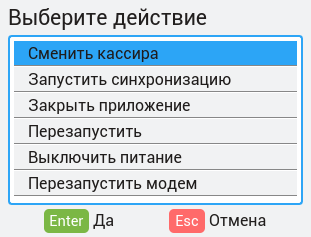
Через кнопку F12 відкривається вікно службового меню. Значення рядків цього меню:
Змінити касира - при виконанні цієї дії робочий сеанс закривається, програма попросить ввести логін і пароль. Нового касира можна вибрати за допомогою стрілок вгору/вниз.
Запустити синхронізацію - торгова точка, за наявності інтернету, почне синхронізацію із сервером клієнта. Цю функцію можна застосовувати коли завгодно і скільки завгодно разів на розсуд клієнта.
Примітка
За замовчуванням ця функція відбувається автоматично кожні 30 хвилин. На розсуд клієнта в конфігураційних файлах можна встановити інший інтервал.
Закрити додаток - програма закривається або перезапускається. Це залежить від налаштувань.
Перезапустити - виконається перезавантаження ПК.
Вимкнути живлення - вимкнення ПК.
Перезапустити модем - виконається примусовий перезапуск модема.
Поєднання клавіш Ctrl+B - Відкрити грошову шухляду
У вікні ЧЕК комбінація клавіш Ctrl+B призначена для примусового відкриття грошової шухляди, якщо така є на робочому місці касира.
Кнопка Enter - редагувати товар
У вікні ЧЕК кнопка Enter призначена для редагування значення в незакритому чеку. При натисканні кнопки з’являється інформаційне вікно, в якому можна змінити кількість товару в чеку (ввести необхідну кількість і натиснути Enter) або видалити його (натисканням кнопки F8, потім Enter). Закрити вікно можна, натиснувши кнопку Esc.
Кнопка Esc - Очистити рядок пошуку
Кнопка Esc очищає значення в рядку пошуку або згортає спливаючі вікна.