Термінал офіціанта
Опис роботи з терміналом офіціанта
Вступ
Resto - це доступна і проста система для автоматизації кафе і ресторанів категорії малий бізнес. Повноцінний облік усіх процесів, у тому числі виробництва продукції, облік складського господарства, зрозумілий і функціональний інтерфейс офіціанта.
Система складається з адміністративної частини та робочого місця офіціанта, бармена. В інструкції буде наведено опис функціональних можливостей термінала - робочого місця офіціанта, бармена.
Щоб почати роботу з терміналом необхідно через інтернет-браузер відкрити застосунок, ввести свій пароль і натиснути на Вхід.
Можна зробити автоматичний запуск термінала одразу після ввімкнення компʼютера. У цьому випадку спрацює автозапуск браузера з уже прописаним посиланням на веб-застосунок.
Вікно термінала для введення пароля виглядає так:
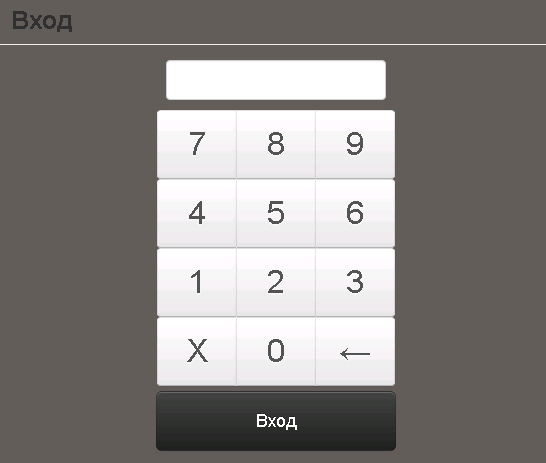
Після введення пароля відкривається сам термінал, а точніше його робоча панель:
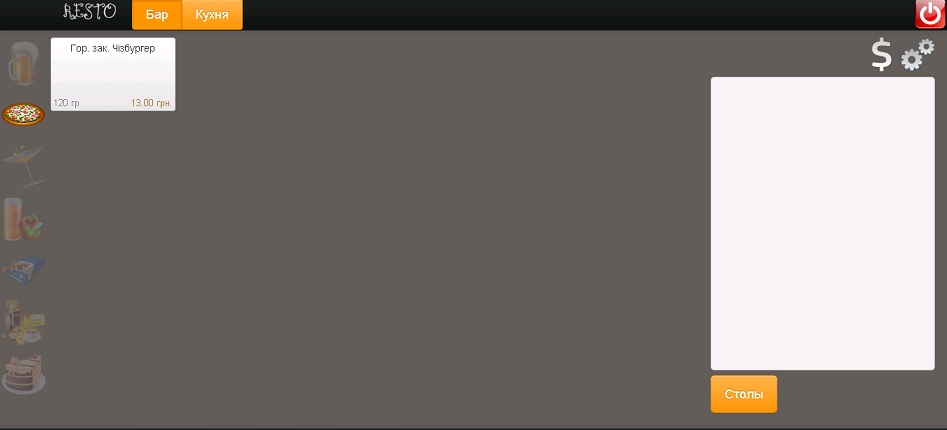
Робоча панель складається з:
Пошук товару (тут і далі: товар - це або товар, або продукція, або послуга) за групами меню - ліва вертикальна панель.
Торгові точки - верхня горизонтальна панель.
Столи - у нижній правій частині панелі під попереднім чеком.
Вибір товарів для додавання в чек - центральна частина панелі.
Касові операції - значок “долара” у правій частині панелі.
Налаштування - “шестерня” у правій частині панелі.
Попередній чек панелі термінала - права центральна частина панелі (“білий аркуш”).
Пошук товару
У лівій вертикальній частині панелі термінала розташований пошук товарів через групи меню. Ці картинки виконують функцію підказки для офіціанта і допомагають швидко знаходити потрібний товар.
У верхній горизонтальній панелі знаходиться пошук товару через торгові точки.
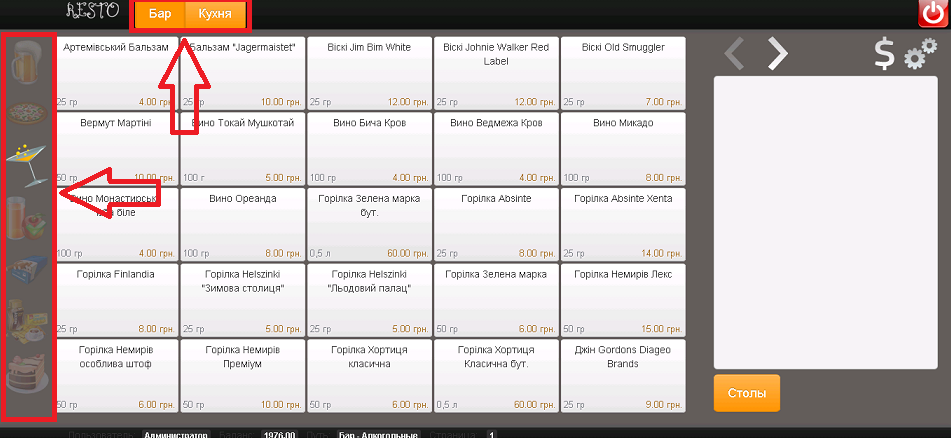
Шукати товар можна одночасно через торгові точки і групи меню, які в них присутні, або тільки через торгові точки. У першому випадку робити це потрібно так:
У лівій частині панелі за картинкою необхідно вибрати торгову точку.
Потім знайти групу меню, в якій знаходиться товар, і стати на неї.
У центральній частині панелі відкриється список товарів для додавання в чек. Якщо список великий, то всі товари на екрані не помістяться. У цьому випадку необхідно скористатися кнопкою
 . Щоб перейти на сторінку вперед, потрібно натиснути на стрілочку вправо, назад - вліво. У другому випадку потрібно стати тільки на торгову точку і з усього списку шукати товар, перегортаючи сторінки через кнопку .
Столи
Список усіх столів відкривається в нижній правій частині панелі під попереднім чеком. Для відкриття потрібно натиснути на кнопку  . Ті столи, у яких чеки ще не закриті, підсвічуються жовтим. Вільні або ті, що вже розрахувалися, - підсвічуються сірим кольором. Приклад:
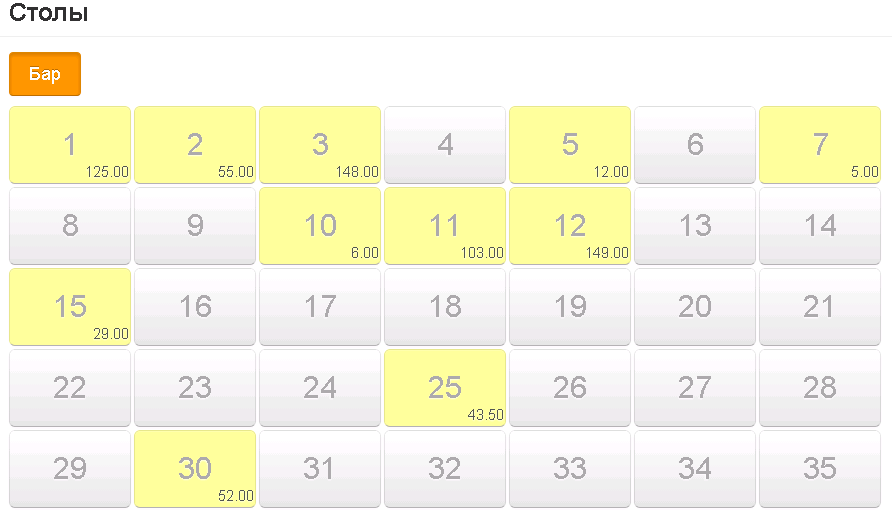
Додавання товару в попередній чек панелі термінала
Наступний етап - це додавання знайденого товару в попередній чек панелі термінала. Для цього потрібно натиснути на назву товару. Товар додасться в попередній чек на панелі термінала (справа білий аркуш). Якщо товар додано в цей чек помилково і його ще не прив’язали до столу (як прив’язувати до столу буде написано нижче), то такий товар можна видалити. Тут же можна не тільки видалити, а й змінити кількість (штуки, порції тощо) товару, що продається. Отже, для редагування значення необхідно:
Натиснути на назву товару в попередньому чеку панелі термінала. Приклад:
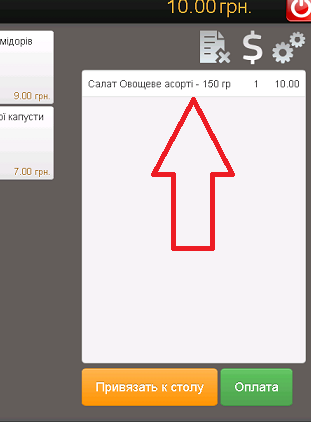
Відкриється вікно для редагування. Якщо товар потрібно видалити, то натиснути на кнопку
 . Якщо змінити кількість - ввести цю кількість і натиснути на
  . Приклад: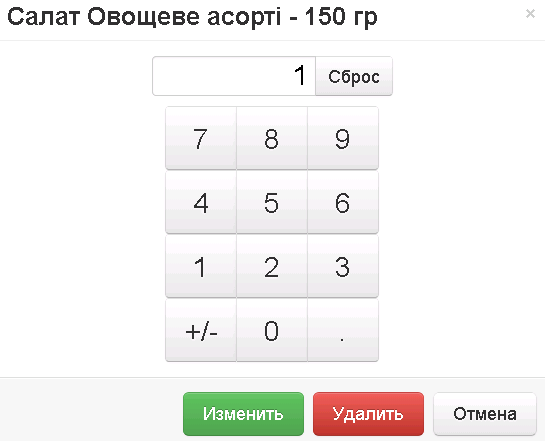
Закриття чека
Існує 2 способи закриття чека: закриття чека без прив’язки до столу і з прив’язкою до столу.
Закриття чека без прив’язки до столу
Після додавання товарів у попередній чек панелі потрібно натиснути на кнопку Оплати. Приклад:
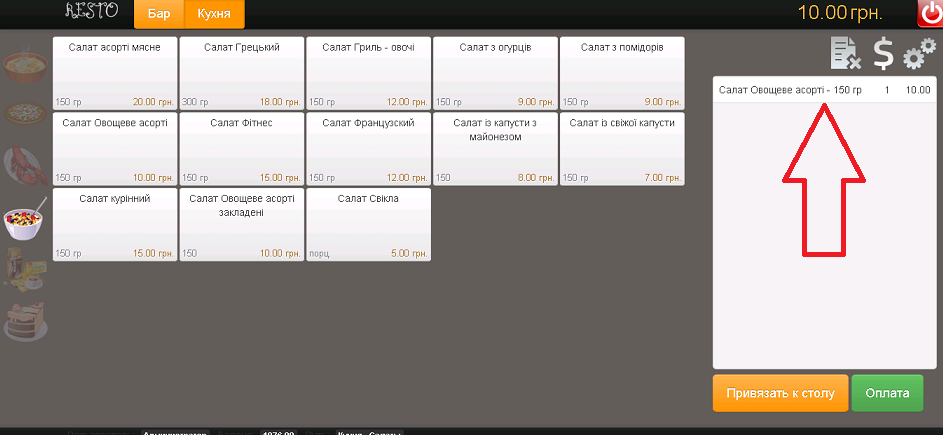
Відкриється вікно оплати чека, в якому теж потрібно натиснути на кнопку  . Приклад:
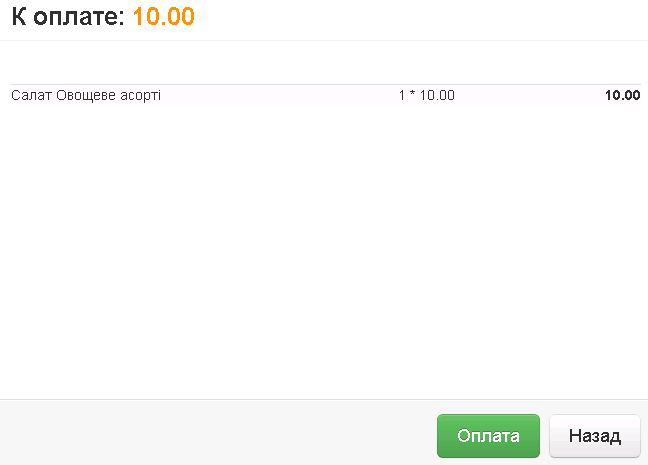
Чек закриється і піде на друк.
Закриття чека з прив’язкою до столу
Послідовність дій із закриття чека з прив’язкою до столу:
Після додавання товарів у попередній чек панелі потрібно натиснути на кнопку
 . Відкриється список столів. Приклад: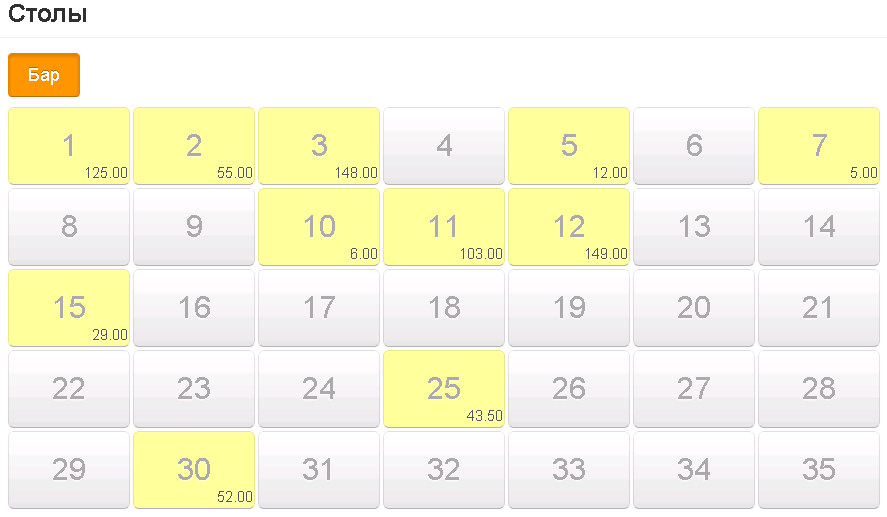
Вибрати стіл, до якого йде прив’язка (який зробив замовлення), і клікнути на нього. З’явиться повідомлення, приклад:
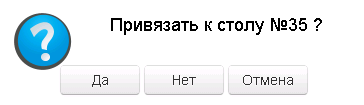 - номер столу буде той, до якого прив’язують. Далі натиснути на Так. Замовлення прив’яжеться до вибраного столу і роздрукується попередній чек (налаштування друку попереднього чека дивитися в розділі Налаштування). Приклад: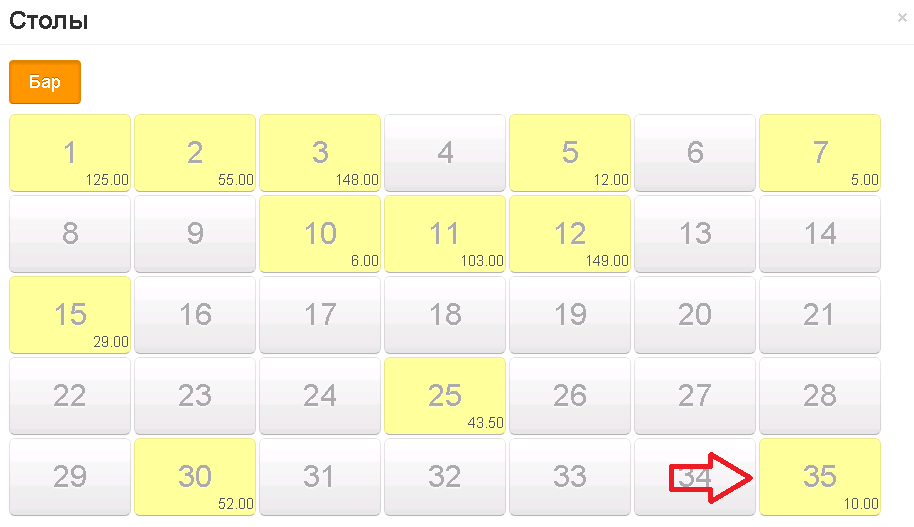
Щоб закрити цей чек, необхідно зайти в список усіх столів через кнопку
.Клікнути на номер столу, який потрібно розрахувати. Відкриється список товарів - замовлення цього столу. Приклад:
У цьому вікні відображається сума до оплати за даним чеком, замовлення цього столу.
Далі натиснути на кнопку
. Чек закриється і піде на друк.
Скасування чека
Скасувати закритий чек не можна. Можна зробити скасування ще до закриття в разі, коли товар (продукція або послуга) прив’язані до столу. Для цього потрібно знайти товар (продукцію або послугу), який необхідно скасувати. Потім додати його в попередній чек на екрані. Відкрити вікно редагування і поставити потрібну кількість для скасування, але тільки зі знаком МІНУС. Після прив’язати до столу, за яким здійснюється скасування. Таким чином, товар буде вважатися скасованим. Чек закривати або одразу, або можна після видачі всього замовлення.
Касові операції: звіти та переказ коштів
У правій частині панелі термінала є значок “долара”  . За його допомогою можна здійснювати касові операції на торговій точці. Необхідно клікнути на цей значок. Відкриється вікно, в якому буде відображатися баланс торгової точки і кнопки для виконання інших дій. Приклад:
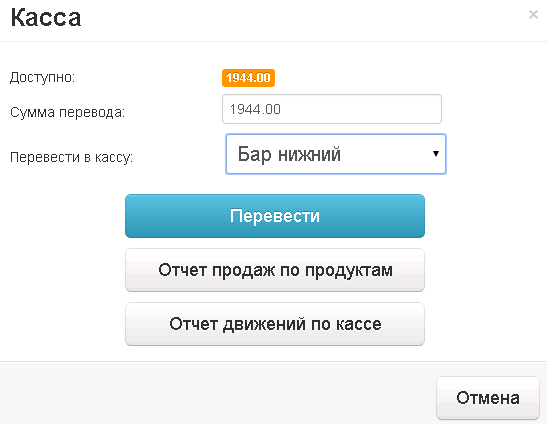
Для друку звіту продажів за продуктами необхідно натиснути на кнопку  . Роздрукується звіт за поточний день.
Для друку звіту руху грошей за поточний день потрібно натиснути на кнопку  .
.
Переказ коштів
Для переказу коштів на іншу торгову точку або касу необхідно:
Внести суму в рядку Сума переказу.
Вибрати зі списку торгову точку або касу.
Натиснути на кнопку
 . Відкриється вікно з питанням “Перевести таку-то суму на таку-то точку А?” - натиснути на Так.
Налаштування
У панелі термінала через кнопку  відкривається вікно налаштувань термінала:
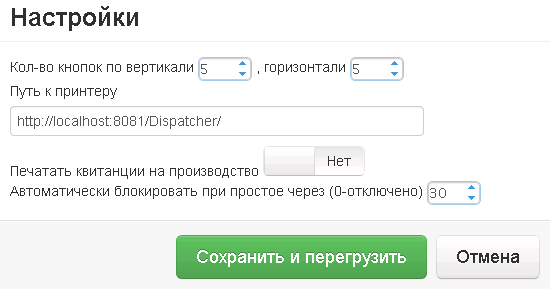
Завжди після зміни налаштувань потрібно натискати на кнопку  .
.
У налаштуваннях можна змінювати:
Кількість кнопок по вертикалі і по горизонталі, які відображаються в центральній частині панелі термінала. Для цього потрібно виставити кількість і зберегти зміни.
Шлях до принтера. Тут вказують посилання на принтер для друку чеків.
Налаштування друку квитанції (попереднього чека) на виробництво. Якщо в рядку
 стоїть Ні, то квитанція друкуватися не буде, і навпаки, якщо поставити Так - буде друкуватися.
Змінювати час автоматичного блокування сеансу. Час потрібно виставляти в секундах, нуль секунд ставити не можна:
 .
.