Продаж товару
Реєстрація продажів
Способи додавання товарів у чек:
За штрихкодом: шляхом сканування штрихкоду, який вказаний на товарі. У випадку, коли сканер не може прочитати штрихкод (або немає сканера), достатньо у вікні Чек ввести цей штрихкод вручну, потім натиснути Enter, і товар додасться в чек.
За внутрішнім коротким кодом. Необхідно ввести код товару і натиснути Enter. Якщо товар з таким кодом існує, то він додасться в чек, у протилежному випадку програма видасть помилку.
Через клавішу F7 - вікно підбору товару. Детальний опис роботи у вікні підбору товарів знаходиться в розділі 1.5.12.
Зміна кількості товару в незакритому чеку
Для зміни кількості товару в незакритому чеку необхідно:
Стати на рядок з цим товаром і натиснути :kbd:`+` для додавання товару по одній штуці. Кнопка - буде зменшувати кількість по одній штуці.
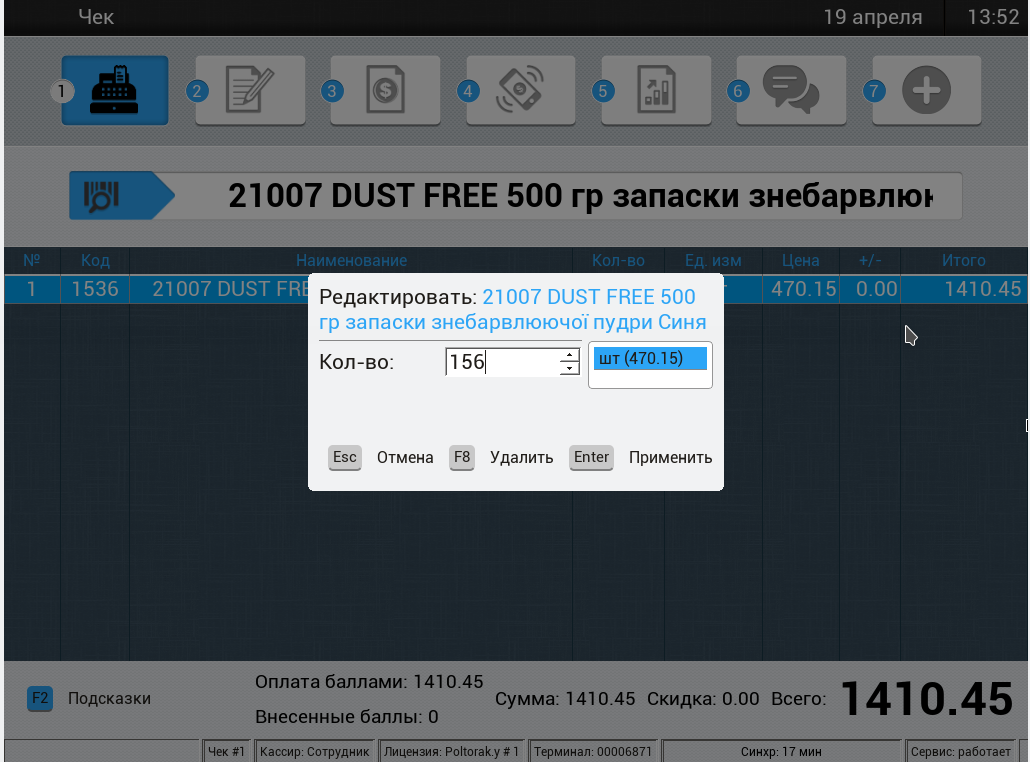
Або стати на рядок з цим товаром і натиснути Enter, далі у вікні редагування за допомогою цифрової клавіатури ввести потрібну кількість товару і натиснути Enter.
Видалення позицій з незакритого чека
Для того, щоб видалити позицію з чека, потрібно стати на рядок з цим товаром і натиснути Enter. У вікні, що відкрилося, необхідно натиснути F8. Якщо потрібно видалити декілька позицій, то цю процедуру необхідно повторити з кожною такою позицією.
Зміна одиниці виміру
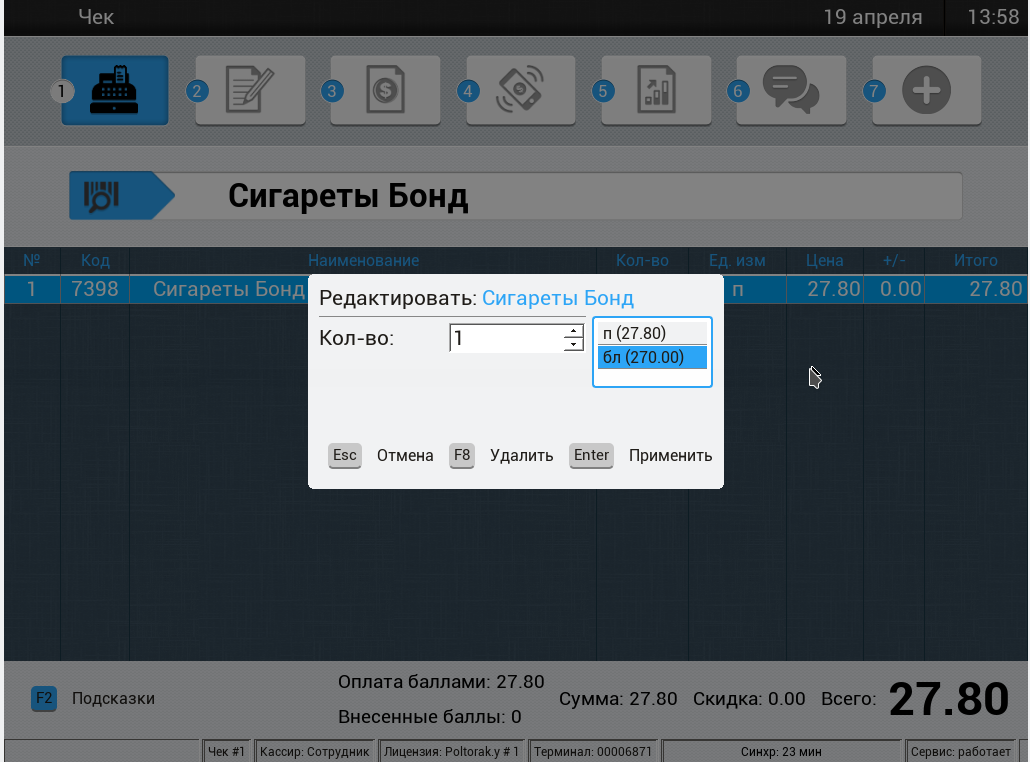
Для того, щоб змінити одиницю виміру у товару (наприклад, зі штучки на упаковку), потрібно стати на рядок з цим товаром і натиснути Enter. У вікні, що відкрилося, перейти до одиниць виміру, натиснувши Tab. За допомогою стрілок Вгору/Вниз вибрати потрібну одиницю і натиснути Enter.
Примітка
У списку з наявними одиницями виміру в дужках вказані ціни за ці одиниці.
Зміна ціни у товару з вільною ціною
Ця функція підходить лише для товарів, в атрибутах яких встановлено ознаку вільної ціни.
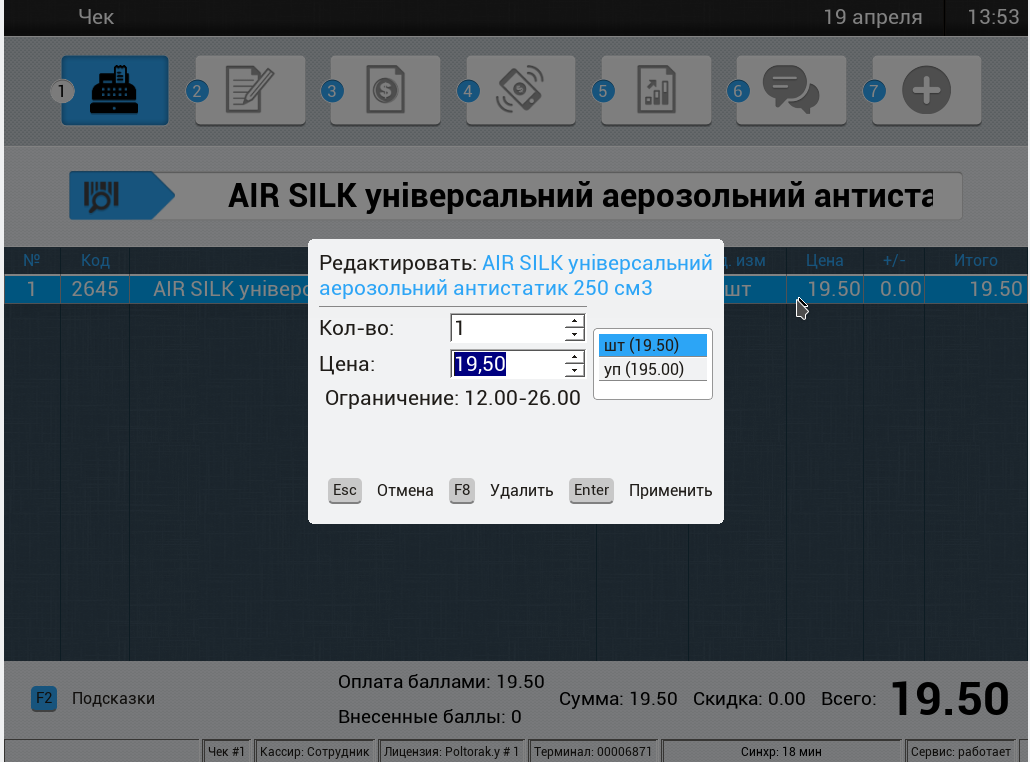
Щоб змінити ціну товару, потрібно стати на рядок з цим товаром і натиснути Enter. У вікні, що відкриється, перейти до цін, натиснувши Tab. Ввести ціну для продажу в межах вказаного діапазону і натиснути Enter. Також змінити ціну можна за допомогою стрілок Вгору/Вниз, натиснути Enter.
Примітка
Під полем для введення ціни вказано діапазон цін, у якому можливо продати цей товар. Навіть якщо вказати невірну ціну, програма не дозволить продати товар нижче або вище зазначеного діапазону.
Закриття чека. Способи оплати
Для закриття чека, після того як товари було додано в чек, необхідно вибрати один зі способів оплати чека: готівка, банківська картка, сертифікатом або балами, нарахованими на дисконтну картку.
Оплата готівкою
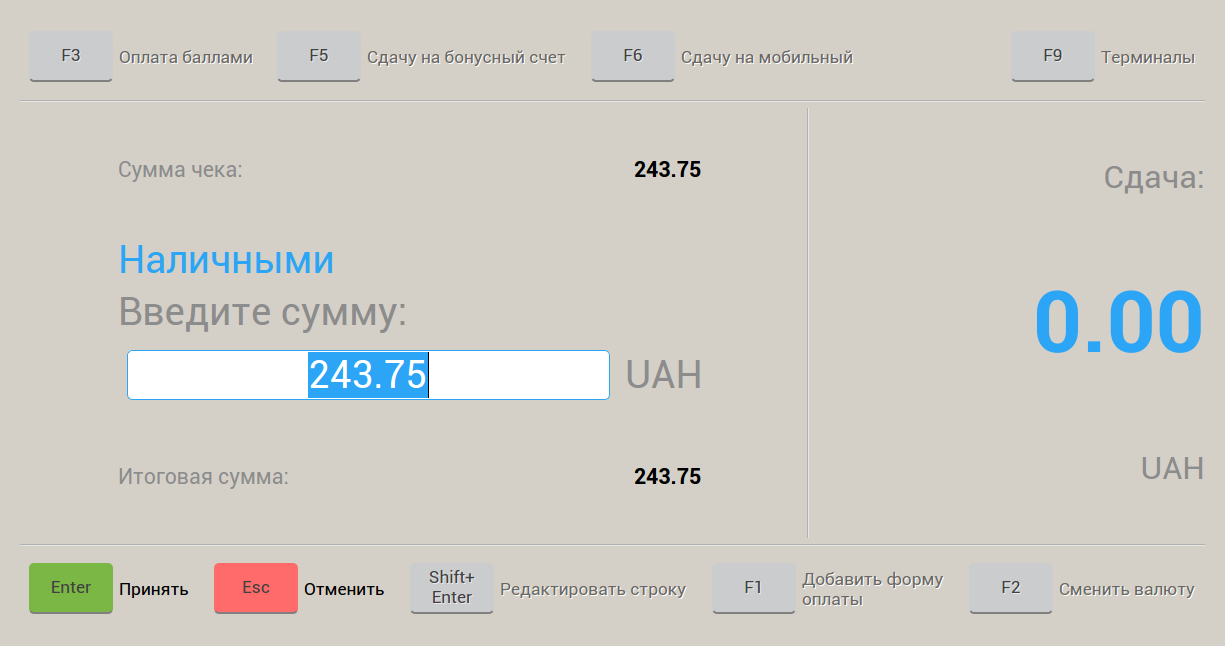
Передбачає розрахунок готівковими коштами. При виборі цього способу оплати потрібно ввести суму грошей, яку дав покупець. Після введення цієї суми програма здійснить підрахунок коштів і вкаже суму решти, яку необхідно дати покупцю. Для оплати лише готівкою необхідно натиснути F3. Якщо суми оплати достатньо або вона більша за необхідну суму, значення решти буде додатним і відобразиться синім кольором. Інакше, при недостатній сумі, воно буде від’ємним і відобразиться червоним кольором. Для підтвердження введення суми потрібно натиснути Enter. Щоб скасувати введення оплати, потрібно натиснути Esc.
Порядок дій на прикладі:
Додати товари в чек
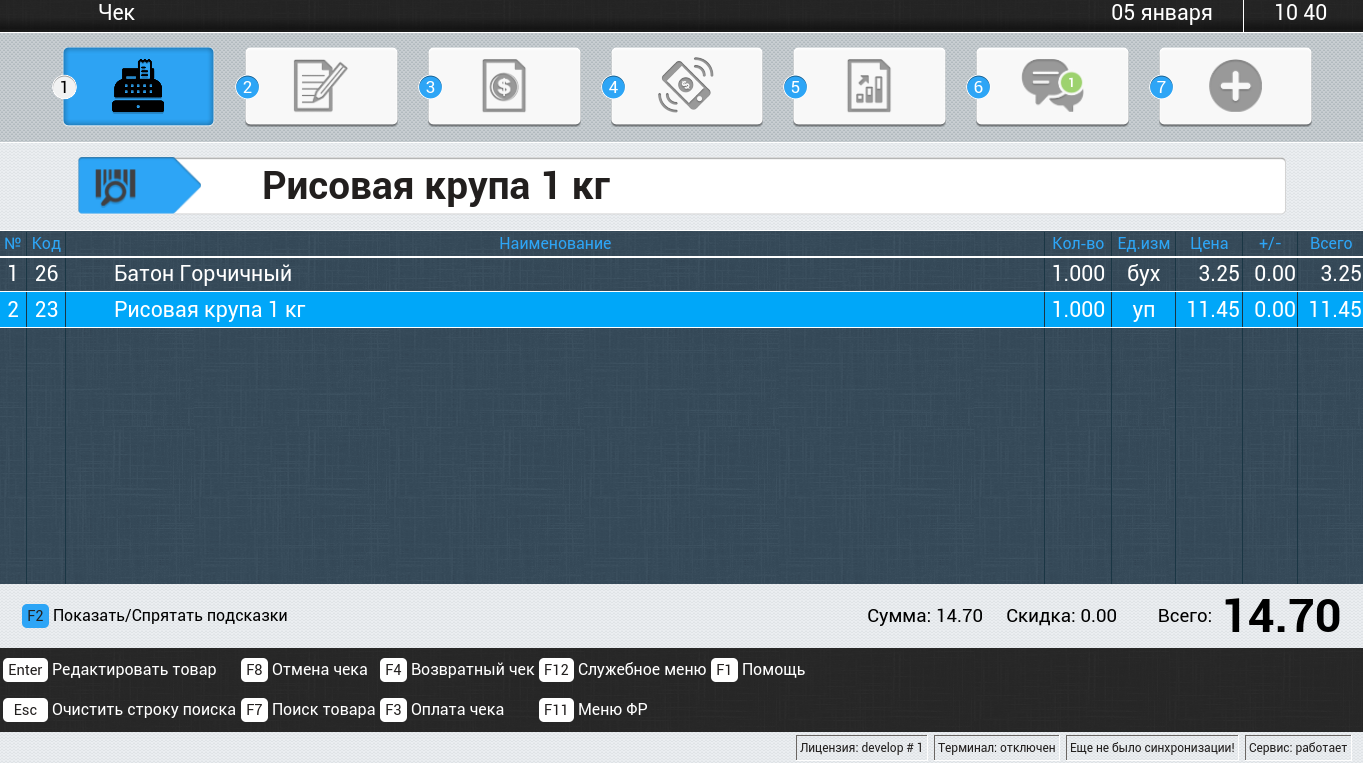
Натиснути клавішу F3 і у вікні, що з’явилося, ввести суму оплати, наприклад 15 грн
Натиснути клавішу Enter для підтвердження введеної суми.
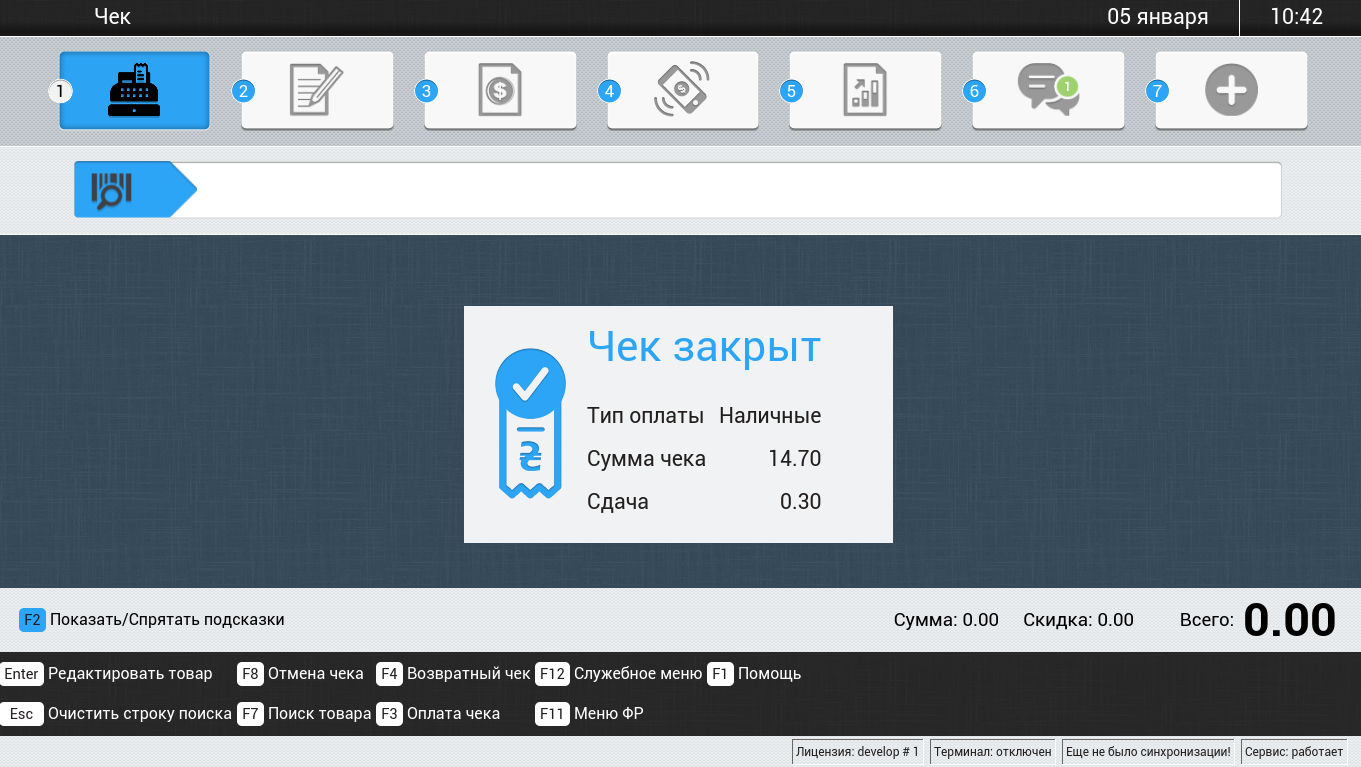
Далі програма перейде в режим чека, у якому відобразить повідомлення про успішне закриття чека. У цьому вікні буде вказано суму по чеку, тип оплати і решту.
Оплата карткою
Для здійснення оплати карткою необхідно, щоб на робочому місці касира був у наявності банківський термінал. Налаштування термінала здійснюють лише співробітники банку.
Примітка
За замовчуванням цей тип оплати вимкнено.
Примітка
Здійснювати розрахунок за допомогою банківської картки можна через ПЗ Chameleon або автономно.
Оплата карткою в автономному режимі.
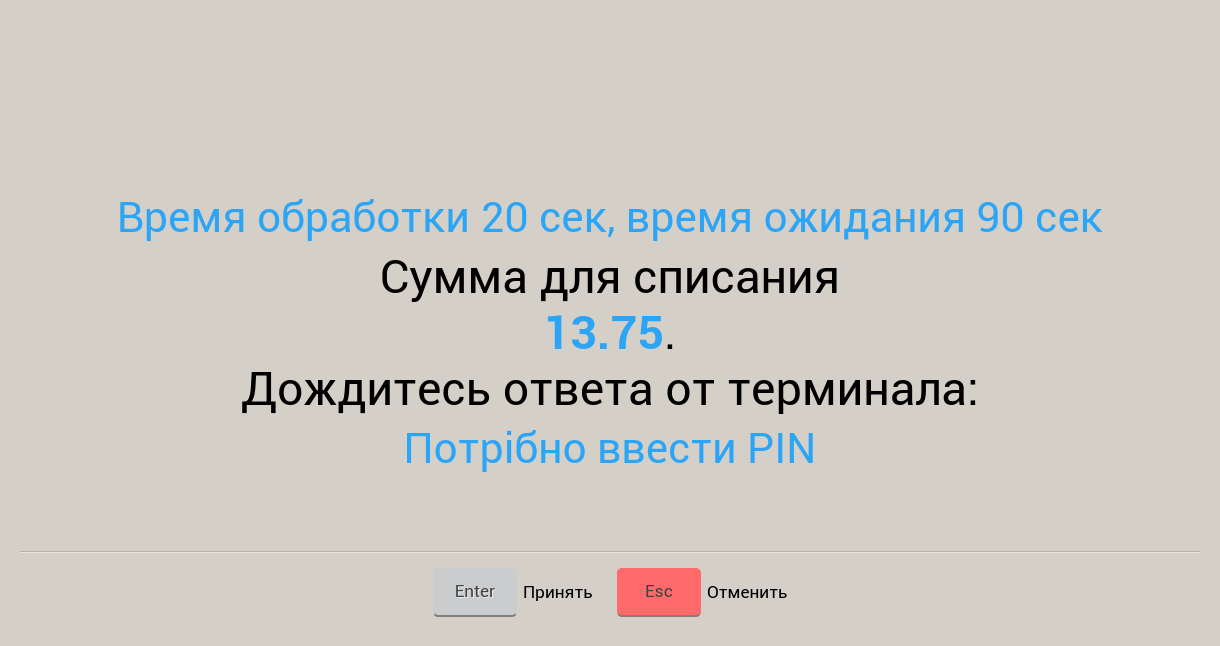
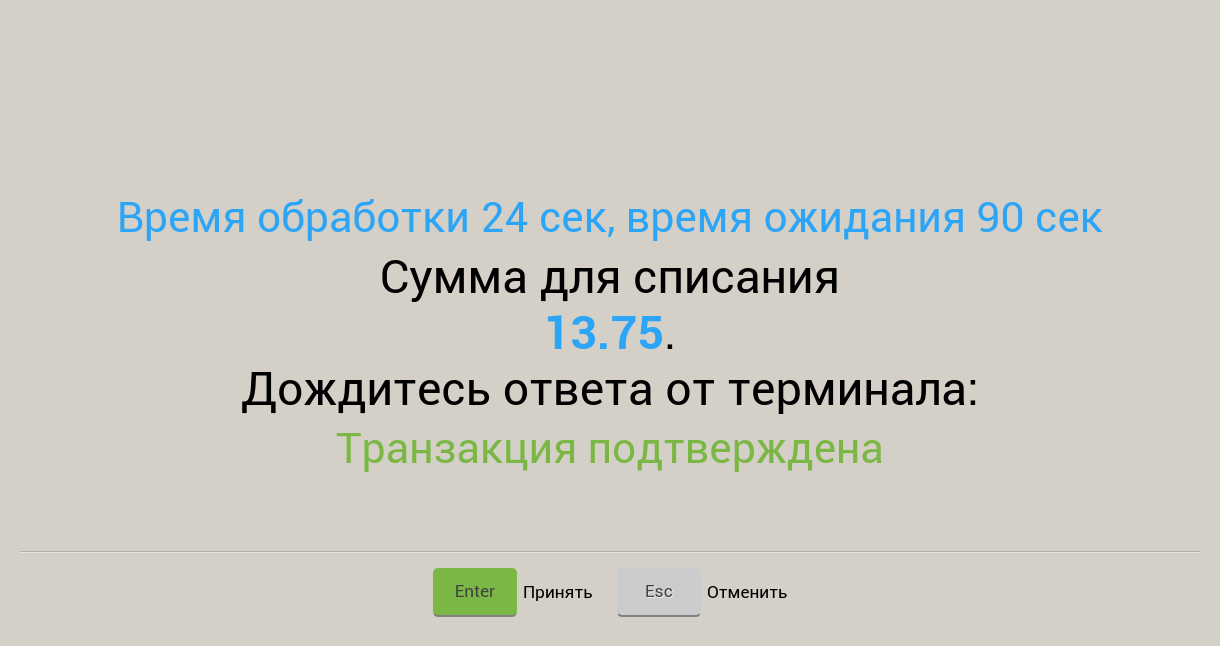
При виборі способу оплати в автономному режимі необхідно додати товари в чек, натиснути на F6, вибрати «Карткою через автономний термінал». Переконатися, що сума покупки правильна, натиснути Enter. На екрані з’явиться повідомлення про суму покупки. Програма попросить зачекати на відповідь від автономного термінала. Поки «висить» це інформаційне повідомлення, касир повинен здійснити оплату на банківському терміналі: провести картку, внести суму покупки, попросити покупця ввести пін-код. Після того, як на терміналі буде здійснено продаж і на руках у касира буде позитивний чек про оплату, касир може закінчити операцію на ПЗ Chameleon. Натиснути на Enter, а потім ще раз на . Чек закрито.
Оплата карткою через ПЗ Chameleon.
При виборі такого способу оплати необхідно додати товари в чек, натиснути на F6, вибрати назву термінала, який підключено до ПЗ. Переконатися, що сума покупки правильна, натиснути Enter . Далі Chameleon підключиться до термінала, передасть на нього суму оплати, запропонує провести картку, ввести пін-код. Коли термінал здійснить оплату, він передасть цю інформацію на Chameleon і чек закриється.
Змішаний тип оплати
Для змішаної оплати потрібно натиснути Ctrl+F3. У вікні, що з’явилося, можна вибрати додавання або редагування одного з наявних типів оплати:
Готівкою
Карткою
Балами
Кредит
Чек
Сертифікатом
Щоб вибрати потрібний тип оплати, потрібно натискати стрілки Вгору або Вниз для переміщення в списку оплат. Для редагування оплати потрібно натиснути комбінацію клавіш Shift+Enter. Додавання в список оплат нової здійснюється натисканням клавіші F1.
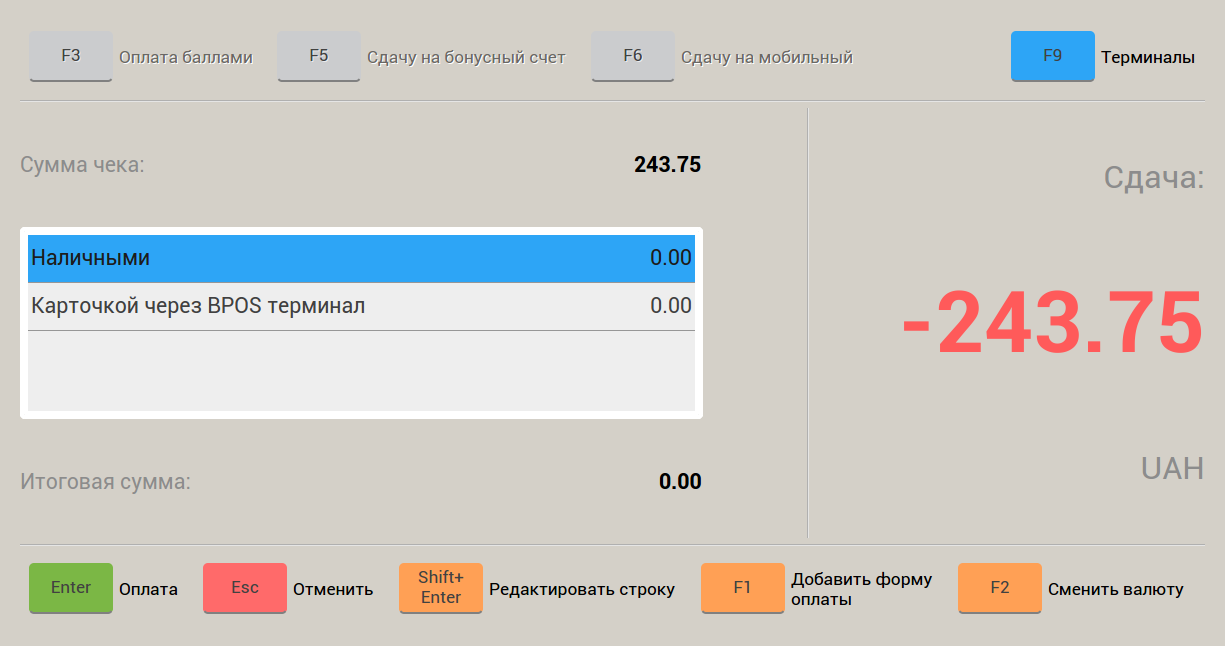
Для закриття списку потрібно натиснути клавішу Esc. Також у цьому меню можна виконати такі операції: Поповнення на решту F6, Переведення решти в бали F5, Зміну валюти F2. А також вибрати інший термінал оплати F9.
Порядок дій на прикладі:
Додати товари в чек.
Натиснути комбінацію клавіш Ctrl+F3. У вікні, що з’явилося, вибрати оплату «Готівкою».
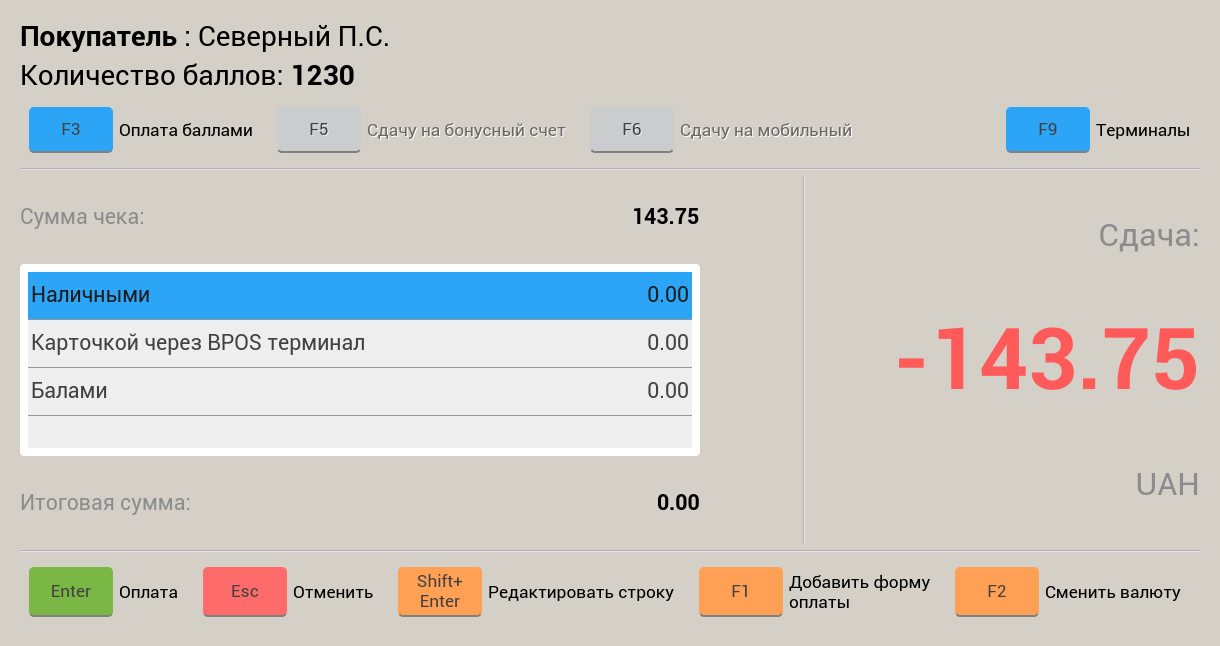
Натиснути комбінацію клавіш Shift+Enter для редагування оплати.
Далі програма запропонує ввести суму. Ввести суму готівки для оплати частини чека. Потім натиснути клавішу Enter для підтвердження часткової оплати.
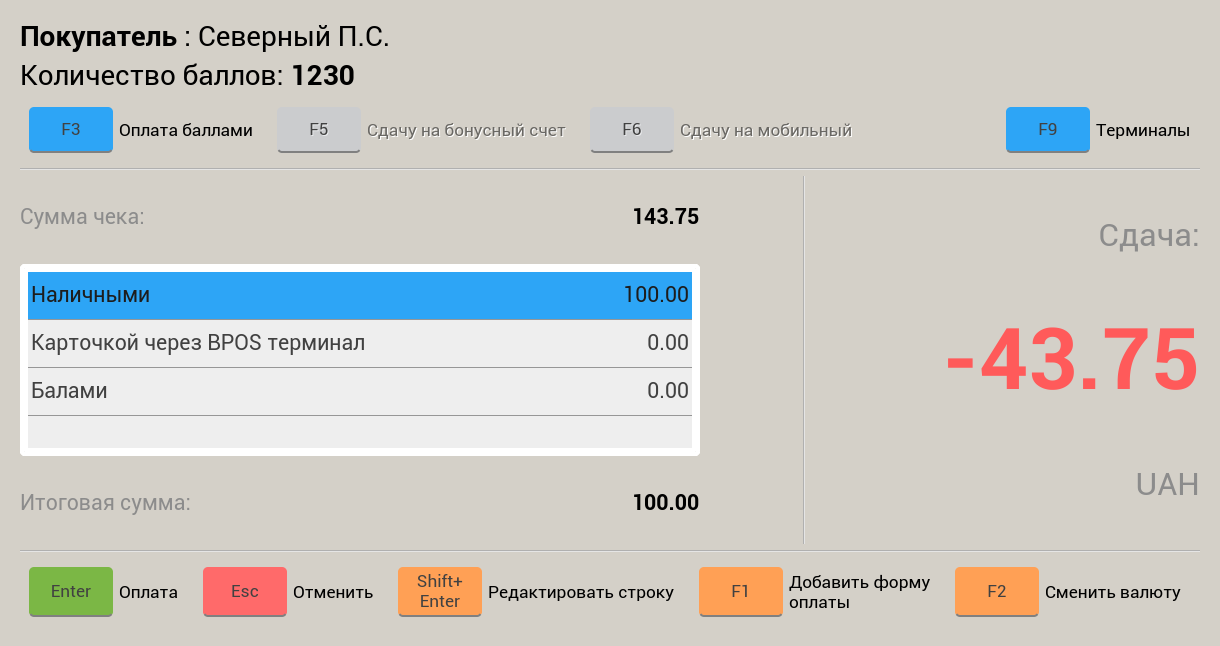
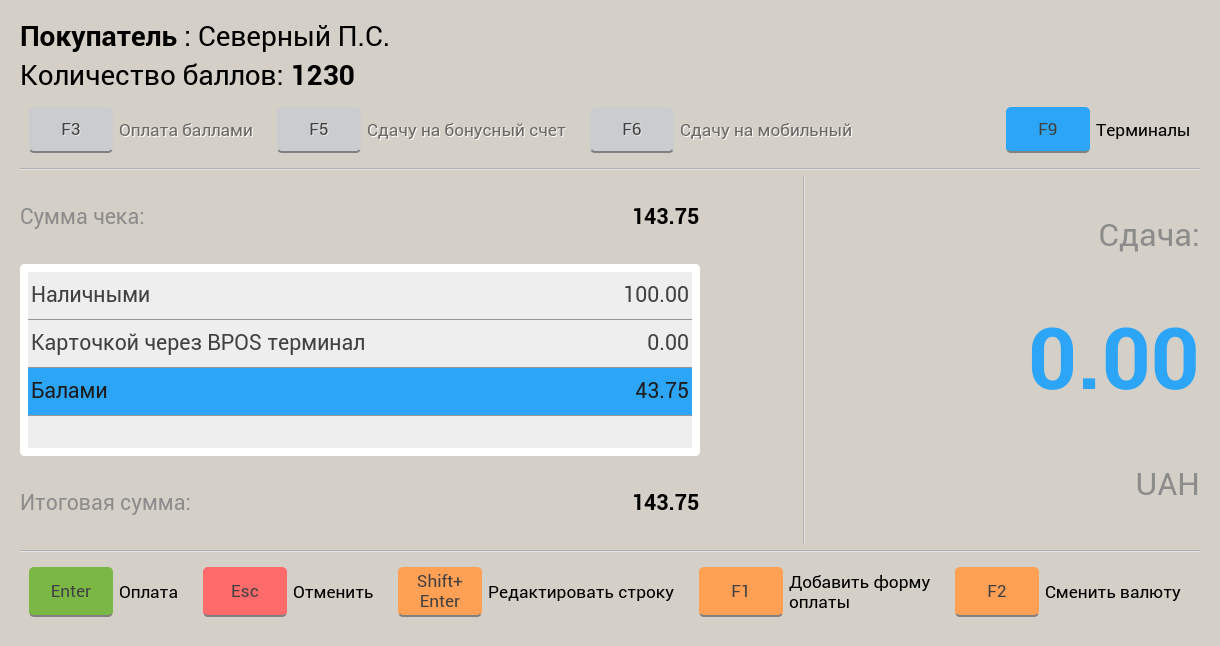
Після підтвердження оплати програма перейде в список оплат із частково оплаченим чеком і покаже суму, якої не вистачає, у вигляді від’ємного значення решти. А підсумкова сума покаже суму всіх проведених оплат.
Для закриття чека потрібно доповнити підсумкову суму оплат іншими типами. Наприклад, вибравши оплату «Балами». Потім, натиснувши комбінацію клавіш Shift+Enter, почати її редагувати.
У вікні, що з’явилося, потрібно ввести кількість балів для оплати. Програма покаже еквівалент у вигляді суми грошей і округлить її значення після підтвердження, щоб уникнути наявності решти. Підтвердити оплату, натиснувши клавішу Enter.
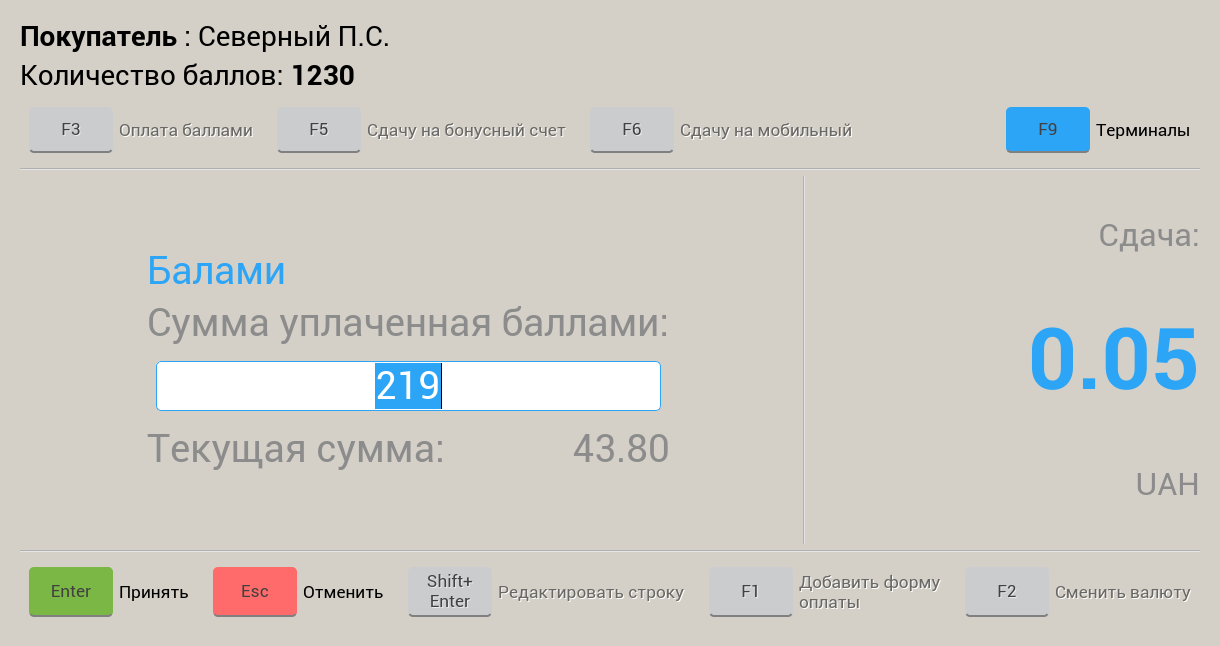
Після підтвердження програма перейде у вікно списку оплат із заповненими двома оплатами
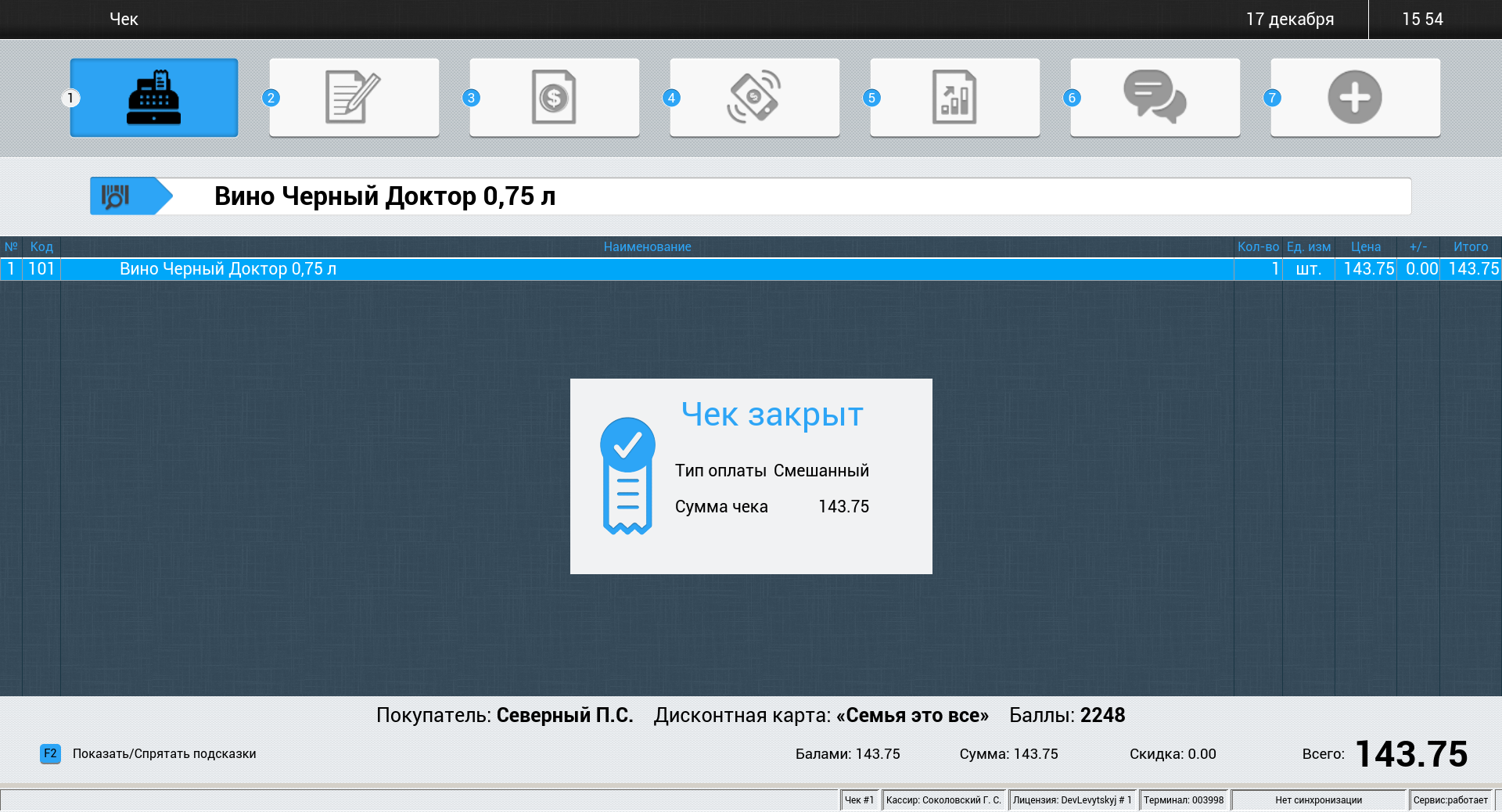
Якщо суми оплат достатньо для закриття чека і значення решти більше нуля, чек можна закривати, натиснувши клавішу Enter. Програма перейде в режим «Чек» і покаже повідомлення.
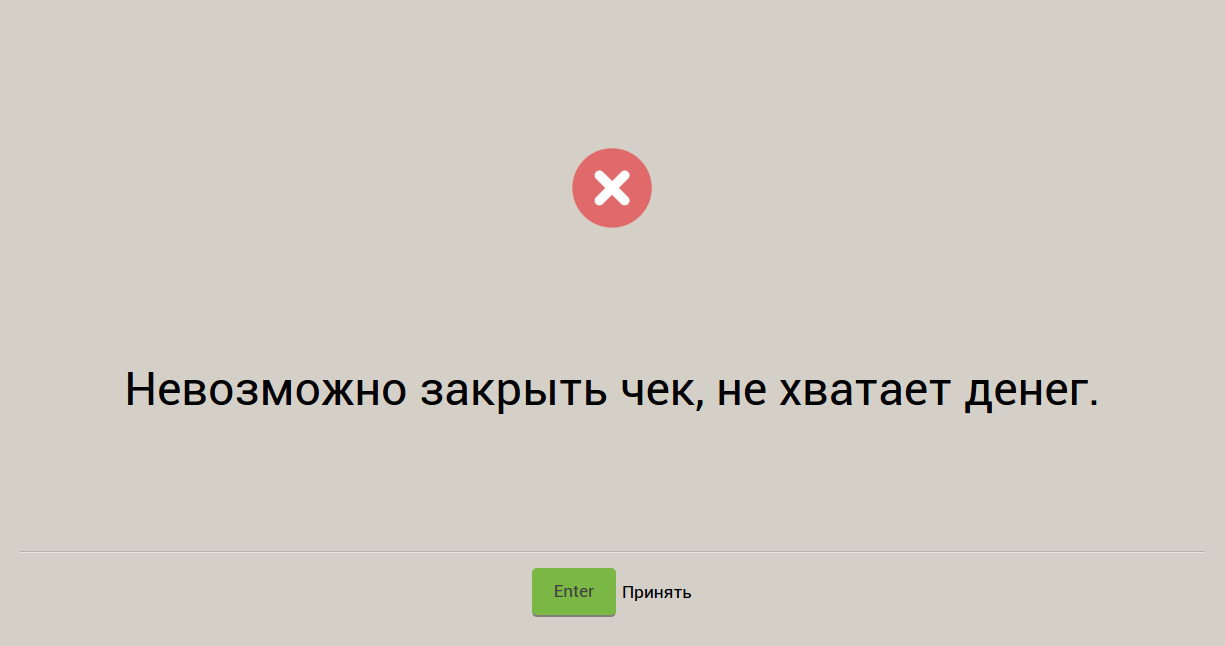
Якщо суми оплат недостатньо, програма покаже повідомлення про нестачу коштів для закриття чека.
Бали дисконтної програми
Оплата здійснюється балами з дисконтної картки покупця. Проводити картку необхідно до закриття чека. Вгорі екрана з’явиться інформація про наявність балів на картці. Бали можливо списати згідно з налаштуваннями програми лояльності.
Подарунковий сертифікат
Подарункові сертифікати необхідно завести в застосунку Scout. Для оплати сертифікатом на робочому місці касира потрібно вибрати відповідний тип оплати, потім ввести штрихкод цього сертифіката. Сертифікатом можна скористатися лише один раз. Якщо сума по чеку менша за номінал, то кошти, що залишилися на сертифікаті, анулюються. Якщо сума чека більша за номінал сертифіката, тоді необхідно скористатися змішаним типом оплати і доплатити суму, якої не вистачає, будь-яким зручним для покупця способом, наприклад готівкою.
Кредит
Цей тип оплати дозволяє здійснювати розрахунок у кредит.
Чек
Оплата здійснюється за чековою книжкою покупця. Після того, як чек було виписано, касир повинен підтвердити оплату через програму Chameleon.
Анулювання чека
Примітка
Анулювати чек можливо лише до його оплати.
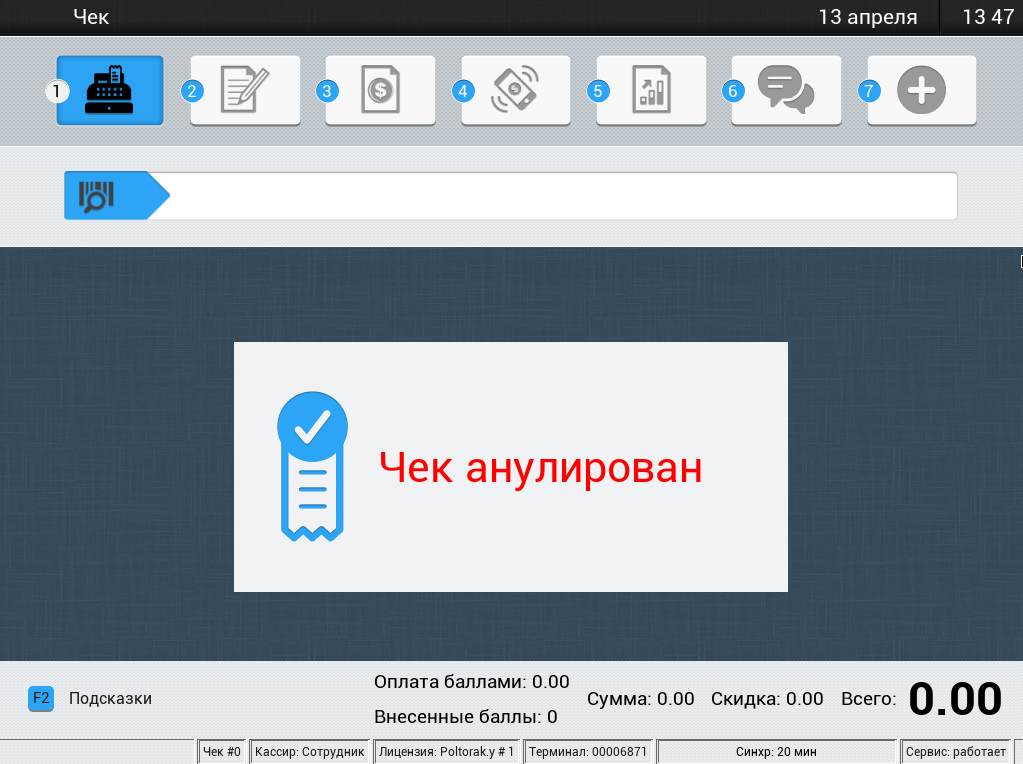
Для того, щоб анулювати чек, потрібно натиснути F8. Потім для підтвердження Enter.
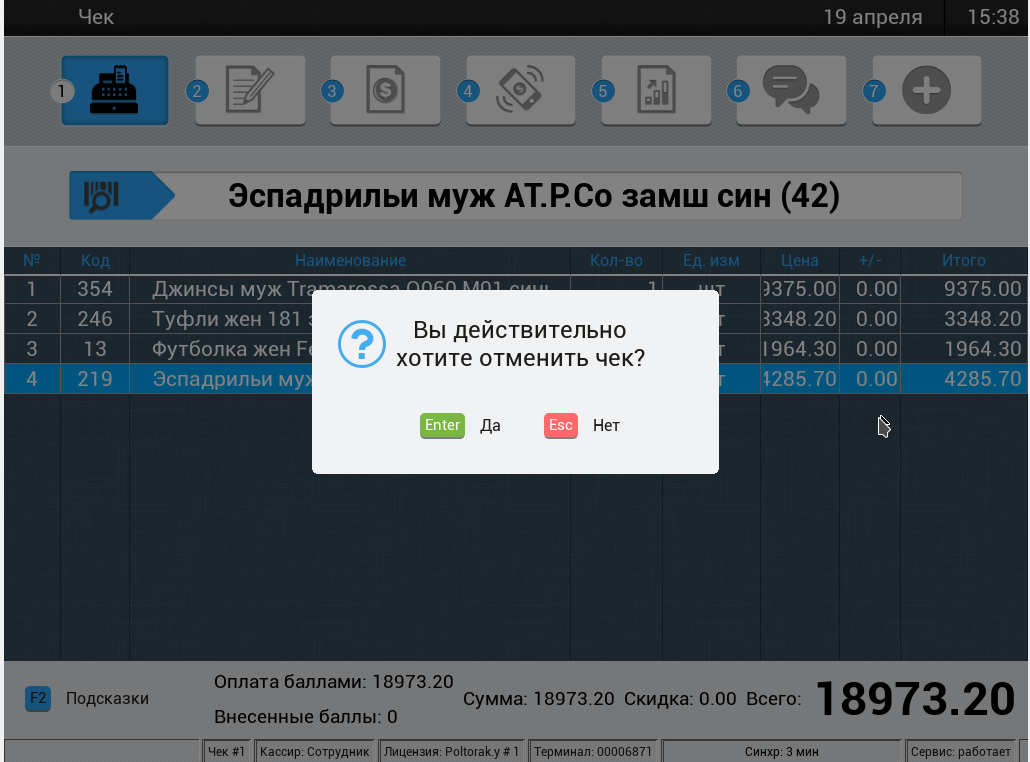
Після цього з’явиться інформаційне вікно:
Повернення товару зі списку чеків
Примітка
Повернення товару від покупця може здійснити співробітник, у якого є на це право.
Для того, щоб повернути товар, тобто зробити повернений чек, потрібно в пустому режимі Чек натиснути F4.
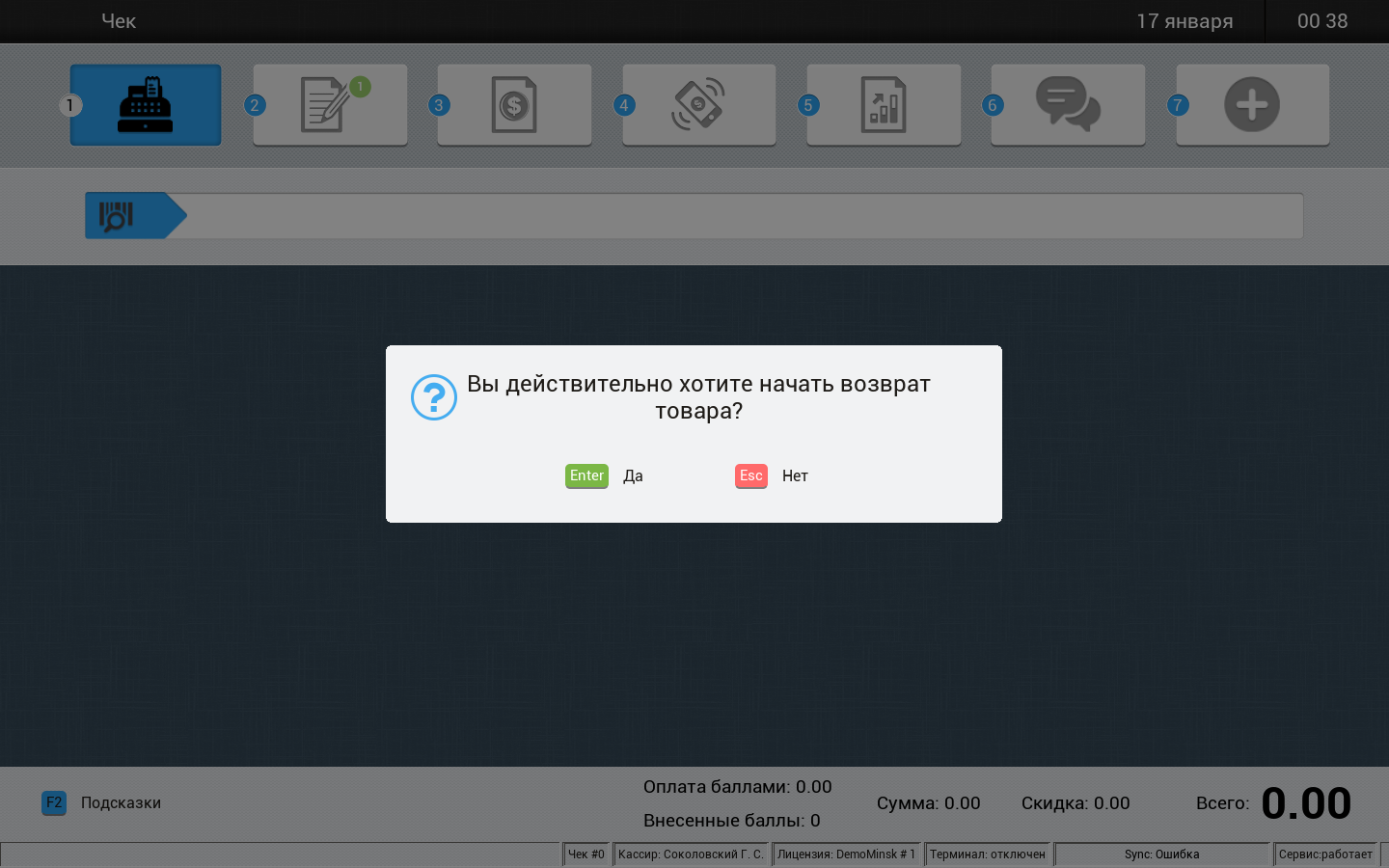
Потім натиснути Enter і вибрати потрібний пункт:
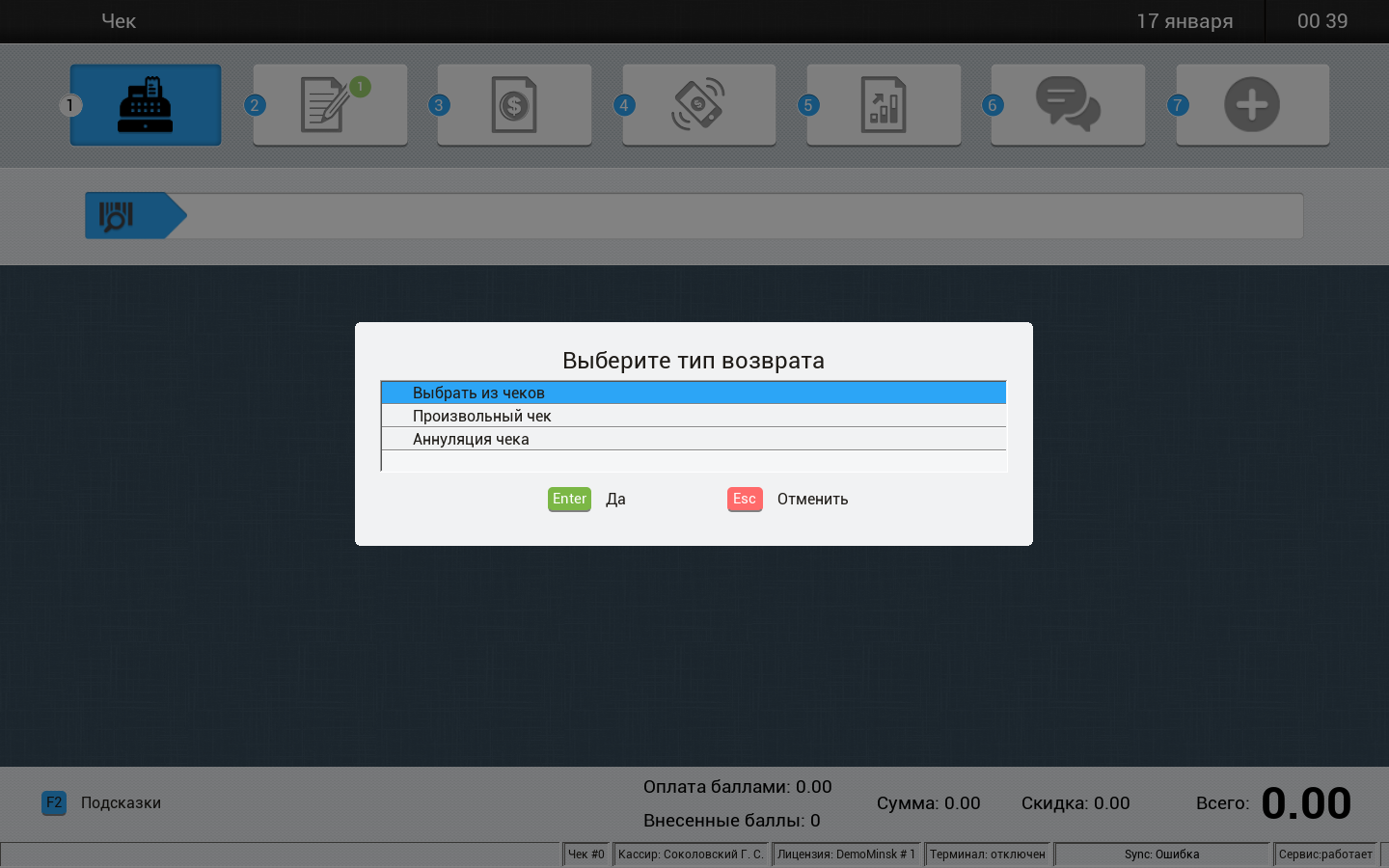
Вибравши рядок з написом «Вибрати з чеків» і натиснувши Enter, з’явиться віконце з переліком чеків продажу. Цей список можливо відфільтрувати, натиснувши на F. Там само можливо змінити період для виведення списку чеків.
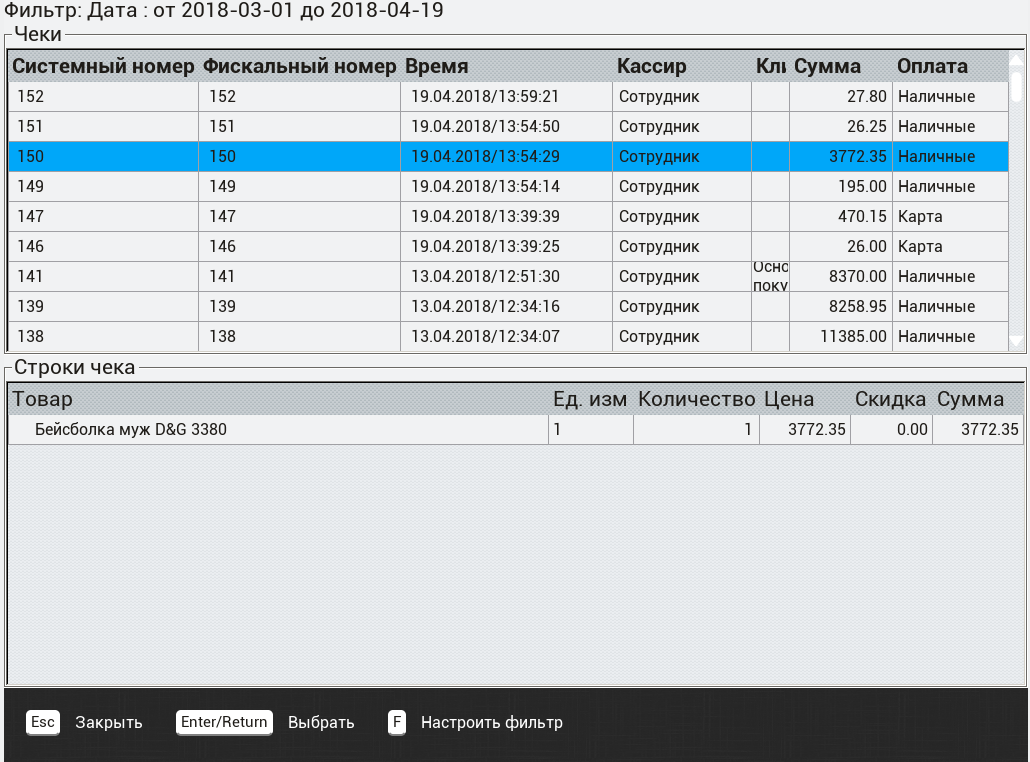
Обираємо чек, який хочемо повернути, і натискаємо Enter.
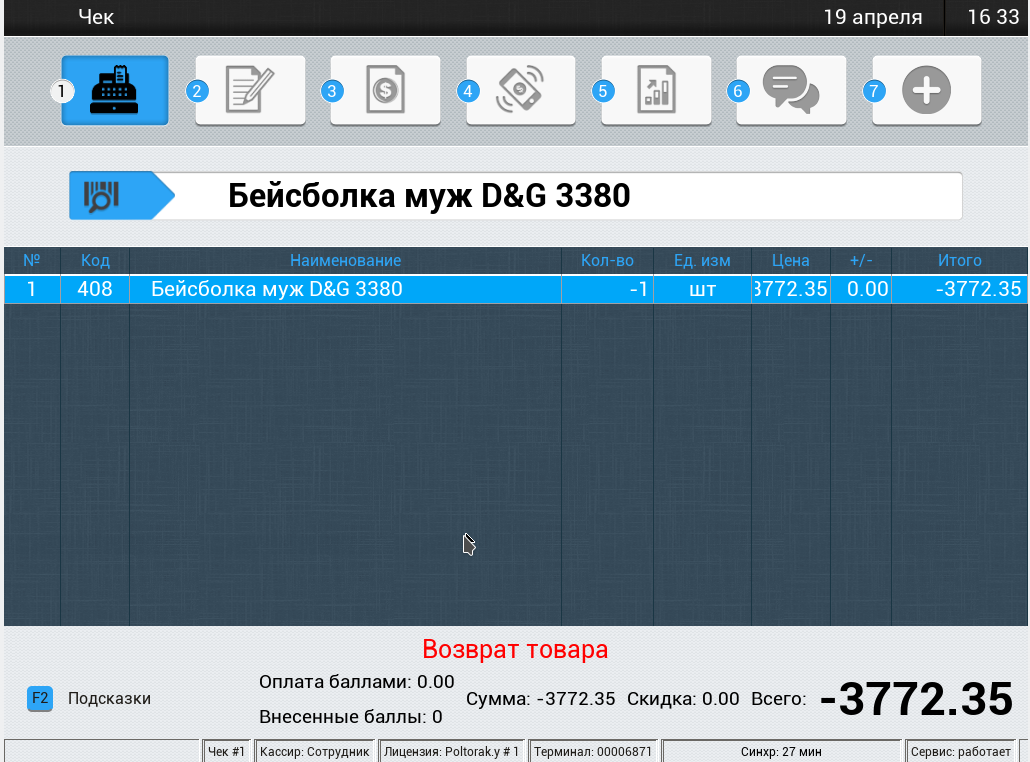
Щоб підтвердити повернення, натискаємо F3, а після Enter.
Довільний повернений чек
Для того, щоб здійснити повернення товару в довільній формі, потрібно натиснути F4, підтвердити Enter. Потім у списку, що випав, вибрати рядок «Довільний чек» і натиснути Enter.
Далі за допомогою сканера або вручну вносимо товар, який потрібно повернути за принципом продажу товару.
Щоб підтвердити повернення, натискаємо F3, а після Enter.