Інструкція користувача до програмного забезпечення Chameleon Fruti
Що таке Chameleon
Chameleon – це апаратно-програмне рішення, призначене для автоматизації та оптимізації торгових процесів на підприємствах, які мають розгалужену (у тому числі географічно розподілену) структуру торгових точок.
Хамелеон є POS-системою і не призначений для вирішення завдань обліку господарської діяльності підприємства. Комплекс націлений на вирішення всього спектра завдань з реалізації товарів і послуг кінцевому покупцю, іншими словами є рішенням, що забезпечує автоматизацію та контроль над перебігом торгових процесів. Особливістю цієї програми є простота інтерфейсу разом із найширшими функціональними можливостями.
Основні поняття системи
РОБОЧЕ МІСЦЕ (workplace) — об’єкт системи, на якому безпосередньо відбувається фіксація факту реалізації товару/послуги. Фізично являє собою комп’ютер із встановленою на ньому клієнтською частиною і підключеним до нього торговим обладнанням.
ТОРГОВА ТОЧКА (outlet) — об’єкт системи, що логічно об’єднує в собі від одного і більше робочих місць. Торгова точка зберігає в собі ціни на товар, залишок товару. У межах однієї торгової точки всі робочі місця, включені в неї, працюють з одним набором цін і залишків.
РІВЕНЬ ЦІН (price_level) — об’єкт системи, що зберігає в собі категорії цін на товар. Кількість рівнів цін не обмежена. При цьому одна торгова точка в один момент часу має можливість працювати тільки з одним рівнем цін.
ВІЛЬНА ЦІНА (free_price) — властивість товару/послуги. Товар із встановленою властивістю free_price в “true” може бути реалізований за будь-якою ціною, зазначеною касиром. Водночас, якщо касир під час реалізації цього товару не вкаже ціну вручну, товар буде проданий за ціною відповідного рівня цін. Ця можливість передбачається для використання підприємствами, що торгують тютюновими виробами, для можливості працювати з різними МРЦ на товар. У конфігураційному файлі є можливість вказати, чи має зберігатися в базі даних зазначена ціна для подальшого використання. Якщо товар продається за умовою оптової ціни (див. нижче), ця властивість не обробляється.
КОНТРОЛЬ ЗАЛИШКІВ (control_rest) — властивість товару/послуги. Для товару з встановленою властивістю control_rest в “true” система веде облік його рухів (надходження, реалізація, переміщення тощо), для такого товару неможливий продаж понад залишок. І навпаки, якщо ця властивість встановлена в “false”, кількість товару, яку можна продати, не обмежена. Слід мати на увазі, що для товару з властивістю control_rest, встановленою в “false”, облік його рухів не ведеться.
ІДЕНТИФІКАТОР ЗОВНІШНЬОГО СЕРВІСУ (extern_service_id) — властивість товару/послуги, в якій зберігається ідентифікатор послуги, наданої зовнішнім провайдером. Наприклад коди поповнення мобільних операторів.
АКТИВНІСТЬ ЗАПИСУ (active) — властивість кожного запису в таблицях системи. Передбачається і рекомендується, що протягом життєвого циклу системи на підприємстві дані в таблицях не будуть видалятися (винятком є дані про продажі та логи дій касира), у разі ж якщо якийсь запис у таблиці стає непотрібним, йому слід встановити ознаку активності в “false”, такий запис у торговому процесі участі брати не буде. Надалі його знову можна зробити активним.
ОПТОВА ЦІНА (wholesale_price) — ціна товару/послуги при продажу понад (wholesale_count) визначеної кількості.
ОПТОВА КІЛЬКІСТЬ (wholesale_count) — властивість ціни товару/послуги визначає кількість, на яку поширюватиметься оптова ціна за умови, що кількість, яка продається в одному рядку чека, більша або дорівнює зазначеній. При продажу товару в кількості, що дорівнює або більша за зазначену у властивостях ціни (wholesale_count), працюємо з оптовою ціною, інакше зі звичайною. Якщо wholesale_count дорівнює нулю, у будь-якому випадку працюємо зі звичайною ціною, якщо wholesale_count дорівнює одиниці, у будь-якому випадку працюємо з оптовою ціною. При продажу товару за оптовою ціною властивість товару free_price не обробляється.
Початок роботи
Для початку роботи з програмою необхідно увімкнути обладнання (сканер, принтер або фіскальний реєстратор тощо), потім ПК, ноутбук або моноблок. Після завантаження з’явиться вікно входу в програму. Касиру необхідно зареєструватися в системі.
Примітка
Існує три способи реєстрації:
- через логін і пароль. Логін касира можна вибрати за допомогою клавіші справа, натиснувши на кнопку Стрілка вниз. Потім необхідно один раз натиснути на потрібного касира. Перейти на поле введення пароля, ввести пароль за допомогою клавіатури на моніторі внизу екрана.
- через логін і картку зі штрихкодом;
- через логін і відбиток пальця.
Найчастіше реєстрацію проходять за логіном і паролем. І, як правило, за замовчуванням логін уже введено. Мова введення відображається справа на одному рівні з рядками для введення логіна/пароля:
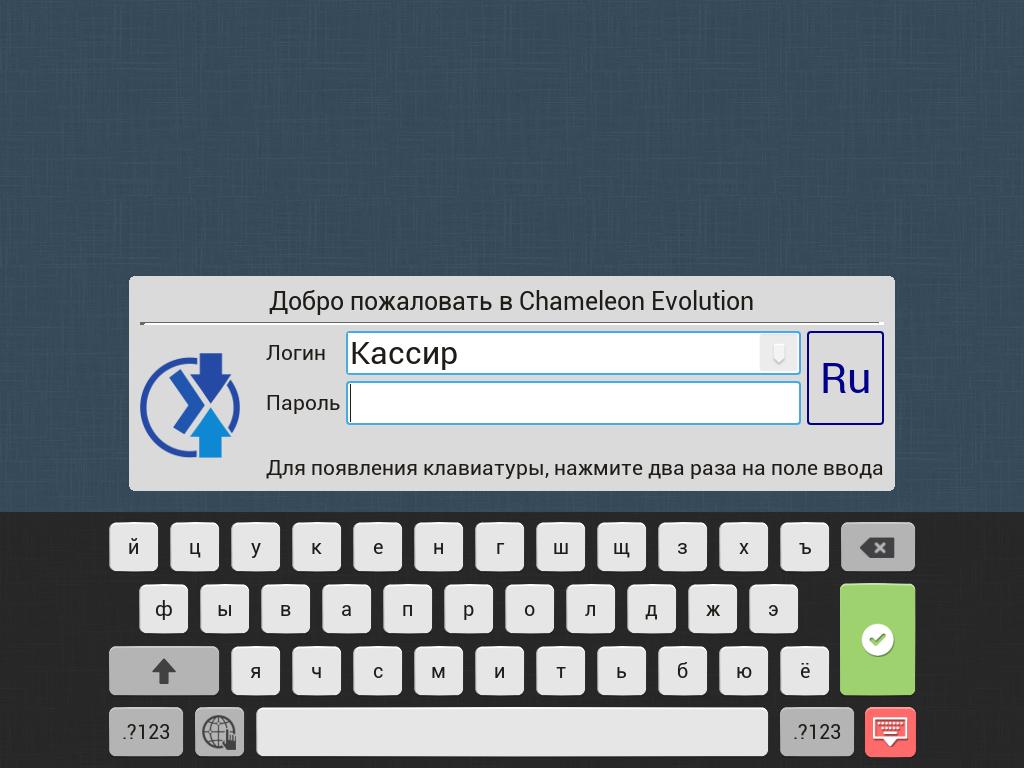
Для перемикання мови необхідно на клавіатурі з екрана натискати знак Глобус . Для перемикання клавіатури в меню цифр потрібно на клавіатурі з екрана натиснути .?123Для видалення натискається Хрестик . Для введення великих літер натискається Стрілочка вгору . Щоб сховати клавіатуру, потрібно натиснути червону кнопку Клавіатура. Щоб знову з’явилася клавіатура, потрібно ще раз натиснути на поле введення пароля.
Після вибору потрібного касира і введення правильного пароля потрібно натиснути на зелену кнопку . Вхід у програму здійснено.
Короткий огляд інтерфейсу програми
Програмне забезпечення Chameleon Fruti має такий вигляд:
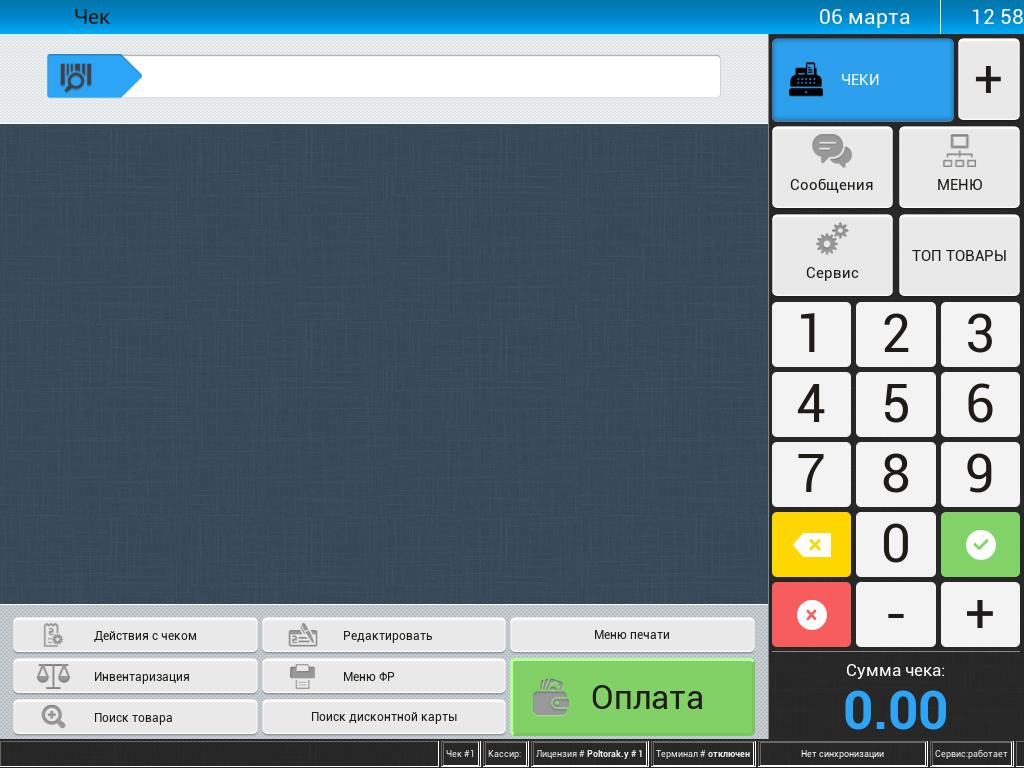
Після входу в програму відкривається вікно програми - ЧЕК. Внизу і справа розташовані дві панелі з режимами роботи: кнопки швидкого переходу, числова клавіатура, меню звітів тощо. Перехід здійснюється шляхом одиночного натискання пальцем на потрібний режим.
У правій нижній частині вікна ЧЕК відображена загальна інформація, а саме:
Номер чека;
Ім’я касира, під яким зареєструвалися в програмі при вході;
Ліцензія - це номер ліцензії, яка встановлена на ПК;
Термінал - номер, за допомогою якого в системі Colibri можна переглянути операції з приймання електронних платежів, що здійснюються касиром на його робочому місці. Термінал вимкнено означає, що з цього ПК не можна здійснювати поповнення рахунку. На питання щодо роботи системи приймання електронних платежів відповідає Служба Сервісу;
Синхронізація - показує час останньої синхронізації між робочим місцем касира і сервером;
«Сервіс працює» - команда відповідає за роботу сканера та/або друкувального пристрою (ЕККА, принтер), залежно від налаштувань. Якщо написано, що сервіс не працює, то чек не закриється, тобто неможливо буде здійснювати продажі. У цьому випадку необхідно звертатися за консультацією до фахівців Служби Сервісу. У найпростіших випадках достатньо поправити всі з’єднувальні дроти, які підключені до робочого місця: від ПК (ноутбука) до сканера, принтера тощо, і після перезавантажити ПК (ноутбук).
Режими програми
Розглянемо, які є режими і для чого вони призначені.
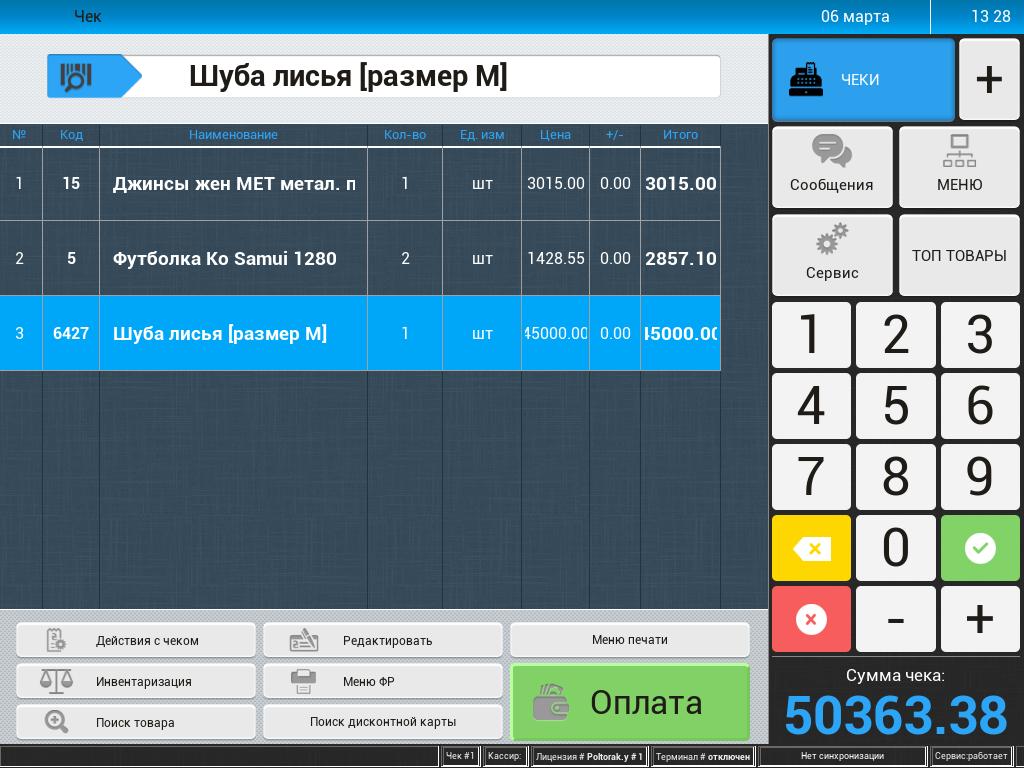
Режим Чеки. Призначений для здійснення продажу товарів. А також для створення повернень від покупців. У цьому режимі можливо створити чек, редагувати, анулювати його, оплатити.
Режим Повідомлення. У цьому режимі можна обмінюватися текстовими повідомленнями з робочим місцем касира.
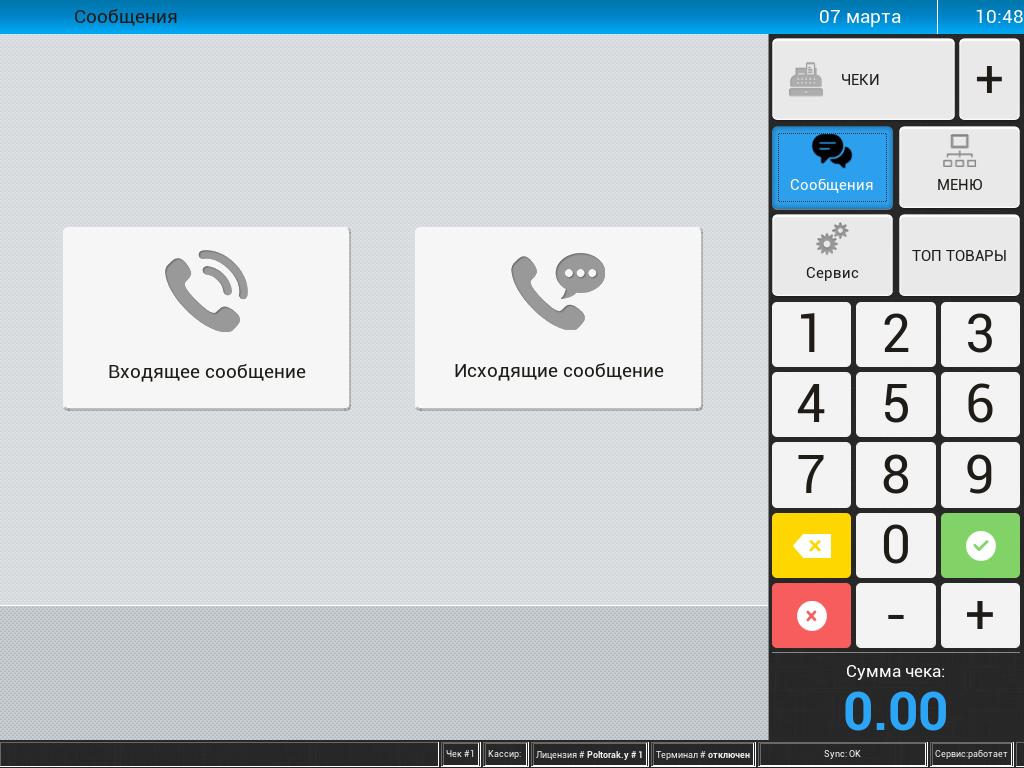
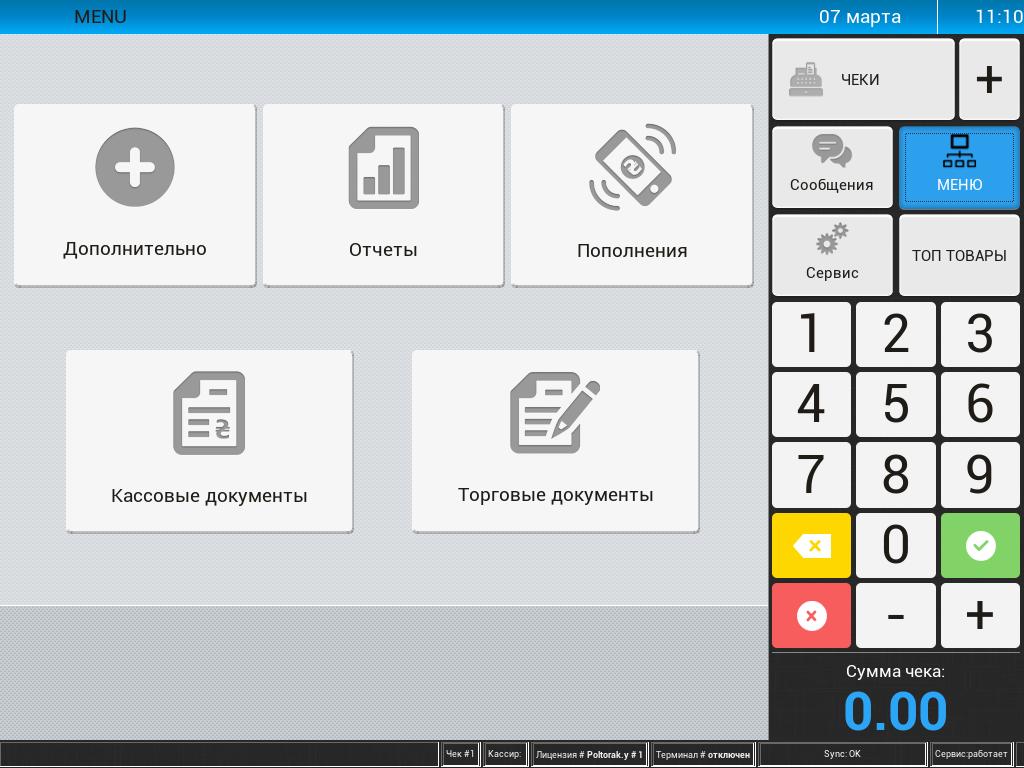
Режим Меню. Цей режим призначений для створення, перегляду, редагування торгових і касових документів, для перегляду різних звітів і підрахунку купюр у касі.
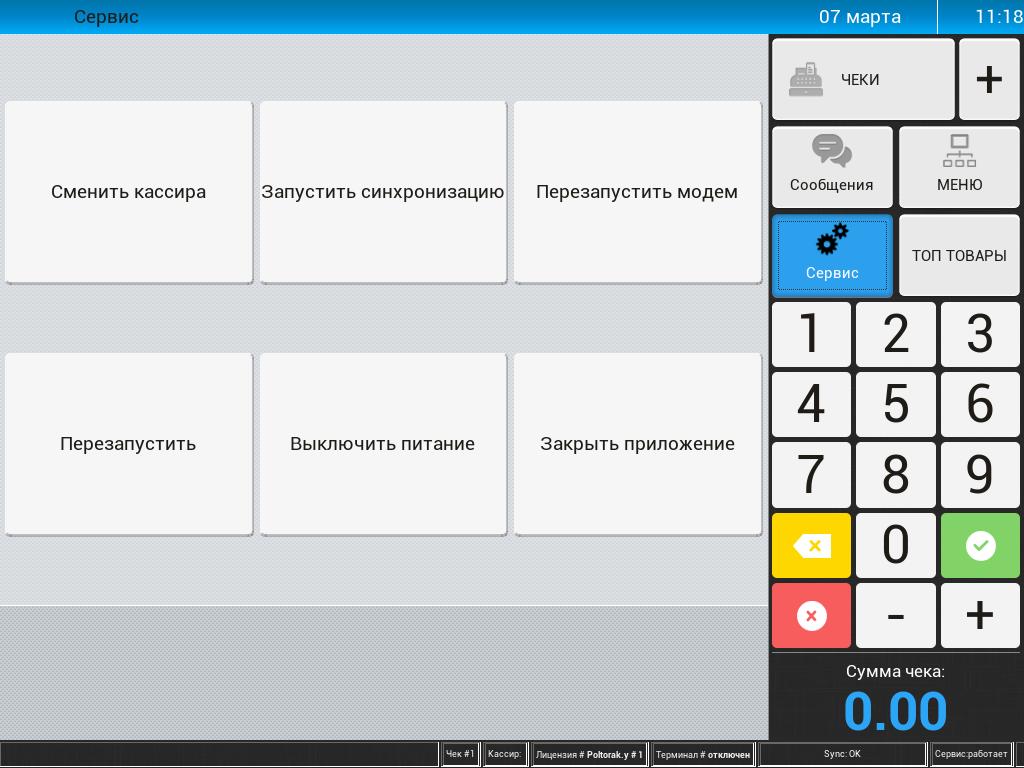
Режим Сервіс. При натисканні на цей режим відкривається службове меню. За його допомогою можна швидко виконати такі дії:
Режим Топ товари. Цей режим надає швидкий доступ до списків товарів, що часто використовуються. При натисканні на екран буде виведена таблиця товарів, які продаються найкраще. Створення цього списку здійснюється в застосунку Scout. ТОП товарів може бути наповнений будь-якими товарами на розсуд відповідальної особи.
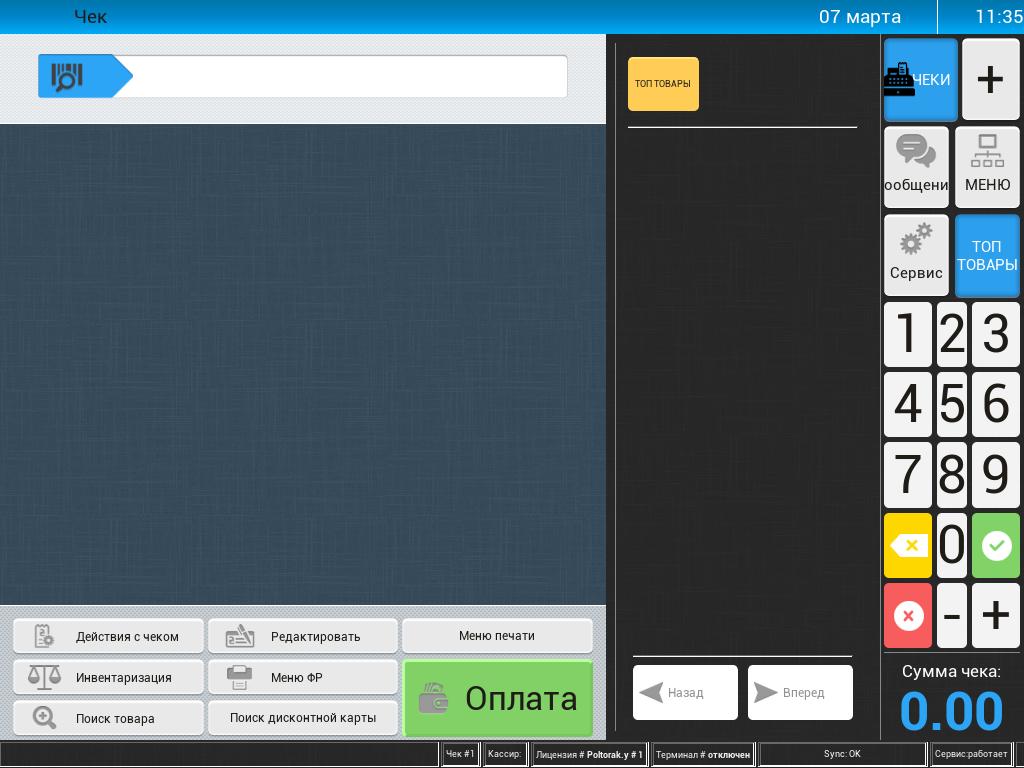
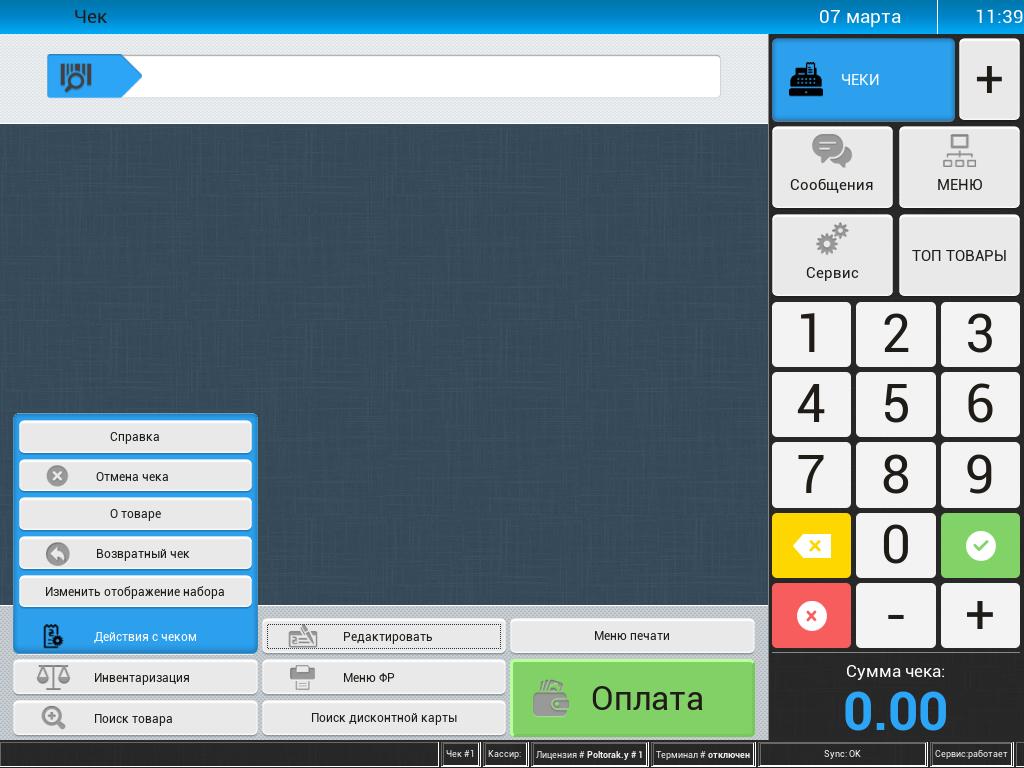
Режим Дії з чеком. Режим дає можливість касиру переглянути підказки про програму та про товари. А також через цей режим можна скасовувати чеки і робити повернення від покупців.
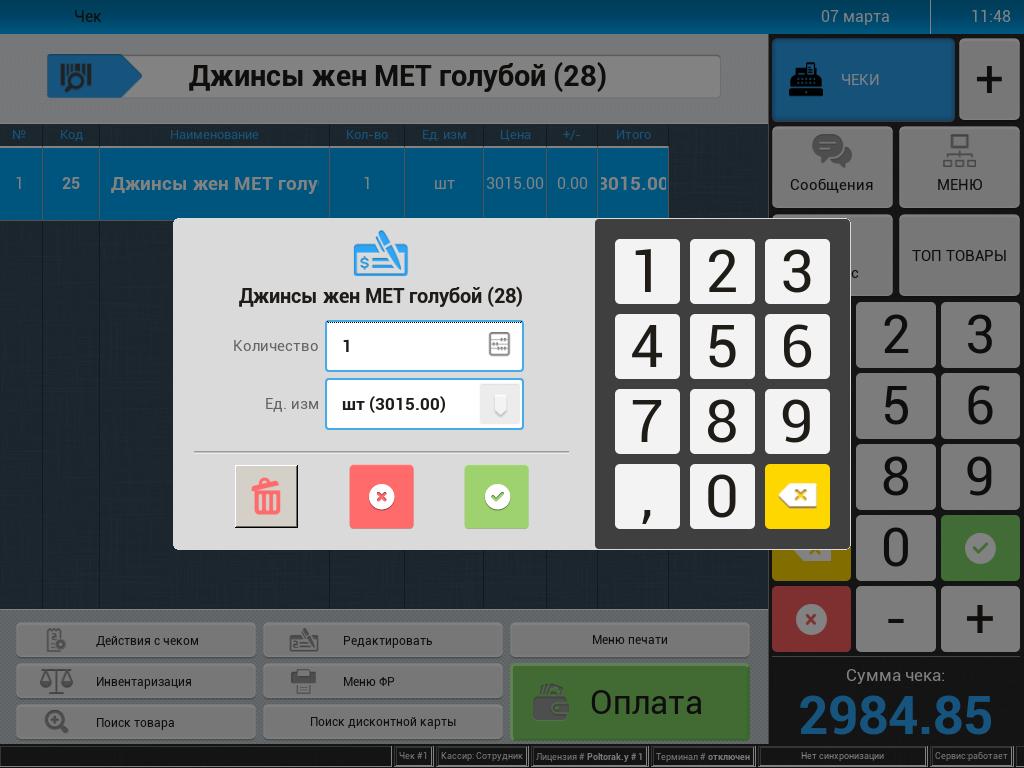
Режим Редагувати призначений для роботи з чеком і дає змогу змінювати будь-які реквізити у всіх товарів у чеку.
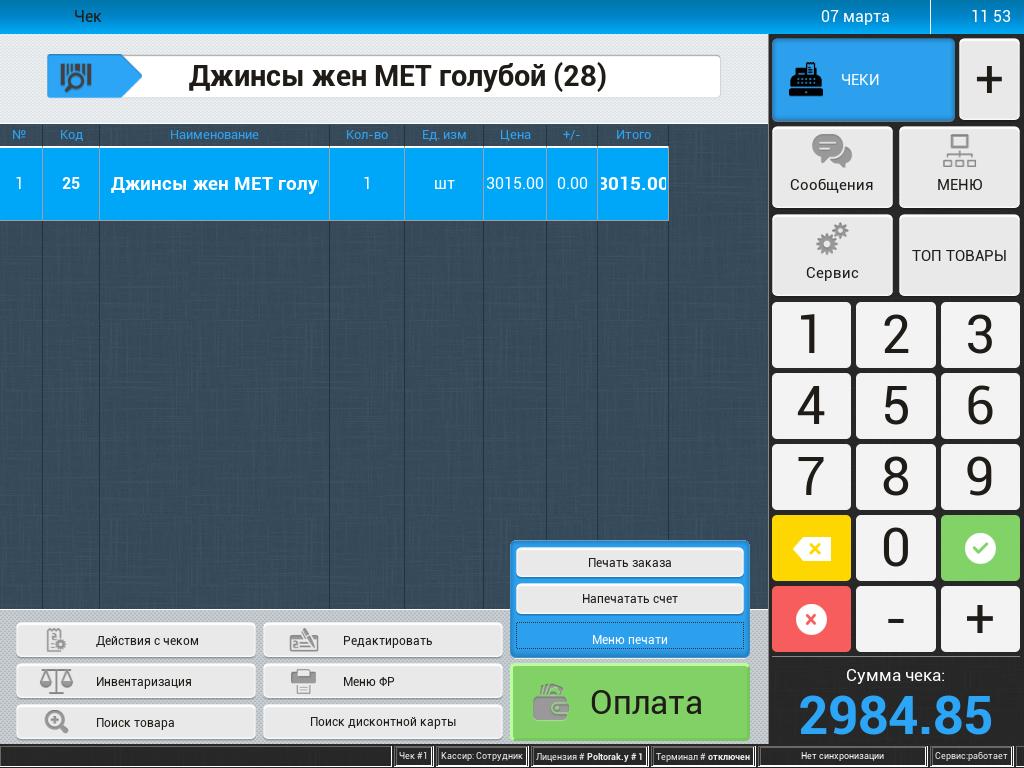
Режим Меню друку служить для друку різних документів на підставі чека в кафе і ресторанах.
Режим Інвентаризація дозволяє швидкий перехід з режиму Чек у документ Інвентаризація.
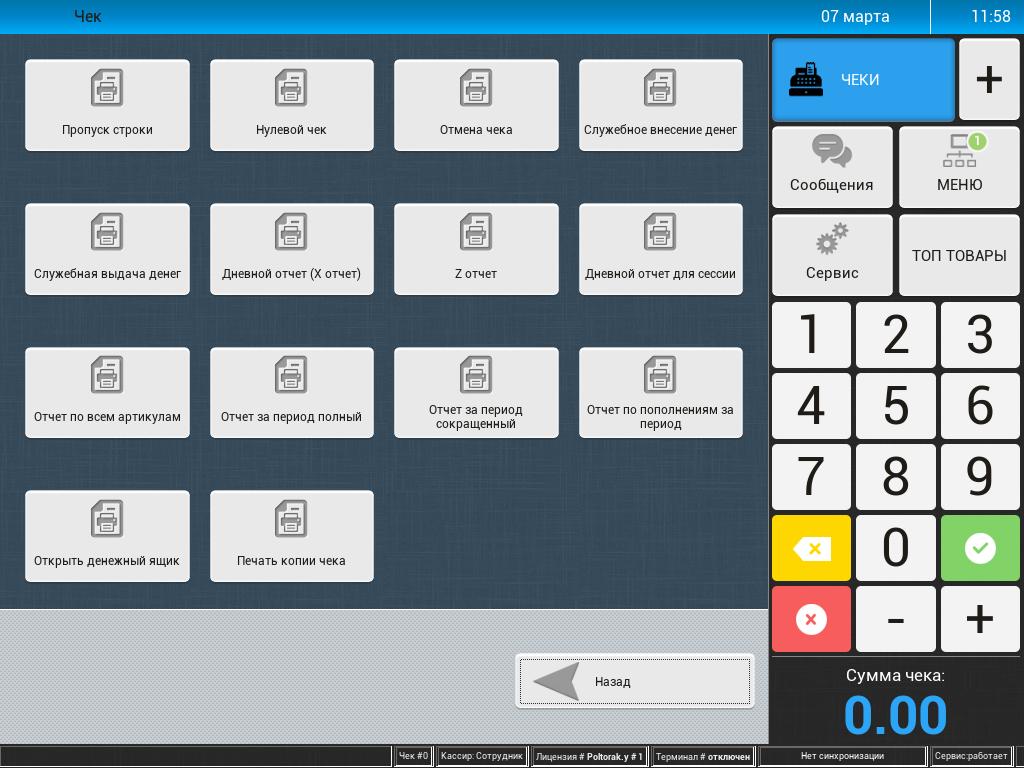
Режим Меню ФР. Це меню дає можливість касиру робити різні звіти на фіскальному реєстраторі (pos-принтері) через ПЗ Chameleon.
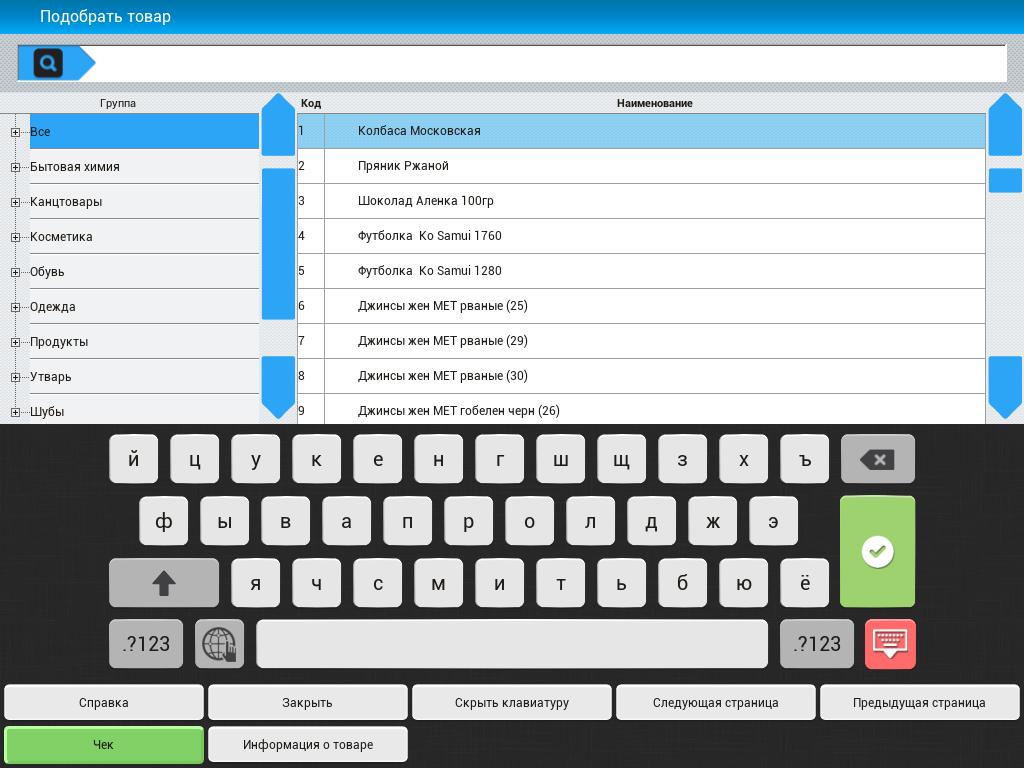
Режим Пошук товару потрібен для підбору товару в чек із довідника, якщо немає можливості товар відсканувати через штрихкод або додати за допомогою внутрішнього артикулу.
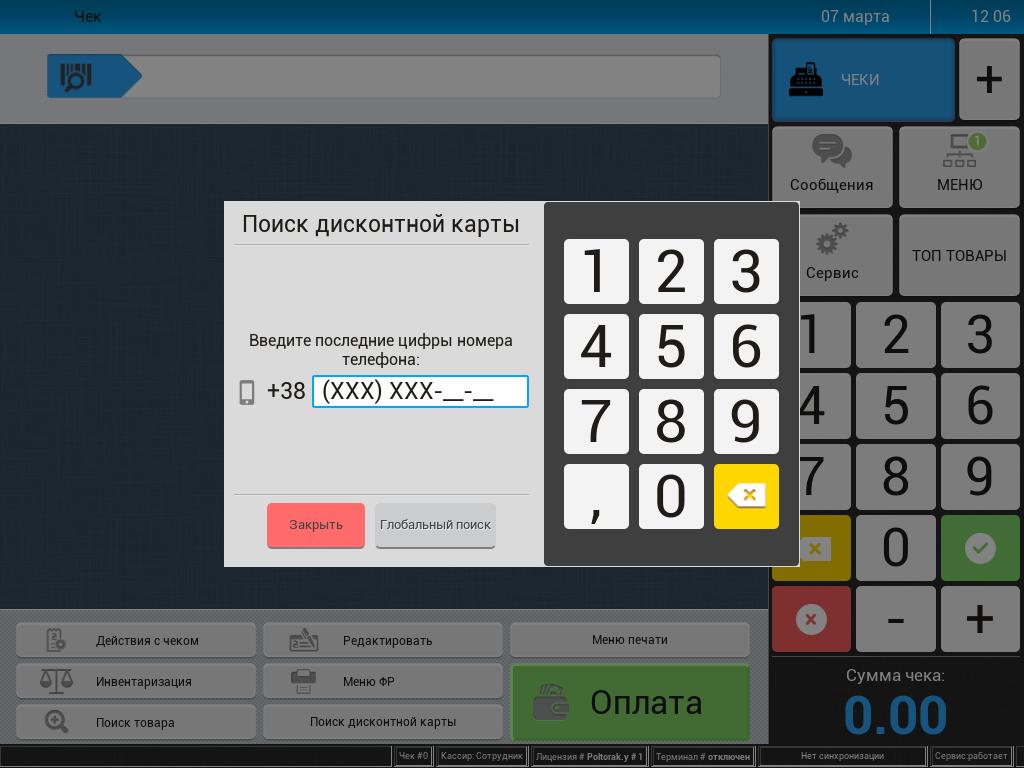
Режим Пошук дисконтної картки служить для підбору дисконтної картки покупця за його номером телефону, якщо немає можливості відсканувати штрихкод з картки.
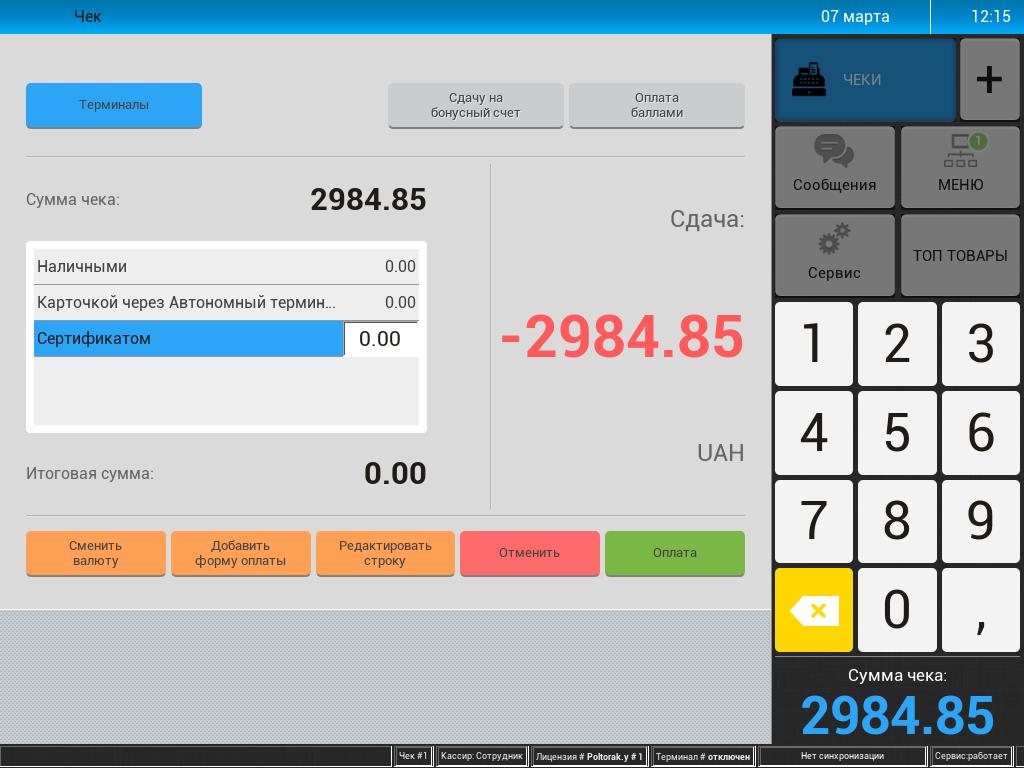
Режим Оплата. Дозволяє оплатити чек будь-яким із можливих типів оплати.