Торгові документи
У цьому вікні можна створювати такі документи:
Інвентаризація.
Надходження.
Переміщення.
Замовлення.
Повернення.
Переоцінка.
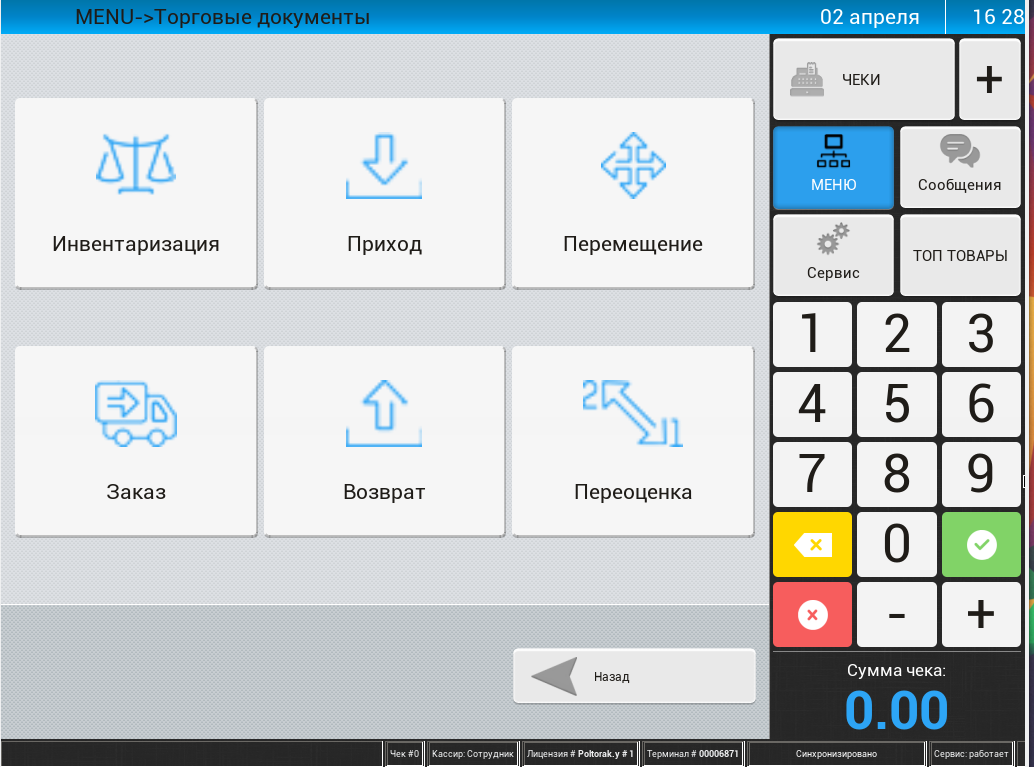
Інвентаризація
Программа позволяет проводить инвентаризацию без остановки торгового процесса. Инвентаризация разделяется на 2 типа. Первый - с передачей ответственности в случае, когда один продавец сменяет другого, второй тип - без передачи ответственности и выполняется, например, сотрудниками из офиса при спонтанных проверках на наличие товара на торговой точке. При подтверждение Инвентаризации с передачей ответственности остатки на торговой точке изменяются согласно внесенному фактическому остатку. При подтверждении Инвентаризации без передачи ответственности остатки изменяться не будут. Этот документ является информативным и просто фиксирует факт пересчета в конкретное время на данной торговой точке. Для начала инвентаризации необходимо:
За допомогою документа Інвентаризація можна анулювати залишки за всіма позиціями товарів. Для цього потрібно провести Інвентаризацію з передачею відповідальності, вказуючи кількість по кожній позиції рівну 0.
Щоб приступити до Інвентаризації, потрібно створити документ для перерахунку:
Зайти в Торгові документи, Інвентаризація.
Натиснути Створити , вибрати тип інвентаризації і натиснути Так .
Далі є 2 способи введення кількості фактичного залишку: перший - зі списку всіх товарів знайти потрібний товар і відредагувати його кількість: натиснути Редагувати, ввести кількість, натиснути Ввід і далі так само діяти з рештою позицій. Другий спосіб: натиснути Заповнити і Підібрати товар. Щоб швидше знайти товар в інвентаризації через функцію Підібрати товар, потрібно просканувати його штрихкод.
Попередження
В інвентаризації сканувати товар потрібно тільки через Підібрати товар . В іншому випадку товари потраплять у новий чек, і програма порахує, що здійснюється продаж.
Попередження
В інвентаризації при введенні неправильного залишку товару програма може видати повідомлення «Введена кількість не відповідає обліковій. Підтверджуєте значення?». Ця функція налаштовується всередині системи, як і кількість спроб введення.
Через конфігураційні файли програми налаштовується: можливість вибору інвентаризації з передачею відповідальності або без, кількість спроб для введення неправильної кількості товару і щоб товар Електронне поповнення не відображався у списку товарів для інвентаризації. Нижче приклад вікна Інвентаризації. Як видно, у документі вказується його тип, дата, номер, статус, найменування товарів, їх ціни тощо.
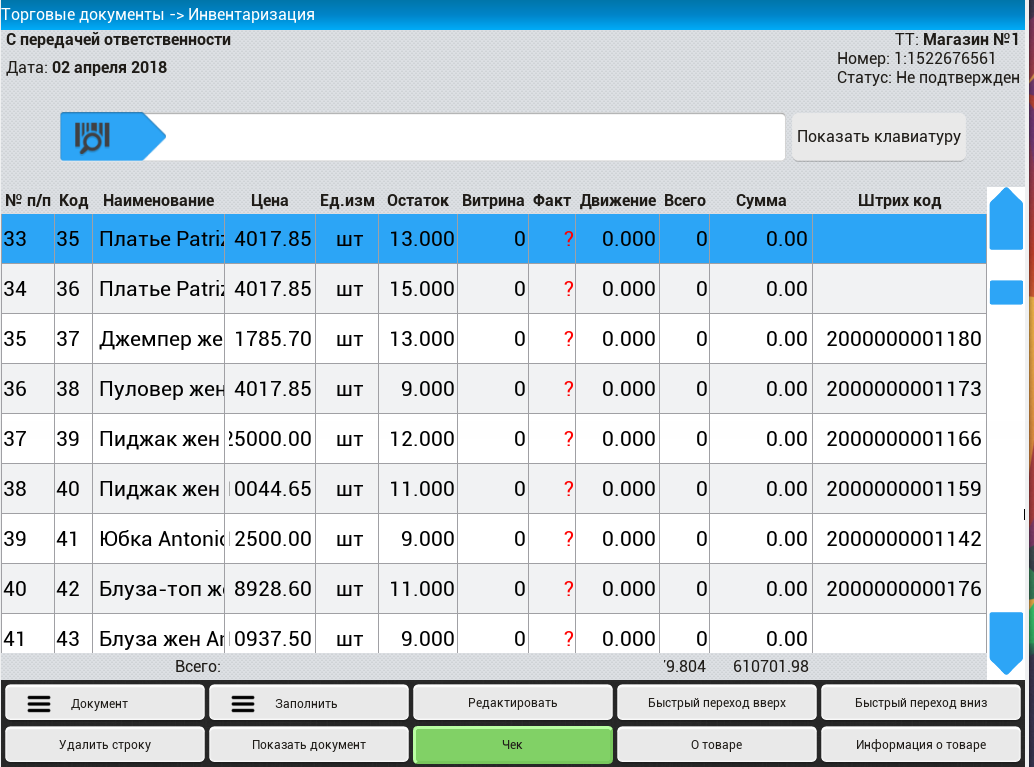
Після внесення даних документ потрібно зберегти і підтвердити. Кнопка Документ потім Закрити, зберегти і затвердити .
У режимі проведення Інвентаризації можна не переривати торговий процес. Можна продавати товари, закривати чеки. Можна створювати і підтверджувати торгові документи. Якщо якісь товари вже були перераховані і їх фактична кількість введена в документ Інвентаризація, не потрібно перераховувати і перебивати - програма в колонку Рух сама додасть кількість проданого (зі знаком мінус) або оприбуткованого товару.
Примітка
У конфігураційних файлах можна налаштувати заповнення документа Інвентаризація на розсуд клієнта. Документ може заповнюватися всіма товарами, які є на залишку і по яких був якийсь рух. Або Документ може створюватися порожнім, і касир сам буде заповнювати цей документ як йому зручно.
Примітка
По всіх позиціях в Інвентаризації необхідно проставити фактичну кількість. Якщо товар присутній у документі, а фактично його немає, потрібно вказати фактичну кількість нуль по цій позиції.
Примітка
Товари, фактичний залишок яких не збігається із залишком у програмі, підсвічуються червоним. Товари, залишки по яких збігаються, стають світло-сірого кольору. Якщо у товару заповнено реквізит «Вітрина» і фактична кількість менша, ніж значення вітрини, тоді в цьому рядку текст підсвітиться червоним кольором.
Примітка
Колонка для відображення залишку товару може бути вимкнена для перегляду касиром. Ця функція налаштовується в Scout у довіднику Співробітники в правах касира.
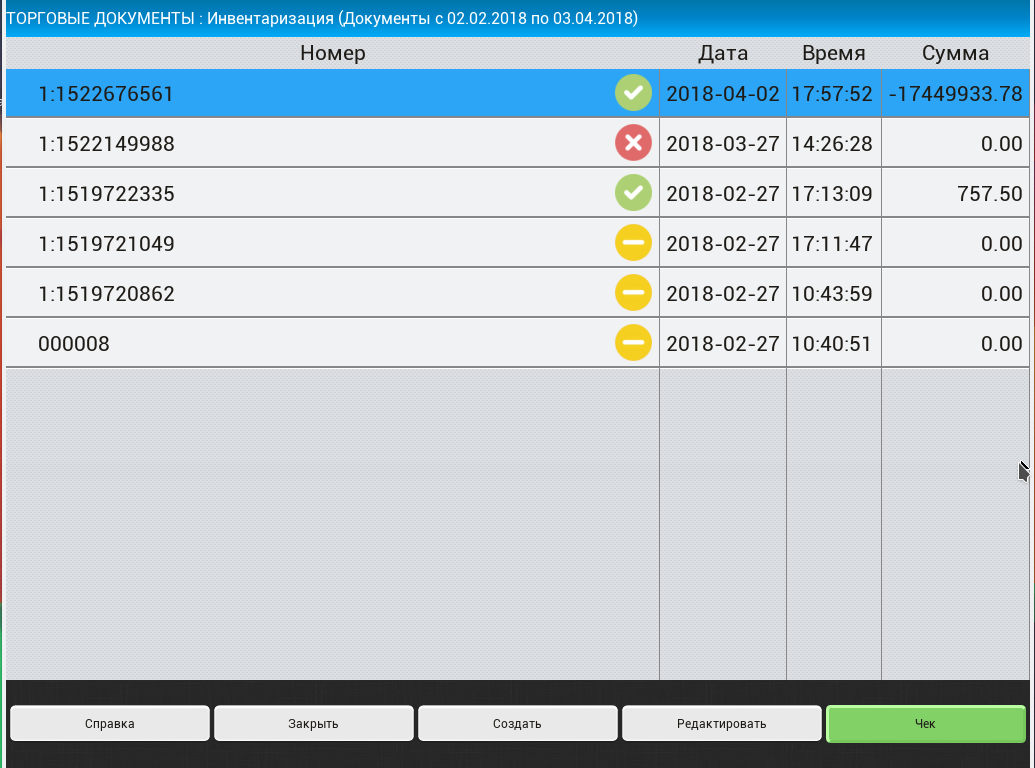
У журналі документів відображається номер Інвентаризації, дата, час, сума документа, а також його статус. Червоний гурток з хрестиком - документ не підтверджений. Зелений гурток з галочкою - документ підтверджений. Жовтий гурток з дефісом - документ Інвентаризація скасований.
Надходження
Для створення прибуткової накладної необхідно:
Натиснути Меню, Торгові документи, Прихід .
Натиснути Створити для створення нового документа.
Вибрати постачальника товарів із запропонованого програмою списку (коли список постачальників довгий, то можна через рядок пошуку за введенням назви знайти потрібного), натиснути Вибрати постачальника . Відкриється порожня накладна.
Натиснути Заповнити і виконати підбір товару зі списку по одному, групою або за постачальником (якщо у товару заповнено атрибут «основний постачальник»).
Після заповнення накладної потрібно натиснути Закрити, перевірити кількість товару. Щоб зберегти її і відправити в офіс, натиснути Закрити, зберегти і затвердити .
Поки документ не підтверджений, є можливість його редагування: можна змінити постачальника, кількість товару або видалити товар. Можна зберегти документ без підтвердження і продовжити з ним роботу через якийсь час.
Також є швидкий перехід у режим Чек для здійснення продажу. Для цього необхідно натиснути Чек
.
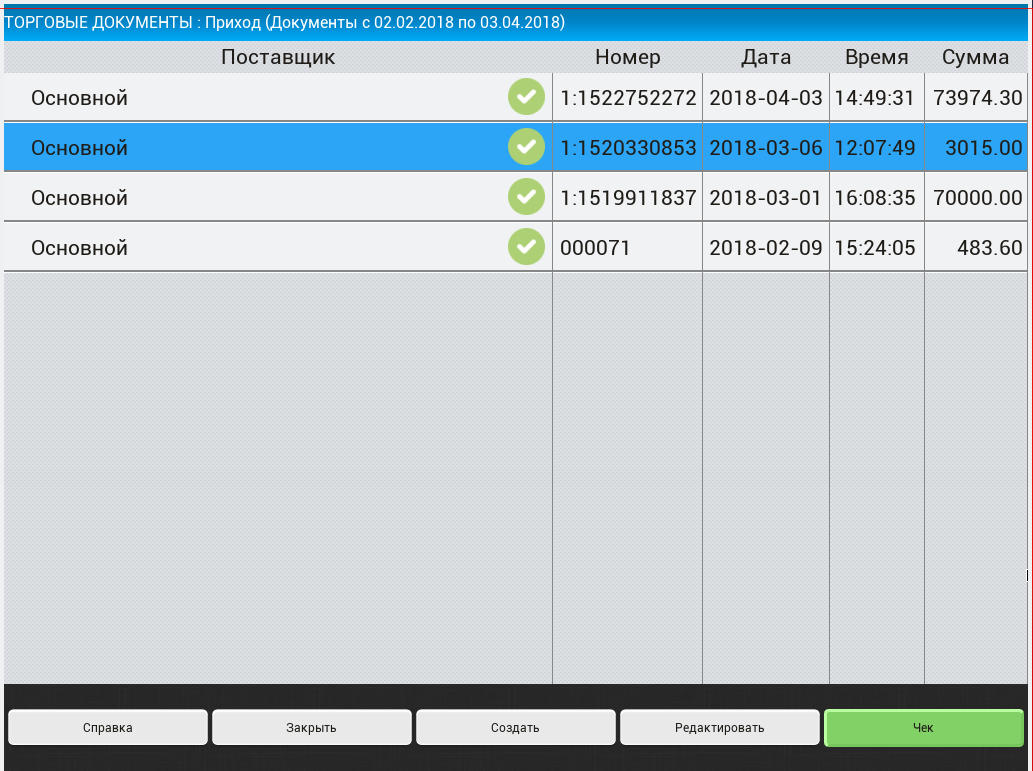
У журналі документів відображається список Приходів за певний період часу. Видно найменування постачальника, статус (підтверджений, непідтверджений, скасований), номер, дату, час і суму документа.
Переміщення
Порядок створення документа Переміщення:
Натиснути Меню, Торгові документи, Переміщення .
Далі натиснути Створити, вибрати тип документа: прихід або видаток. Натиснути Так .
Через Заповнити виконати підбір товару зі списку, групою або за постачальником.
Поки документ не підтверджений, можна змінити адміністратора і тип документа.
Наприкінці документ підтвердити - натиснути Документ, Закрити, зберегти і затвердити .
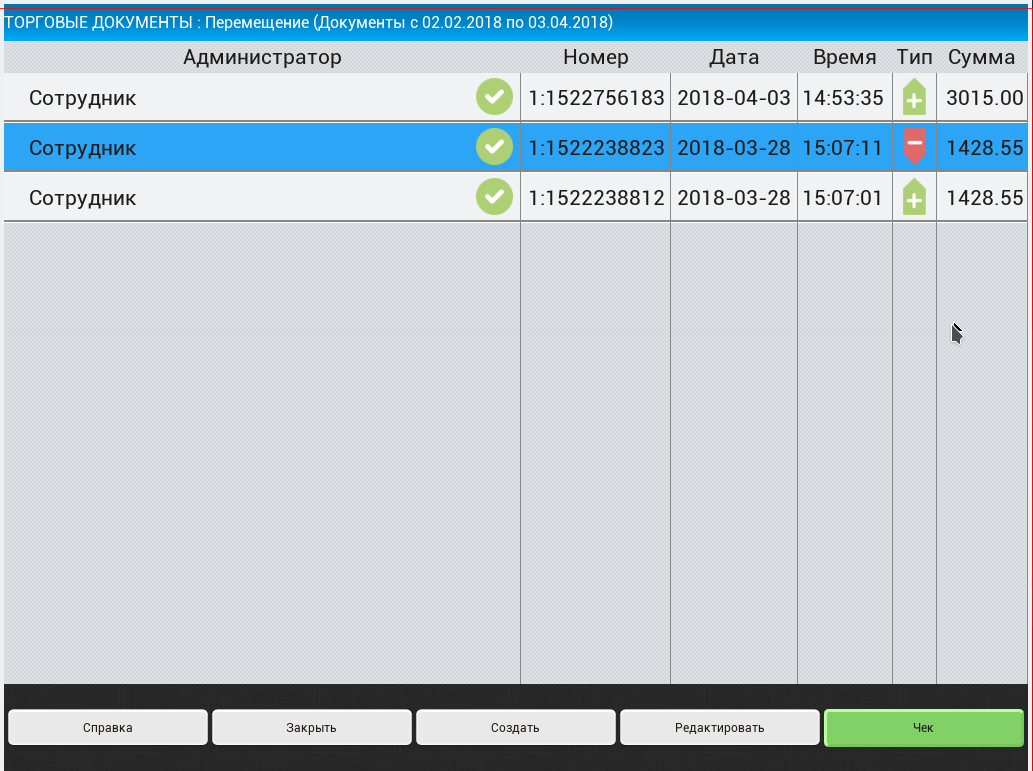
У журналі документів відображаються дані про співробітника, на якого був виписаний або який привіз товар. Сума переміщення. У колонці «Тип» відображається тип документа переміщення: прихід на точку або видаток.
Замовлення
За допомогою програми продавець може самостійно виконати замовлення товару в електронному варіанті.
Натиснути Меню, Торгові документи, Замовлення.
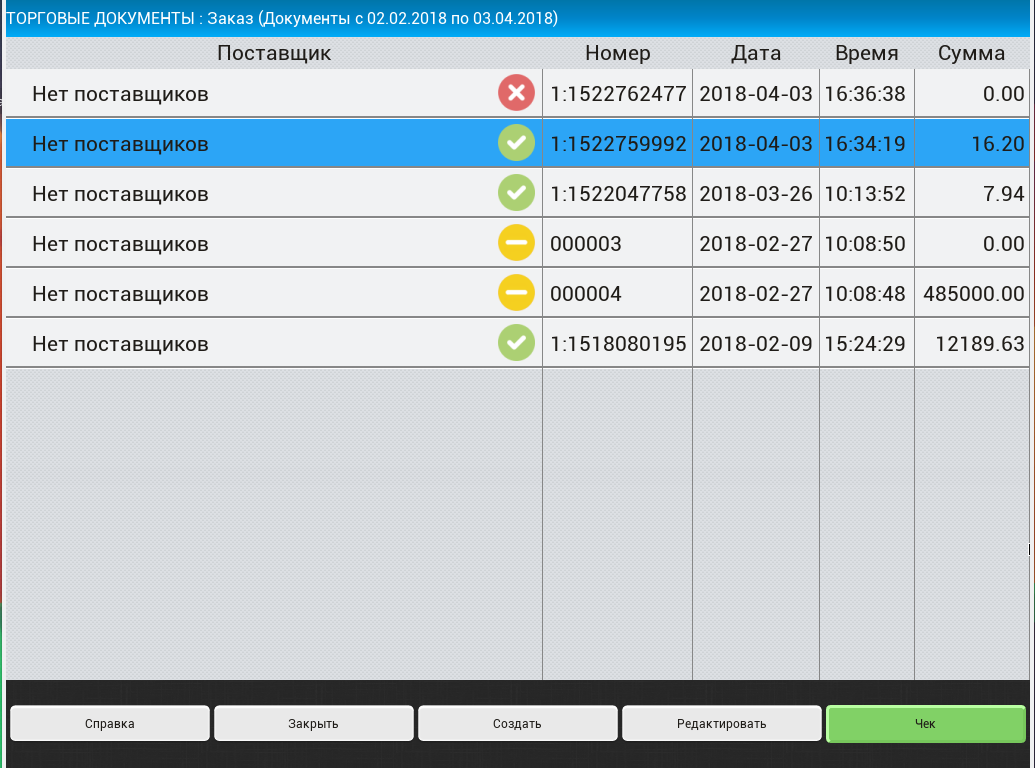
Документ Замовлення можна заповнювати вручну, як будь-який інший торговий документ, наприклад як Прихід. Коли касир підтвердить такий документ, із синхронізацією він прийде на Scout для подальшої обробки його офісом.
Інший спосіб заповнення документа - це Автозамовлення. Ця функція розраховує залишок на поточну дату, обчислює продажі товару за вказаний період і розраховує оптимальну кількість товару, який потрібно замовити на вказану кількість днів торгівлі.
Примітка
На розсуд касира в документі можна змінювати кількість днів для замовлення, а також період, за який розраховуються продажі.
Примітка
В Автозамовленні можна змінювати кількість замовленого товару або видаляти товари на розсуд продавця.
Повернення
Повернена накладна постачальнику створюється в режимі Меню, Торгові документи, Повернення. Принцип створення, редагування і збереження такий же, як у документа Прихід. Тільки на відміну від Приходу, який ставить товар на залишок, документ Повернення знімає товар із залишку.
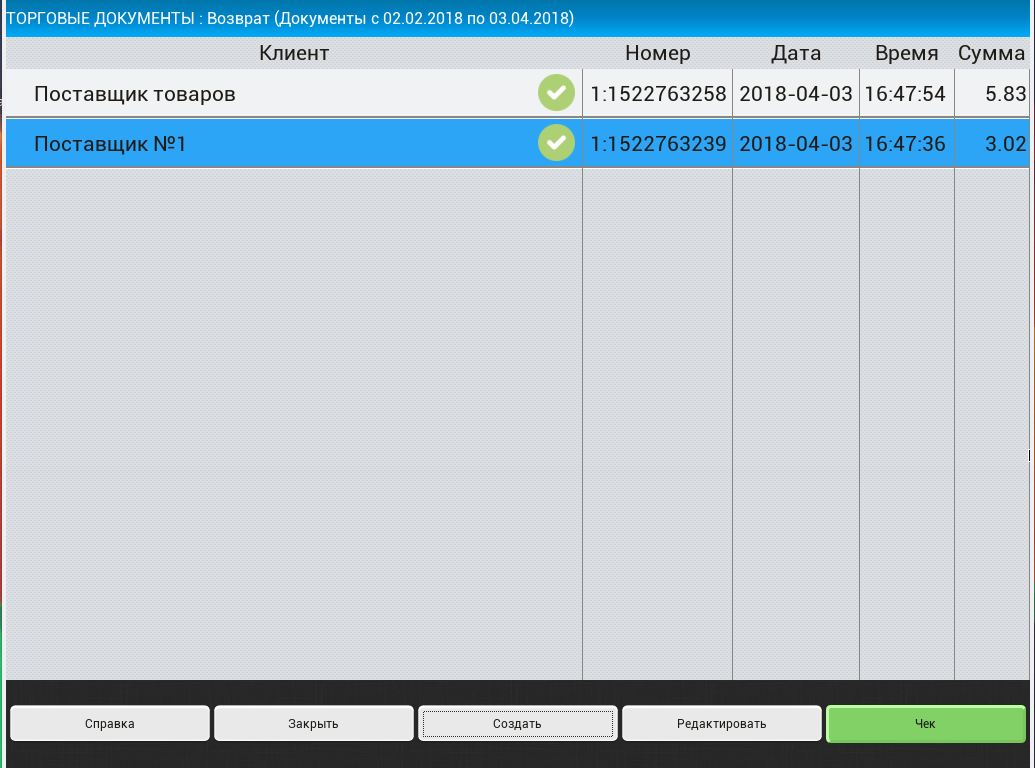
У журналі документів Повернення відображається інформація про постачальника, якому повернули товар, номер документа, дата, час і сума. А також видно статус документа (підтверджений, не підтверджений або скасований).
У Торгових документах рядок Переоцінка дозволяє відкривати інформацію, яку вивантажує офіс на торгову точку. Тут буде відображатися номер документа, дата і час, коли буде дозволено застосування нових цін на товари. Якщо касир (реалізатор) документ вчасно не відкриє, то програма запустить автозастосування нових цін. Щоб переглянути документ, потрібно стати на рядок з його назвою і натиснути Enter .
Переоцінка
Документ Переоцінка на робочому місці касира призначений для інформування продавця про зміну ціни на товар або для друку продавцем цінників чи етикеток.
Знаходиться цей документ Меню, Торгові документи, Переоцінка.
Новий документ касир може створити тільки для друку цінників чи етикеток (за наявності принтера друку А4 і (або) принтера друку етикеток). Введена кількість відповідатиме кількості цінників (етикеток).
Зміна ціни на товар здійснюється виключно в Scout і передається на робоче місце касира.
У документі є два атрибути: дата автоматичного застосування ціни і дата ручного застосування ціни. Дата ручного застосування не обов’язкова для заповнення. Програма Хамелеон сама вирахує дату автоматичного застосування і застосує ціни з такого документа. Через 2-5 хвилин від дати автоматичного застосування товар почне продаватися за новими цінами, а документ Переоцінка змінить свій статус на підтверджений.
Якщо в документа Переоцінка заповнено атрибут дата ручного застосування, тоді з моменту цієї дати касир може сам підтвердити такий документ, і нові ціни застосуються після підтвердження. Якщо касир забуде підтвердити Переоцінку, то в цьому випадку набере чинності дата автоматичного застосування.
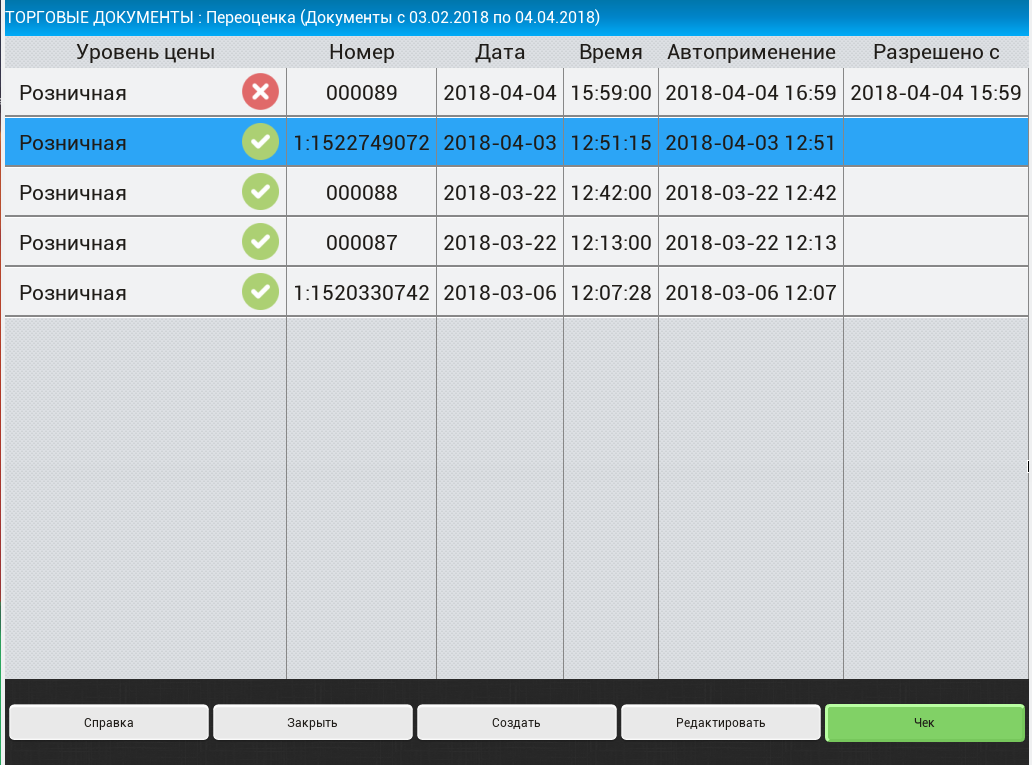
На робочому місці касира дата автоматичного застосування називається «Автозастосування», дата ручного застосування «Дозволено з».
У самому документі касир бачить стару ціну і нову ціну до моменту підтвердження документа. Коли Переоцінка підтвердилася, то обидві колонки показують поточну ціну.