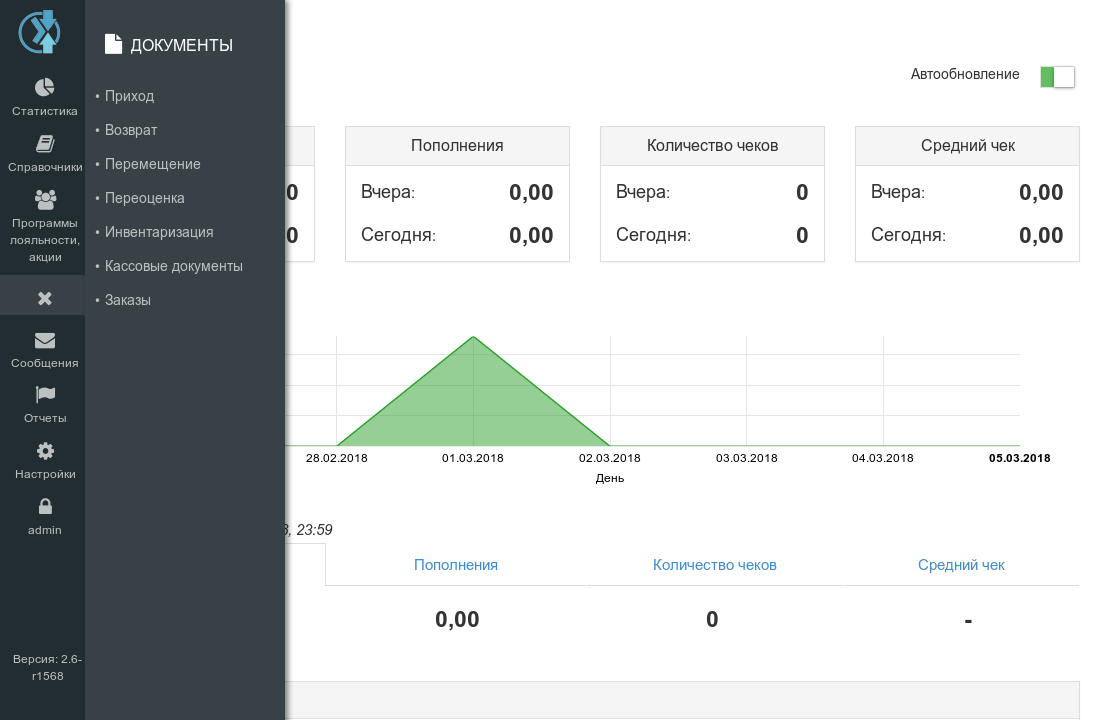
Документи
Опис роботи в розділі документів
Розділ призначений для ведення електронного обміну документами з торговими точками у двосторонньому порядку. Розділ складається із 7 типів документів:
Прихід;
Повернення;
Переміщення;
Переоцінка;
Інвентаризація;
Касові документи;
Замовлення.
Будь-який тип документа можна експортувати у CSV-файл як одночасно всі за вибраним типом за період часу, так і кожен окремо. У першому випадку необхідно вибрати тип документа, виставити період, за який буде зібрано файл зі списком документів, і натиснути на кнопку Експорт у CSV - вийде реєстр документів . Щоб експортувати окремо вибраний документ, потрібно спочатку відкрити його і тільки потім експортувати.
Для зручності користувачів під час експорту документів у файли CSV додано «шапки» в таких документах як: інвентаризація, прибуткова накладна та накладна повернення, переміщення, переоцінка, замовлення, касові документи.
Для документів Прихід, Повернення, Переміщення, Переоцінка і Замовлення є можливість створення копії документів з інших, раніше створених документів для різних торгових точок. Суть цієї можливості полягає в тому, щоб повторно не набирати список товарів для нового документа, а додати його з раніше створеного документа (дублювати).
Вносити зміни у відправлену на торгову точку накладну не можна - у Scout функція редагування буде недоступна. Але касир на торговій точці через ПЗ Chameleon зможе редагувати будь-який документ щодо кількості товару до моменту його підтвердження.
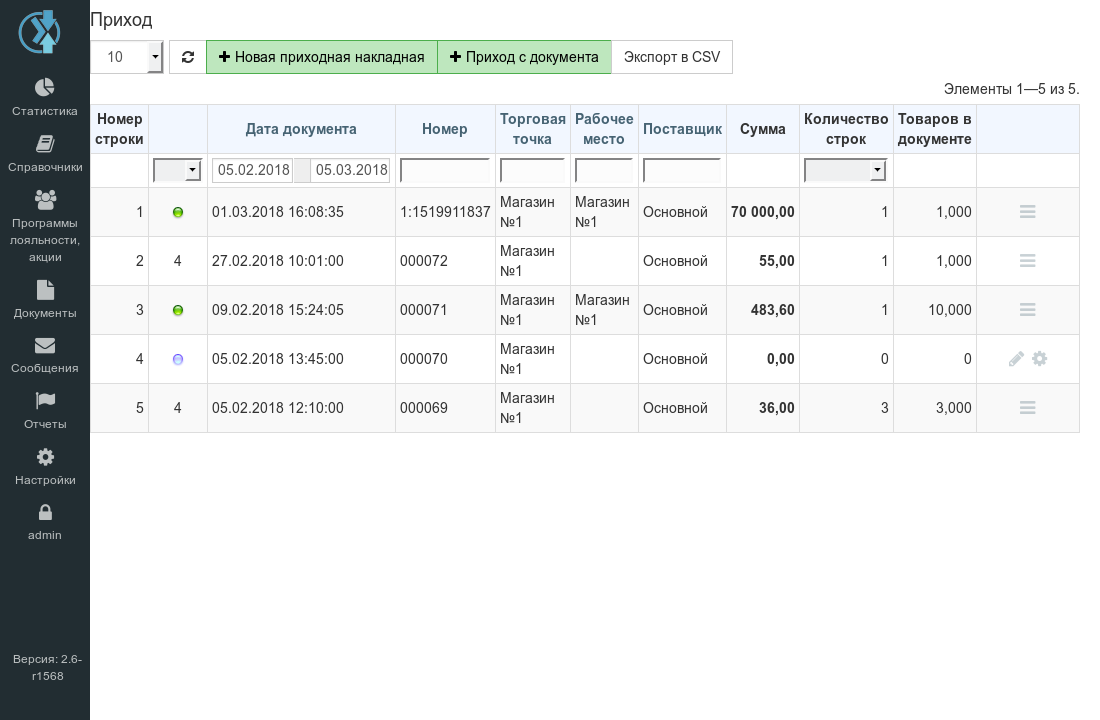
У будь-якому типі документів над таблицею зі списком документів знаходяться кнопки з різними командами, а саме: покажчик кількості рядків, де можна вибрати інше значення, і тоді число рядків у документі зміниться, кнопка оновлення даних списку, кнопки створення нових накладних або створення цих накладних з документів, кнопка експорту документів у CSV файл. Індикатор документа допомагає визначити, на якому етапі він знаходиться: проведено, очікує підтвердження або в процесі редагування. Зелений індикатор означає, що документ проведено на торговій точці, тобто всі команди були приведені в дію; жовтий індикатор - документ ще не проведено (наприклад, на торгову точку документ відправили, але сама торгова точка його ще не провела), тобто всі команди ще не привелися в дію або сталася якась помилка (наприклад, відсутність зв’язку з торговою точкою або синхронізації); блакитний індикатор - документ знаходиться в процесі редагування і він ще не був відправлений на торгову точку; індикатор 4 означає, що документ проведено на сервері.
Будь-який документ у таблиці можна знайти такими способами:
Відфільтрувавши його за індикатором.
Вказавши часовий інтервал (з якої дати (зліва) і по яку дату - (справа)), у якому документи були створені, відправлені або проведені.
Вказавши номер документа - у третій колонці.
Вказавши назву торгової точки - у четвертій колонці.
Вказавши назву робочого місця - у відповідній колонці.
Після введення критеріїв пошуку натисніть на кнопку Оновити (із замкненими стрілочками) або кнопку Enter .
У документах, які знаходяться в процесі редагування, тобто з блакитним індикатором, у правій частині рядків відображаються 2 кнопки, кожна з яких виконує свою функцію: перша - кнопка редагування, друга - відображення і підбору товарів.
Підбір товару в документи здійснюється кількома способами. Почергове додавання товарів у документ - товари підбираються шляхом кліку на назву товару, після чого відкриється вікно - картка товару, яке теж необхідно заповнити (у картці товару його назва буде стояти за замовчуванням): вказати кількість, ціну, одиницю виміру і серію (якщо вона є) і натиснутиОк . Останню дію з вищеописаного необхідно виконувати по кожному товару, який увійде в накладну. Щоб пришвидшити процес підбору товару, можна виконати підбір товару за постачальником. У цьому випадку необхідно на панелі вибору товарів вибрати папку всі товари (один раз натиснути на неї), потім натиснути на Підбір за постачальником, далі зі списку постачальників, що з’явилися, знайти потрібного, натиснути на Вибрати . Програма автоматично додасть усі товари, які постачає даний постачальник (для цього у товарів повинен бути заповнений реквізит Основний постачальник). Наступний крок - це почергове заповнення кількості і ціни по кожному товару. Ще один спосіб додавання товарів - це додавання за групою. Для цього необхідно зі списку вибору товарів вибрати потрібну групу товарів (один раз натиснути на неї) і внизу під списком товарів натиснути на Перемістити всі товари групи. Наступний крок - це почергове заповнення кількості і ціни по кожному товару. Якщо необхідно додати товари з кількох груп, то потрібно повторити процедуру заповнення по групі кілька разів, перемикаючи мишею групу в списку вибору товарів.
Для того, щоб видалити товар з накладної, потрібно натиснути на хрестик справа в кінці кожного рядка. Щоб змінити одиницю виміру, потрібно зайти в редагування (справа від колонки одиниці виміру) і змінити на потрібну.
Щоб дублювати документ на інші торгові точки, натисніть на кнопку + в кінці рядка з цим документом. У вікні, яке відкрилося, виберіть торгові точки (галочки проставте в рядках з назвами торгових точок), встановіть дату документа і натисніть Ок - після цього документ відправиться по вибраних торгових точках.
Прибуткові накладні
Для входу в прибуткові накладні виберіть розділ Документи / Прихід. Після переходу в прибуткові документи відкривається список уже створених документів. На картинці зображено приклад і опис деяких кнопок. Щоб відкрився список документів, потрібно виставити період, за який вони повинні бути відображені. Індикатор документа показує його статус. У кінці кожного рядка з назвами документів є спеціальні кнопки, за допомогою яких можна переглянути їх зміст, або, якщо документи ще не були відправлені на торгову точку, відредагувати їх.
Ручне введення
Прибуткові накладні можуть бути створені двома способами: як новий документ або з раніше створеного документа.
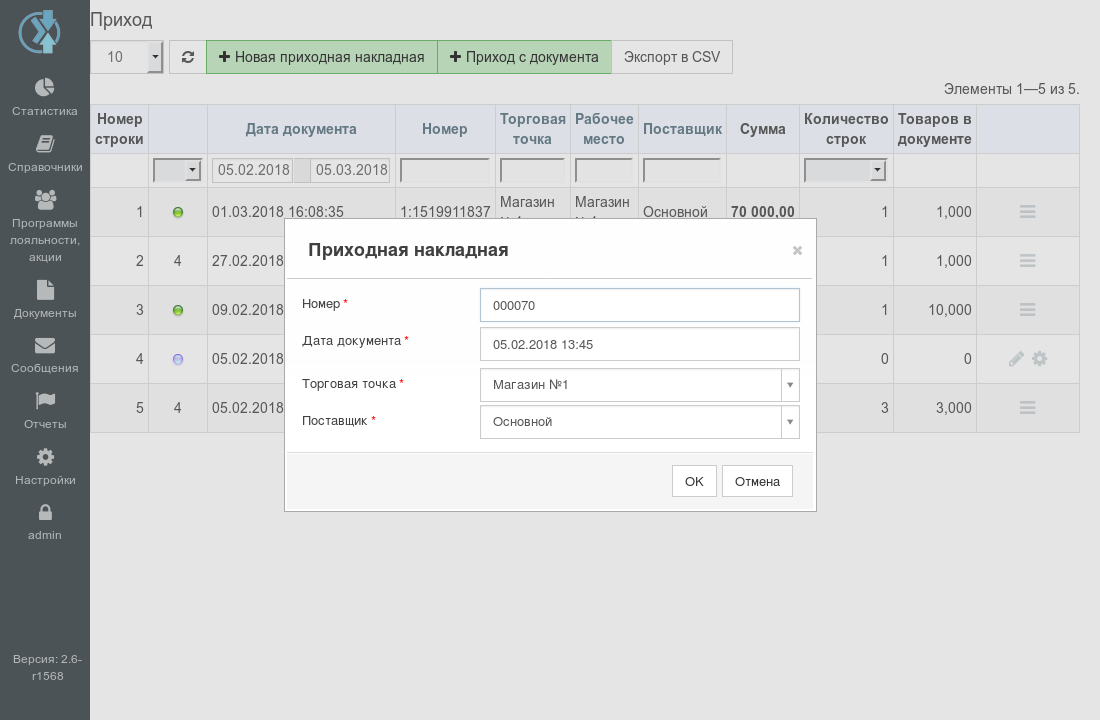
Для створення прибуткової накладної натисніть на кнопку +Нова прибуткова накладна, у вікні, що з’явилося, заповніть рядки: номер накладної, дату документа, виберіть торгову точку, постачальника і натисніть Ок . Далі з’явиться список товарів, з якого необхідно заповнити накладну. Почергово підберіть товари і додайте їх у документ. Товари підбираються шляхом кліку на назву товару, після чого відкриється вікно - картка товару, яке теж необхідно заповнити (у картці товару його назва буде стояти за замовчуванням): вкажіть кількість, ціну, одиницю виміру і серію (якщо вона є) і натисніть Ок . Останню дію з вищеописаного необхідно виконати по кожному товару, який увійде в накладну. Щоб пришвидшити процес підбору товару, можна виконати підбір товару за постачальником. У цьому випадку необхідно натиснути на кнопку Підбір за постачальником , далі зі списку постачальників, що з’явилися, знайти потрібного, натиснути на кнопку Вибрати . Програма автоматично додасть усі товари, які постачає даний постачальник (для цього у товарів повинен бути заповнений реквізит Основний постачальник). Наступний крок - це почергове заповнення кількості, цін, одиниць виміру і серій по кожному товару. Коли всі необхідні дії будуть виконані, натисніть на кнопку Надіслати документ - накладна відправиться на торгову точку і індикатор документа перейде з блакитного кольору в жовтий, а після того як торгова точка підтвердить проведення накладної, індикатор засвітиться зеленим кольором.
При натисканні на Надіслати документ на екрані з’явиться повідомлення: Автоматично створено і проведено документ Переоцінка закупівельних цін. Це вікно є інформативним. Воно повідомляє, що програма запам’ятала ціни з документа Прихід як закупівельні. Необхідно на підтвердження прочитаного натиснути Ок. Дана переоцінка не буде відображатися в списку документів Переоцінка. Після цього Прихід потрапляє на торгову точку, точка його підтверджує, і він повертається в Скаут зі статусом проведений. Після зміни статусу на проведений змінюються залишки по товару зі списку цього документа.
Також можливе проведення Приходу на сервері, без відправки на торгову точку. Для цього після заповнення всіх даних у накладній необхідно натиснути Провести на сервері . При цьому автоматично проводиться Переоцінка закупівельних цін. На торгову точку Прихід не приходить, а проводиться одразу в Scout, має статус проведений і індикатор 4 - проведено на сервері. Після зміни статусу залишки по товару змінюються в Scout і на торговій точці при найближчій синхронізації точки з сервером.
Другий спосіб створення прибуткової накладної - з документів переоцінка, повернення, замовлення або переміщення. Щоб створити прибуткову накладну з документа:
Зайдіть у Документи - Прихід, натисніть на +Прихід з документа , виберіть тип документа: переоцінка, повернення, переміщення або замовлення і натисніть Ок ;
Відкриється вікно зі списком документів. За допомогою календаря виставте період, за який відобразиться список документів;
Знайдіть потрібний документ і натисніть на кнопку Вибрати . Далі заповніть у новому вікні номер нового документа, його дату, торгову точку, на яку документ буде відправлений, виберіть постачальника і натисніть Ок . Список товарів, які входили в цей документ, скопіюється в нову прибуткову накладну;
Наступний етап - робота зі списком товарів. Почергово заповніть кількість, ціни, одиниці виміру і серії по кожному товару. Коли всі необхідні дії будуть виконані, натисніть на кнопку Надіслати документ - накладна відправиться на торгову точку. Або натисніть Провести на сервері - накладна проведеться одразу.
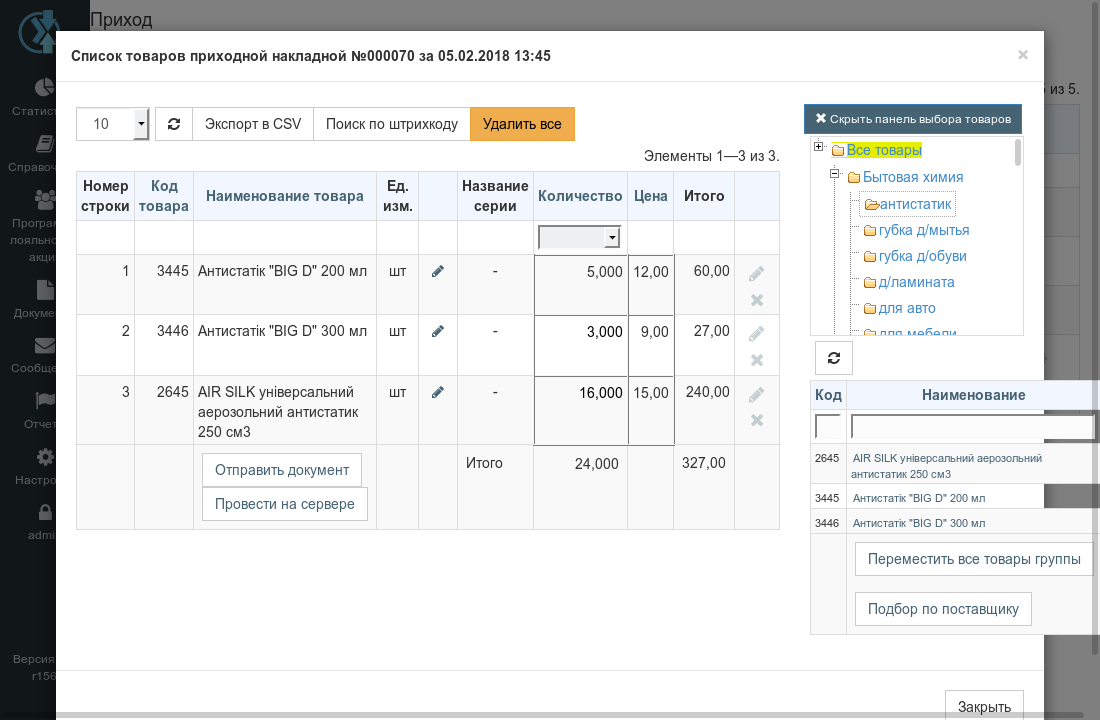
Якщо документ з якоїсь причини ще не готовий до відправки, то його можна закрити, введена інформація буде збережена, але на точку не відправлена. Також ще не відправлений документ можна відредагувати не тільки за кількістю і найменуванням товарів, а й змінити дату накладної, торгову точку (отримувача) і постачальника.
Примітка
У документі, який доступний для редагування, при зміні його дати, торгової точки або постачальника, список товарів накладної обнулиться, про що заздалегідь програма проінформує у вигляді текстового повідомлення.
Примітка
При створенні прибуткової накладної з документа, перебуваючи у вікні пошуку документа, можна одночасно створити нові накладні того типу, вікно якого відкрито, не для однієї, а одразу для кількох торгових точок. Для цього знайдіть потрібний документ і справа в рядку з його найменуванням натисніть на кнопку "+" . Після цього відкриється список торгових точок, де проставте галочки в комірках з назвами торгових точок, на які плануєте відправляти документ, виберіть дату і натисніть Ок . З’явиться повідомлення «Ви бажаєте відправити документ на вибрані точки?» - виберіть потрібну відповідь.
Завантаження з файлу
Список товарів для прибуткової накладної можливо завантажити з файлу.
Щоб файл завантажився, його необхідно підготувати. З файлу потрібно прибрати зайві рядки. Наприклад, «шапку» і «підвал» накладної, залишивши тільки табличну частину. Далі файл слід зберегти в текстовому форматі CSV. Вибрати кодування Юнікод UTF-8 і роздільник «крапку з комою».
Для завантаження такої прибуткової накладної в Scout натисніть на кнопку +Нова прибуткова накладна, у вікні, що з’явилося, заповніть рядки: номер накладної, дату документа, виберіть торгову точку, постачальника і натисніть Ок . Далі з’явиться вікно зі списком товарів. У цьому вікні необхідно натиснути на Імпорт з CSV.
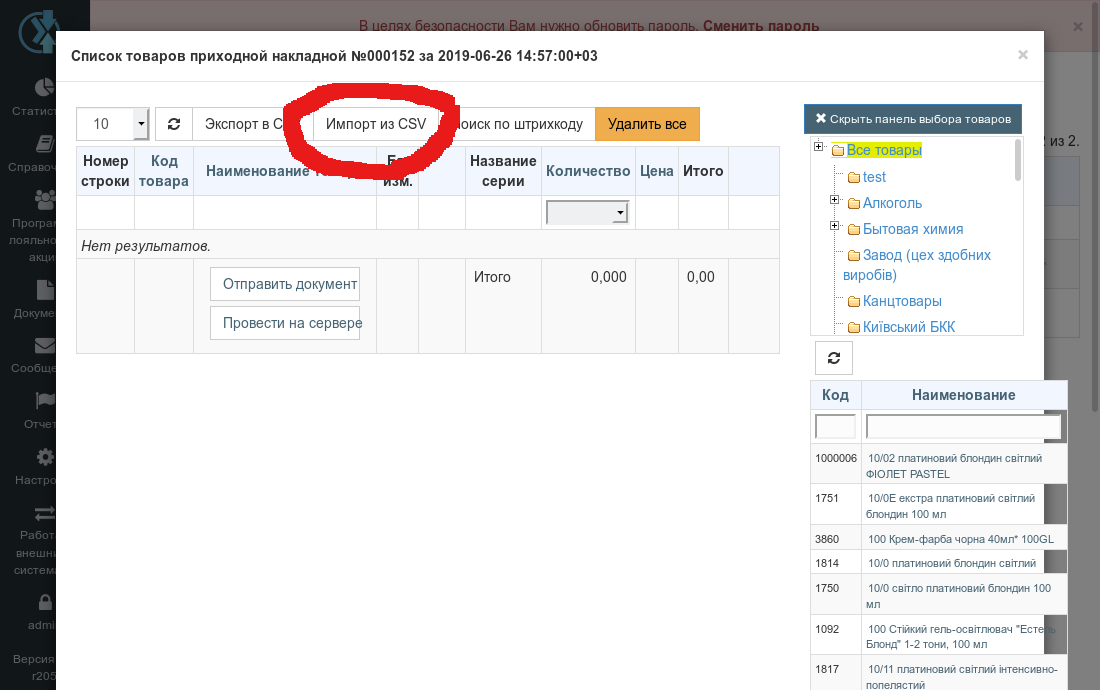
Дана обробка складається з трьох кроків: Налаштування файлу, Зіставлення полів і Результат виконання.
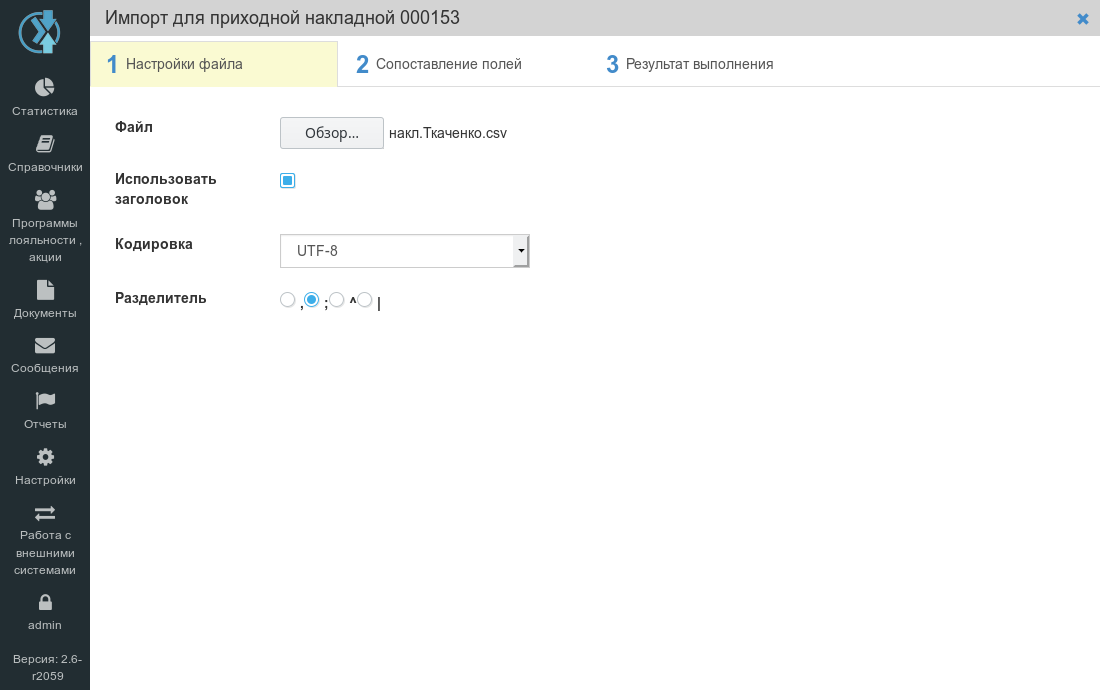
На першій вкладці «Настройки файла» необхідно вибрати файл для завантаження товарів, попередньо збережений у форматі CSV, натиснувши на Огляд. Вказати галочкою, чи є у файлі заголовки колонок (шапочка). Далі вибрати кодування, в якому був збережений файл. Ми рекомендуємо під час збереження використовувати міжнародне кодування UTF-8. Також потрібно вказати роздільник, який ви вказали під час збереження файлу. Найчастіше ним є крапка з комою.
Після цього можна перейти на другий крок «Сопоставление полей», натиснувши на Далі. На цій закладці необхідно вказати параметри, які ми будемо завантажувати в накладну.
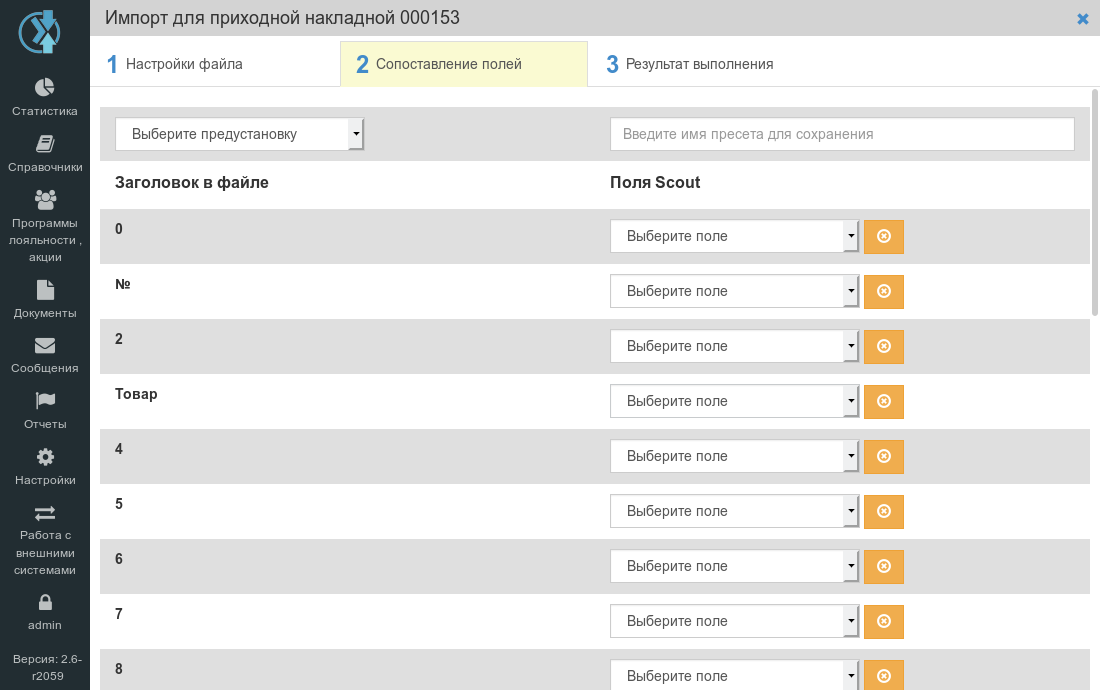
У лівій частині знаходяться дані з файлу, тобто всі наявні в ньому колонки (їх номери або їх назви, якщо ми використовуємо Заголовки). У правій частині розташовані дані, які є в Scout. Необхідно вказати, яка колонка зі Scout буде відповідати колонці у файлі.
Товар з файлу буде додаватися за трьома параметрами: штрихкод, або найменування, або код (артикул зі Scout). Збіг повинен бути 100%. Достатньо вибрати один з параметрів, і товар буде доданий у накладну. Пріоритетним параметром є штрихкод товару. У якому порядку будуть розташовані колонки у файлі, значення не має.
Також необхідно завантажувати одиниці виміру, кількість, ціни і серії. Якщо не вказати одиницю виміру, то в накладну завантажиться одиниця за замовчуванням. Якщо у товару немає серій, нічого не потрібно вказувати. Кількість і ціну необхідно вказати обов’язково.
Наприклад, щоб завантажити накладну з шести колонок, нам достатньо вказати тільки три параметри. Колонка із заголовком «Товар» буде відповідати «Назві товару». Тобто в даному випадку товар ми будемо шукати за найменуванням, оскільки в накладній-файлі немає колонки зі штрихкодом. Також ми вказуємо, що нам необхідно завантажити кількість і ціну з файлу.
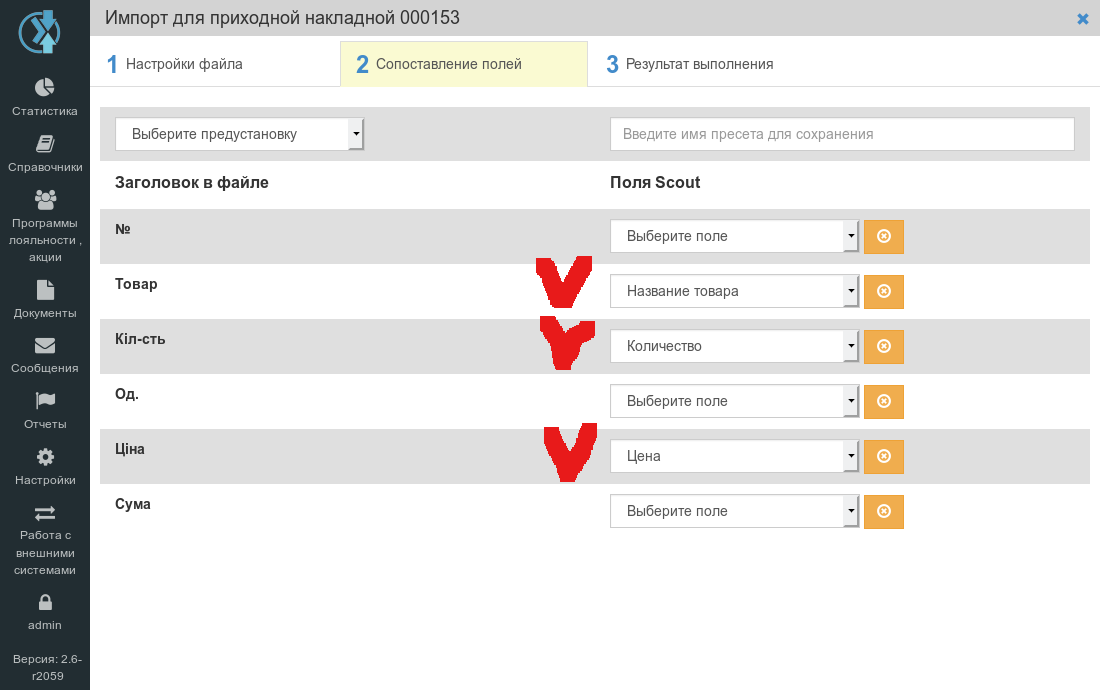
Після заповнення всіх параметрів можна перейти на третю закладку «Результат виконання», натиснувши Далі. Тут буде інформація про завантаження або про помилки завантаження.
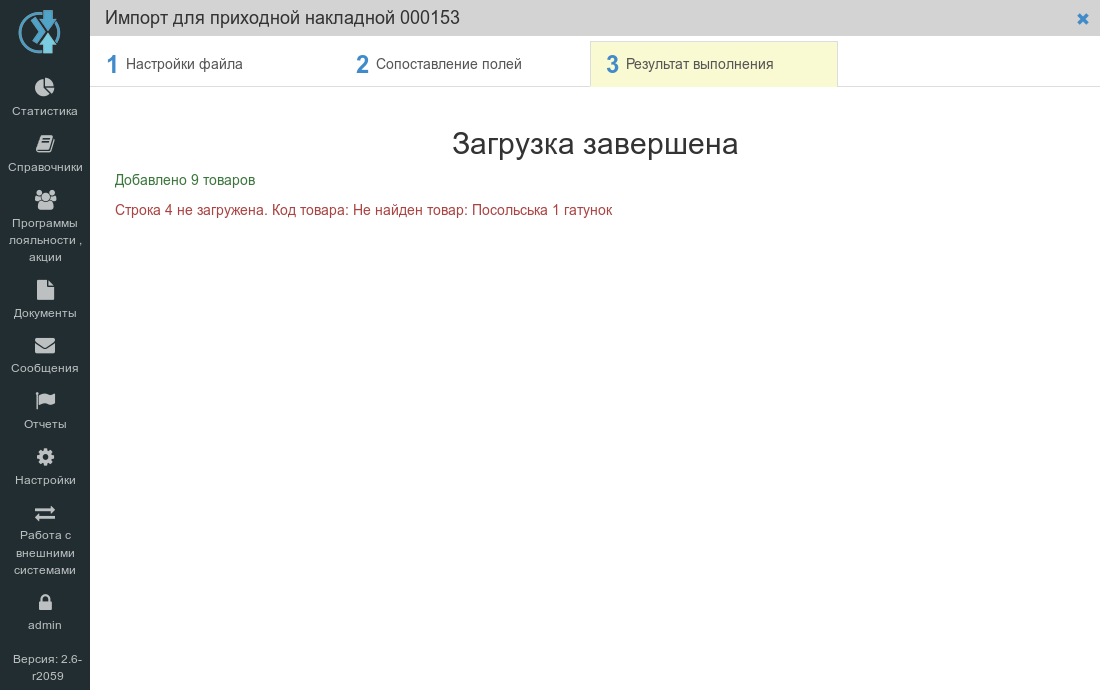
На цій закладці ми бачимо, що ми завантажили 9 товарів з 10. А ось рядок 4 не завантажили, оскільки в цьому рядку не було знайдено товар з найменуванням, що відповідає Scout. Товари, які обробка не знайшла, необхідно або додати в Scout у довідник товарів, або перейменувати в Scout. Після цього можна завантажити файл заново, попередньо очистивши товари з накладної. Також недостатні товари можна додати вручну.
Після того, як було виконано всі три кроки, обробку завантаження потрібно закрити через хрестик. Після цього на екрані залишиться прибуткова накладна із завантаженими товарами. Необхідно перевірити загальну суму, за потреби зробити коригування.
Відправка накладної на робоче місце касира або проведення на сервері відбувається як при ручному введенні.
Збереження налаштувань для завантаження однотипних файлів знаходиться в розробці.
Накладні повернення
Накладні повернення створюються за таким же принципом, як і прибуткові накладні. Їх відмінність у тому, що накладні повернення - це документи, які показують інформацію щодо повернень товарів, які здійснювалися тими чи іншими торговими точками у визначеній кількості, визначеним постачальникам і у вказаний час.
Для створення нової накладної повернення натисніть на + Нова накладна повернення, у вікні, що з’явилося, заповніть рядки: номер накладної, дату документа, виберіть зі списку торгову точку, постачальника і натисніть Ок. Далі з’явиться список товарів, з якого необхідно заповнити накладну. Почергово підберіть товари і додайте в документ. Товари підбираються шляхом кліку на назву товару, після чого відкриється вікно - картка товару, яке теж необхідно заповнити (у картці товару його назва буде стояти за замовчуванням), вкажіть кількість, ціну, одиницю виміру і серію і натисніть Ок. Коли всі необхідні дії будуть виконані, натисніть на кнопку Надіслати документ - накладна відправиться на торгову точку і індикатор документа перейде з блакитного кольору в жовтий, а після того як торгова точка підтвердить проведення накладної, індикатор засвітиться зеленим кольором. Або натисніть Провести на сервері, Повернення постачальнику проведеться одразу, статус зміниться на проведений, індикатор буде 4.
Другий спосіб створення накладної повернення - з документів прихід, переоцінка, переміщення або замовлення. Щоб створити накладну повернення з документа:
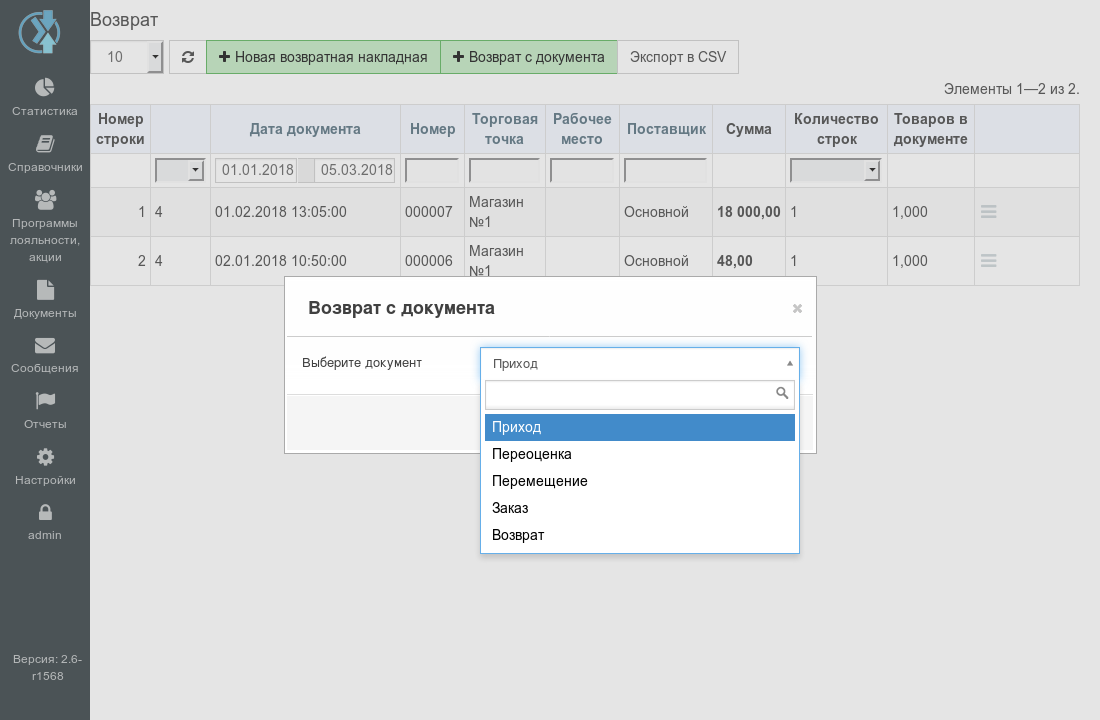
Зайдіть у Документи - Повернення, натисніть на +Повернення з документа , виберіть тип документа: прихід, переоцінка, переміщення або замовлення і натисніть Ок ;
Відкриється вікно зі списком документів. За допомогою календаря виставте період, за який відобразиться список документів;
Знайдіть потрібний документ і натисніть на Вибрати. Далі заповніть у новому вікні номер нового документа, його дату, торгову точку, на яку документ буде відправлений, виберіть постачальника і натисніть Ок . Список товарів, які входили в цей документ, скопіюється в нову накладну повернення;
Наступний етап - робота зі списком товарів. Почергово заповніть кількість, ціни, одиниці виміру і серії по кожному товару. Коли всі необхідні дії будуть виконані, натисніть на Надіслати документ - накладна відправиться на торгову точку. Якщо документ з якоїсь причини ще не готовий до відправки, то його можна закрити, введена інформація буде збережена, але на точку не відправлена. Також ще не відправлений документ можна відредагувати не тільки за кількістю і найменуванням товарів, а й змінити дату накладної, торгову точку (отримувача) і постачальника.
Накладні переміщення товарів
Переміщення — функція, що дозволяє створювати документи для переміщення товарів між торговими точками. Документи з переміщення можуть бути двох типів:
Видатковий — коли точка, яка передає товар, створює документ Переміщення - видаток.
Надходження — коли точка, яка приймає товар з іншої торгової точки, а не від постачальника, створює документ Переміщення - прихід.
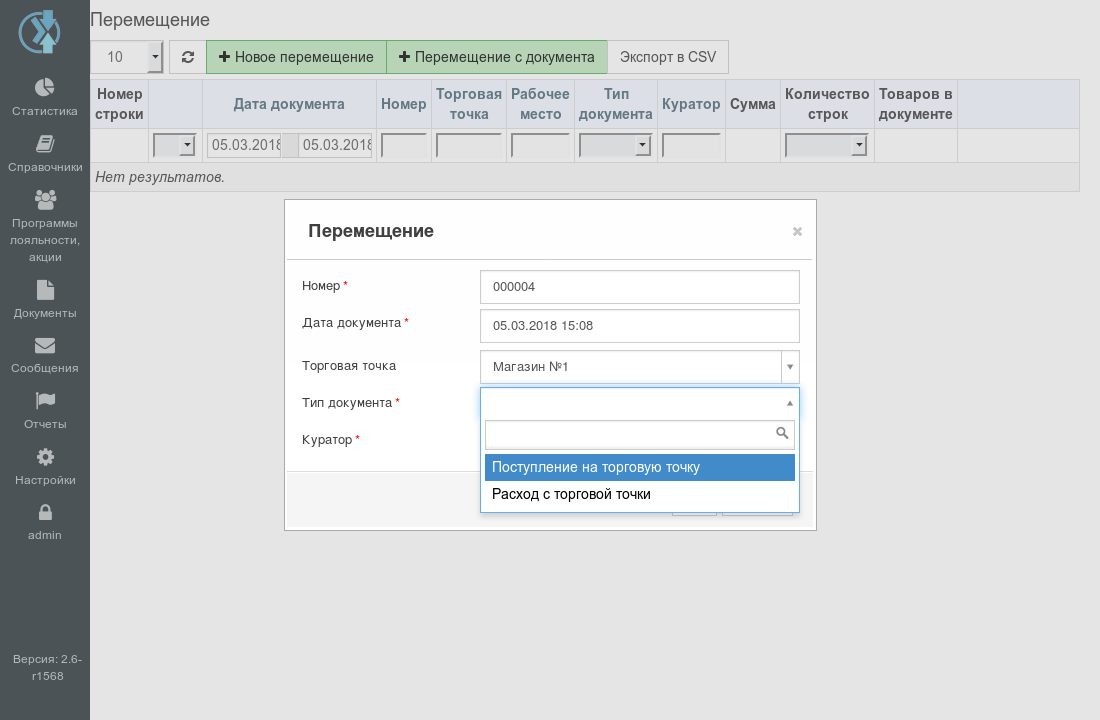
Для створення переміщення натисніть на кнопку + Нове переміщення і заповніть поля у вікні, яке відкриється: вкажіть номер документа, дату, виберіть торгову точку зі списку запропонованих, вкажіть тип документа (надходження на торгову точку або видаток з торгової точки) і призначте куратора теж із запропонованого списку. Натисніть Ок для збереження. Після цього з’явиться нове вікно підбору товару для накладної. Здійсніть підбір товарів стандартним способом (аналогічно як у прибуткових і накладних повернення), після завершення підбору натисніть на кнопку Надіслати документ .
Другий спосіб створення накладної з переміщення - з документів прихід, переоцінка, повернення або замовлення. Щоб створити накладну з переміщення з документа:
Зайдіть у Документи - Переміщення, натисніть на +Переміщення з документа, виберіть тип документа: прихід, переоцінка, повернення або замовлення і натисніть Ок ;
Відкриється вікно зі списком документів. За допомогою календаря виставте період, за який відобразиться список документів;
Знайдіть потрібний документ і натисніть на кнопку Вибрати. Далі заповніть у новому вікні номер нового документа, його дату, торгову точку, на яку документ буде відправлений, тип документа, призначте куратора і натисніть Ок . Список товарів, які входили в цей документ, скопіюється в нову накладну з переміщення;
Наступний етап - робота зі списком товарів. Почергово заповніть кількість, ціни, одиниці виміру і серії по кожному товару. Коли всі необхідні дії будуть виконані, натисніть на кнопку Надіслати документ - накладна відправиться на торгову точку. Провести на сервері- накладна проведеться в Scout.
Якщо документ з якоїсь причини ще не готовий до відправки, то його можна закрити, введена інформація буде збережена, але на точку не відправлена. Також ще не відправлений документ можна відредагувати не тільки за кількістю і найменуванням товарів, а й змінити дату накладної, торгову точку (отримувача) і постачальника.
Також уже створену накладну з переміщення можна дублювати на інші точки, натиснувши на + на певній накладній у списку накладних. У вікні, що відкрилося, потрібно вибрати: торгову точку, на яку відправиться накладна, дату і тип документа, а також призначити куратора з наявного списку і натиснути на Ok. Після з’явиться вікно підтвердження з повідомленням “Ви бажаєте відправити документ на вибрані точки?”, де потрібно натиснути Ok.
Переоцінка
Документи з переоцінки товарів знаходяться в розділі Документи - Переоцінка. Розділ призначений для встановлення або зміни цін на товари, відображає інформацію щодо створених або проведених документів, дозволяє створювати нові документи Переоцінка або завантажувати їх з інших типів документів. Інформація подається у вигляді таблиці за такими показниками: індикатор документа і дата документа, номер документа, торгова точка, робоче місце, рівень цін, редагування документа або тільки перегляд.
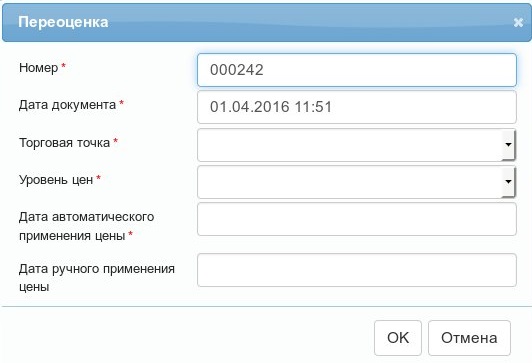
Для створення нового документа Переоцінка натисніть на кнопку + Нова переоцінкау новому вікні заповніть рядки: номер документа, дата документа, виберіть торгову точку і рівень цін, встановіть дату автоматичного застосування ціни і дату ручного застосування ціни. Після цього натисніть кнопку Ок.
Примітка
Рядки з номером документа і датою документа заповнюються автоматично (за замовчуванням). Усі рядки, крім «Дата ручного застосування ціни», є обов’язковими для заповнення.
Далі з’явиться нове вікно підбору товарів для даного документа. У цьому вікні виберіть товари для документа Переоцінка. Підбір товарів зробіть через код товару або його назву у відповідних рядках.
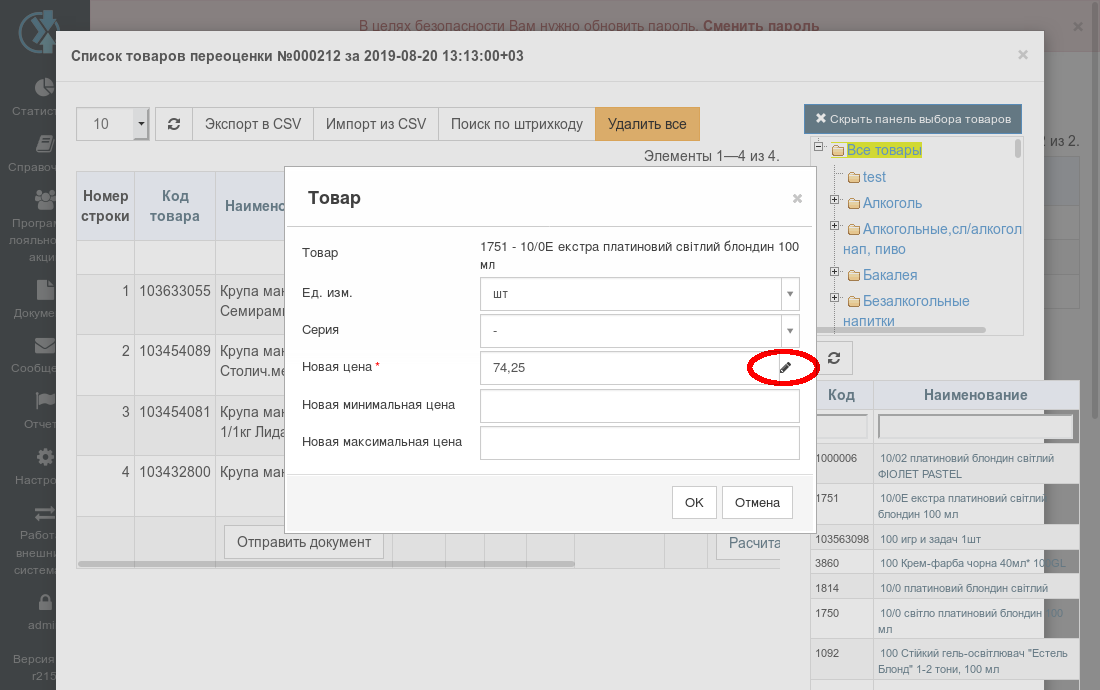
У цьому вікні заповніть такі рядки: одиницю виміру, серію (якщо товар є серійним), вкажіть нову ціну на товар і підтвердіть дані, натиснувши Ок.
У цьому вікні, крім ручного введення ціни, є можливість вказати відсоток націнки на даний товар. Для цього необхідно натиснути на кнопку редагування рядка «Новая цена» і вказати % націнки. Також можна вибрати правило для округлення кінцевої ціни (до копійок або до цілого числа).
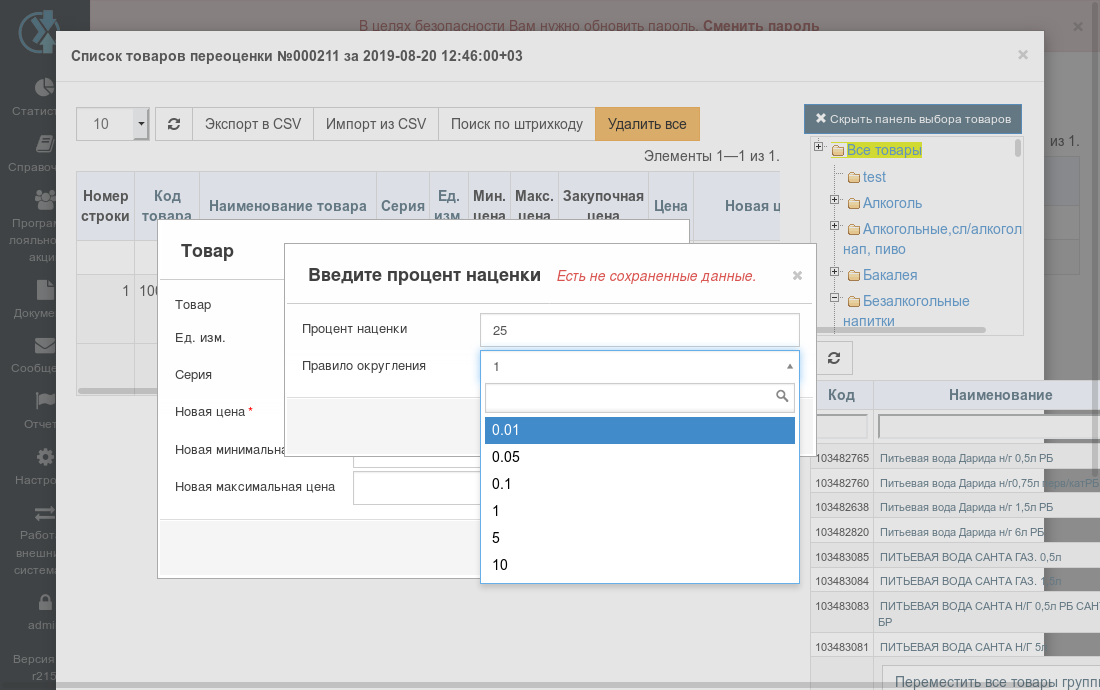
Другий спосіб автоматичного призначення цін на товари - через кнопку розрахунку цін. Для цього зробіть підбір товарів у список документа Переоцінка без вказівки цін, далі внизу списку натисніть на кнопку Розрахувати ціну і заповніть рядки у вікні, яке з’явиться: база розрахунку (від якого рівня цін буде проводитися розрахунок), поставте відсоток націнки і виберіть правило округлення. Натисніть Ок.
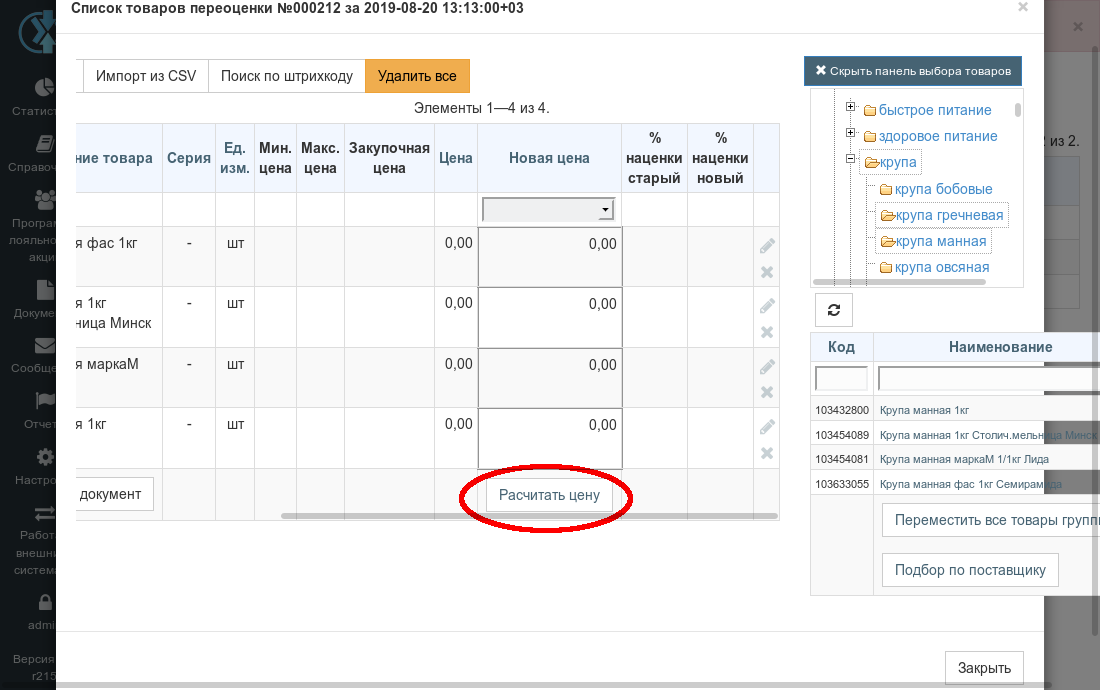
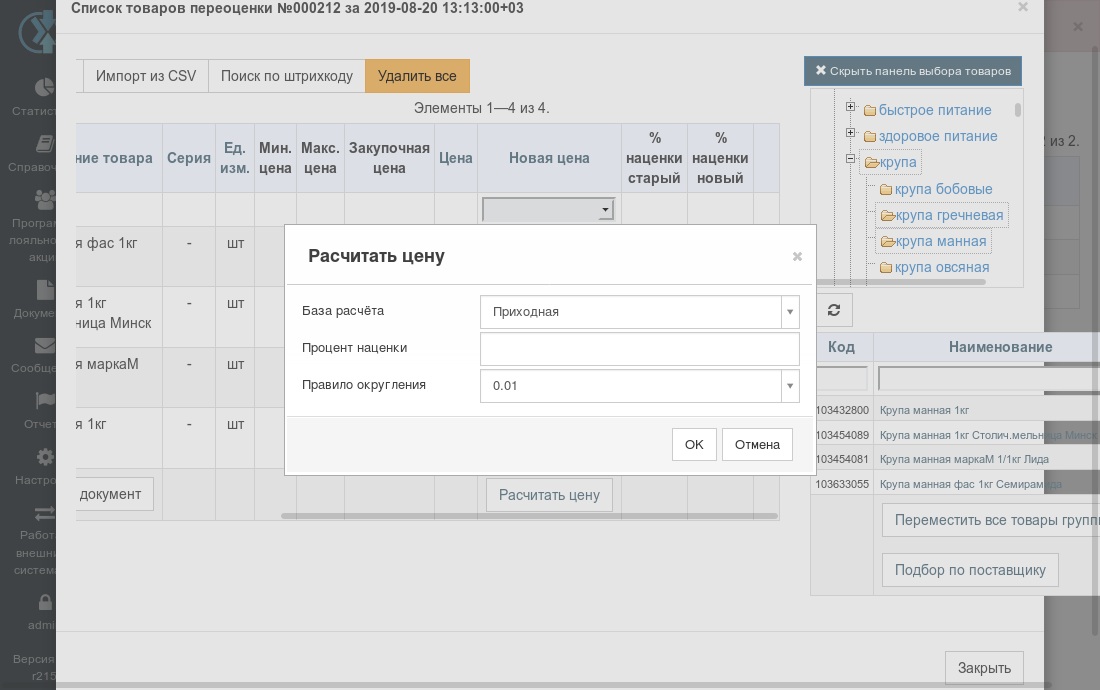
Заповнений документ відправляйте на торгову точку через кнопку Надіслати документ, яка розташована внизу списку товарів цього документа.
Примітка
Документ Переоцінка неможливо провести на сервері.
Дата автоматичного застосування ціни - це дата, коли ціни з Переоцінки вступлять у силу, тобто товар почне продаватися за новими цінами. Дату можна вибрати на зараз (поточний час) і на майбутній період. На торговій точці ціни застосуються у вказаний час. При цьому продавець не має можливості контролювати цей процес, якщо не вказана Дата ручного застосування ціни. Якщо необхідно дозволити продавцю самому прийняти рішення, коли ціни вступлять у силу, тоді необхідно заповнити Дату ручного застосування ціни. Тоді ціни застосовуватимуться в той момент, коли продавець підтвердить документ Переоцінка на торговій точці. Це період з Дати ручного застосування до Дати автоматичного застосування. Якщо продавець не виконає ручне підтвердження Переоцінки, то ціни самі зміняться на Дату автоматичного застосування цін.
Примітка
Дата ручного застосування не може бути більшою за Дату автоматичного застосування.
Як і в інших типах документів, у Переоцінці теж можна на підставі інших типів документів (повернення, переміщення, замовлення або прихід) створювати документи Переоцінка. Через кнопку +Переоцінка з документа створюється новий документ за таким же принципом, як описано в документах Прихід. І точно так само вибраний документ можна продублювати на інші торгові точки.
Примітка
Щоб на всіх торгових точках касири побачили документ Переоцінка, його необхідно продублювати. Для цього потрібно натиснути + справа від документа і вибрати точки з відповідним рівнем цін. Якщо цього не зробити, то ціни зміняться на сервері згідно з датою автоматичного застосування і розійдуться по всіх робочих місцях з найближчою синхронізацією.
Інвентаризація
Документ Інвентаризація показує інформацію про стан товарних запасів на торговій (-их) точці (-ах) на момент проведення інвентаризації. Інвентаризація поділяється на 2 види: з передачею відповідальності і без передачі відповідальності. Перевірку товарних запасів можливо здійснювати як по всьому асортименту, так і вибірково за товарними групами, за однією або кількома позиціями. При підтвердженні Інвентаризації з передачею відповідальності залишки на торговій точці змінюються згідно з внесеним фактичним залишком. При підтвердженні Інвентаризації без передачі відповідальності залишки змінюватися не будуть. Цей документ є інформативним і просто фіксує факт перерахунку в конкретний час на даній торговій точці.
Документ Інвентаризація може надходити як з торгової точки в Scout, так і навпаки - з офісу можна відправляти підготовлений до заповнення документ Інвентаризація на торгову точку. У другому випадку передбачається, що офіс дає команду торговій точці порахувати наявність товарів, які вказані в документі, тобто в документі вказуються товари без кількості. Документ приходить на точку, продавець вводить фактичну наявність вказаних товарів і підтверджує даний документ, таким чином підтверджений документ повертається в Scout.
Для створення нового документа інвентаризації зайдіть у Документи - Інвентаризація і натисніть на кнопку +Нова інвентаризація. Далі у вікні, яке з’явилося, заповніть рядки: номер (присвоюється автоматично) і дату документа, виберіть зі списку код торгової точки і вкажіть тип документа (з передачею відповідальності або без передачі відповідальності). Після цього з’явиться вікно підбору товарів - підберіть потрібні товари за принципом, як у прибуткових накладних (кожен товар окремо, або за групою товарів, або за постачальником) і натисніть на кнопку Надіслати документ. Після синхронізації торгова точка отримує цю Інвентаризацію, касир вносить кількість товарів за всіма позиціями, які є в документі, проводить його і, таким чином, теж після синхронізації, проведений документ повернеться, але вже заповнений, у Scout.
Якщо продавець самостійно створює документ Інвентаризація, то після підтвердження і синхронізації він надходить у систему Scout.
Список документів можна відфільтрувати за різними параметрами, а саме: за статусом документа (індикатором), за датою документа, його номером, вибравши зі списку торгову точку і робоче місце, за типом документа (з передачею відповідальності або без передачі відповідальності). Приклад:
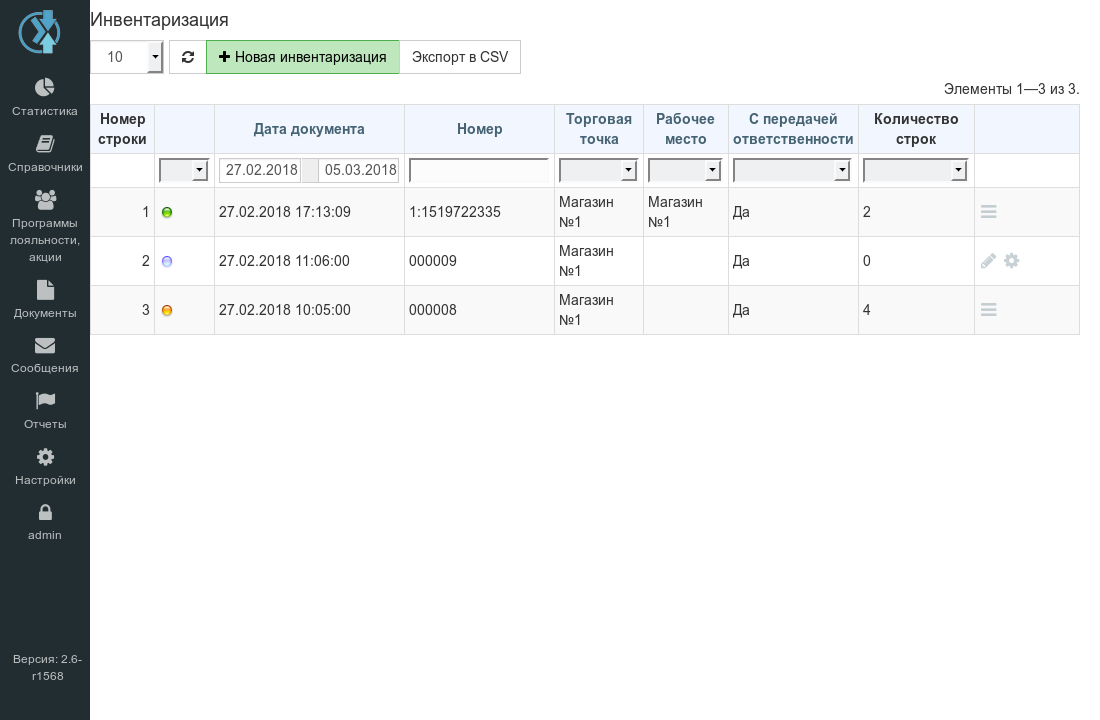
Для зручності користувачів відображення документа Інвентаризація на робочому місці касира можна налаштовувати по-різному: документ створюється порожнім і касир вносить кожну позицію, або документ заповнюється товарами (лише тими товарами, за якими були рухи або є залишок). Також можливо налаштувати систему так, щоб у фронтальній програмі Chameleon у відповідних меню буде лише один тип інвентаризації (наприклад, лише з передачею відповідальності). Окремо налаштовуються спливаюче повідомлення в інвентаризації «Введена кількість не відповідає обліковій. Підтверджуєте значення?», або товар «поповнення» не буде включатися до загального списку товарів у документі. Налаштування подібного роду функцій проводяться в конфігураційних файлах Chameleon.
Примітка
Редагування даних про кількість товару в документі Інвентаризація здійснюється лише на робочому місці касира.
Примітка
Якщо ви хочете формувати Інвентаризацію в Scout і надсилати документ на робоче місце касира з певними товарами (не весь асортимент), то в конфігураційних файлах робочого місця має бути увімкнене налаштування формування порожньої Інвентаризації.
Касові документи
Документи показують інформацію про операції, які було проведено на торгових точках із грошовими коштами за 3 типами: надходження, видаток і реєстрація.
Документи можна відсортувати за датою, номером, торговою точкою, робочим місцем, типом і статтею руху грошей. Статті руху грошей заводяться в розділі Довідники.
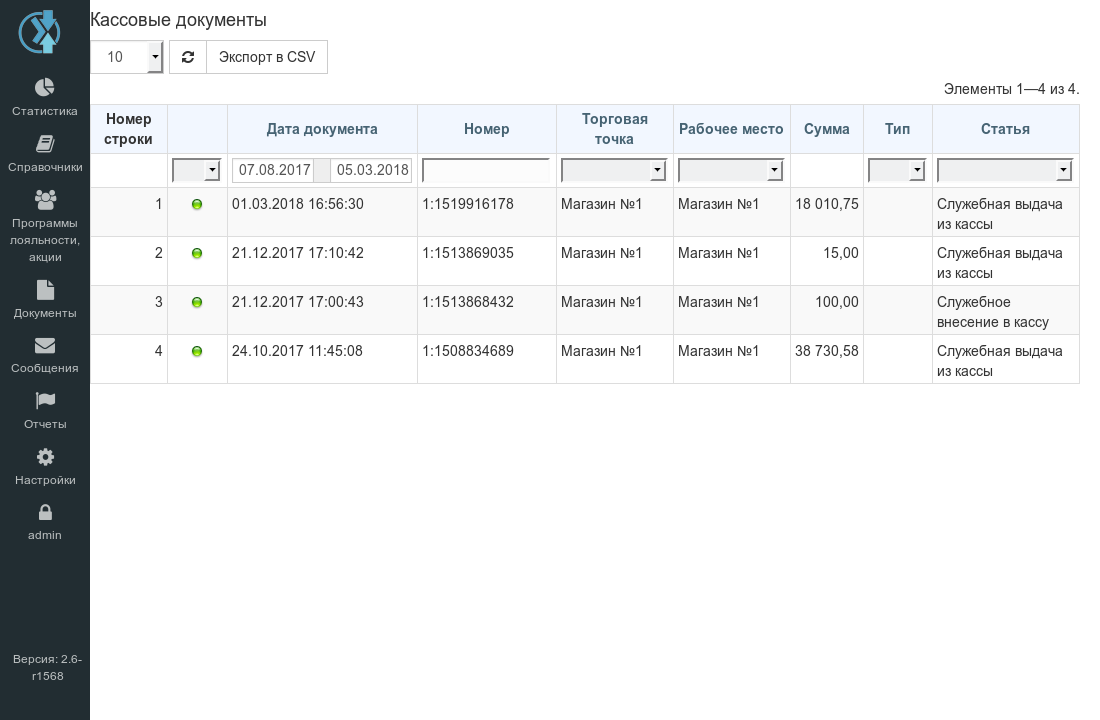
Примітка
Касові документи створюються лише на робочому місці касира.
Замовлення
Документ Замовлення дозволяє переглядати інформацію про замовлення на товари, які надійшли з торгових точок, надсилати нові документи Замовлення на торгові точки і формувати замовлення в Scout. Для відображення інформації виберіть період часу, за який потрібно показати документи. Якщо список документів великий і потрібно вибрати один, тоді скористайтеся фільтром за номером документа, торговою точкою або робочим місцем. Для цього в порожньому полі однієї з цих комірок введіть відповідний параметр і натисніть Enter.
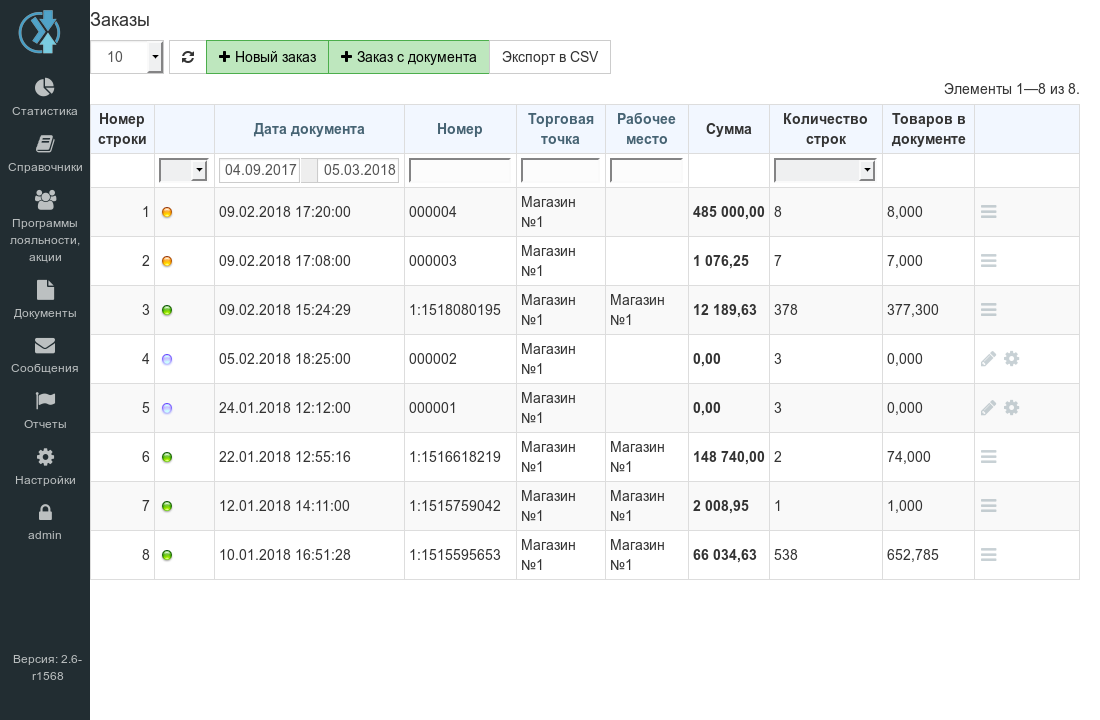
Для створення нового документа в розділі Документи - Замовлення натисніть на кнопку +Нове замовлення і заповніть усі поля у вікні, що з’явилося, а саме: номер документа, його дату, виберіть торгову точку зі списку, вкажіть період замовлення (кількість днів, за яку розраховується середній продаж) і кількість днів замовлення (період, на який замовляється товар, тобто кількість днів продажу). Натисніть на кнопку Ок. Далі з’явиться вікно з групами товарів, у якому зробіть підбір потрібних товарів. Підібрати товари можна за групами в правій верхній частині вікна, або за кодом товару, або за його найменуванням. Під час пошуку за кодом і найменуванням введіть у відповідній порожній комірці код або найменування. 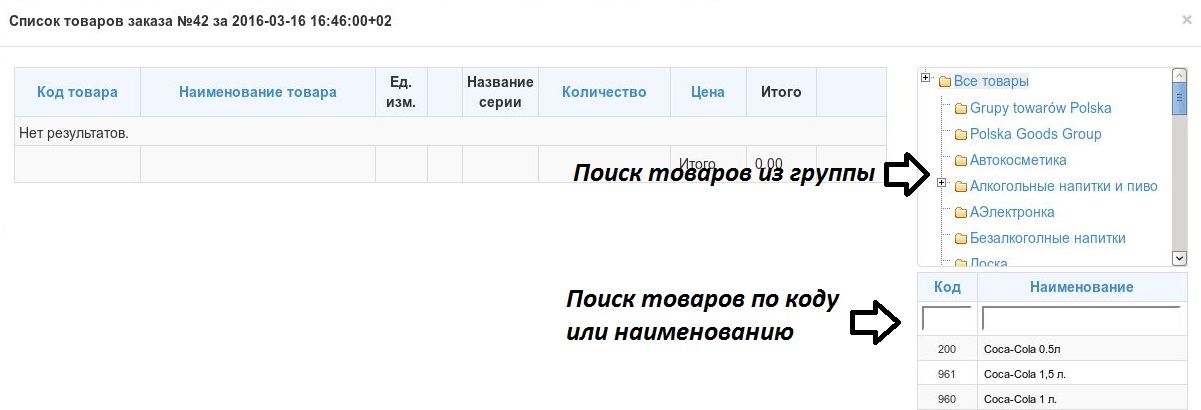
Коли товар знайдено, клацніть на нього мишкою і заповніть поля в новому вікні. Підбір товару робите кожен окремо, тобто одразу групу товарів завантажити не можна, оскільки по кожному з товарів необхідно заповнити поля з кількістю вибраного товару, його ціною, одиницею виміру і серією. Коли документ буде повністю заповнено, натисніть на кнопку Закрити і список цих товарів збережеться. Для відправлення документа на торгову точку після підбору всіх товарів спочатку натисніть на кнопку Надіслати документ, а потім закривайте список.
Ще один спосіб створення документа Замовлення - з документа Прихід, Повернення або Переоцінка. Для створення документа натисніть кнопку +Замовлення з документа, у вікні, що з’явилося, виберіть, з якого документа буде здійснено підбір товарів - це або прибутковий, або документ повернення, або з переоцінки. Натисніть Ок. З’явиться нове вікно зі списком документів, які відобразять дані за такими параметрами: дата документа, його номер, торгова точка і робоче місце, куди він був надісланий, постачальник товарів і на яку суму. У кінці кожного рядка накладної можна клацнути на кнопку змісту накладної і подивитися список товарів, що входить до неї.
Якщо якийсь із документів не потрапив у список, тоді перевірте період часу, з якого були завантажені документи. Знайдіть потрібний документ і натисніть на кнопку Вибрати - список товарів, який входить у цю накладну, скопіюється в новий документ Замовлення. Після цього з’явиться нове вікно, заповніть його рядки: номер документа Замовлення, дату документа, на яку торгову точку, вкажіть період замовлення (кількість днів, за яку розраховується середній продаж) і кількість днів замовлення (період, на який замовляється товар, тобто кількість днів продажу). Натисніть на Ок. Відкриється вікно зі списком товарів документа. Необхідно «пройтися» по кожному товару і ввести кількість товарів для замовлення, можливо видалити зайвий товар. Зробити це потрібно через кнопки редагування/видалення, які мають такий вигляд: 
Завершальний етап - коли список і кількість товарів повністю вказані, натисніть на кнопку Надіслати документ. Якщо зі списком робота ще не завершена і необхідно відкласти на деякий час це завдання, то достатньо просто закрити вікно списку товарів, таким чином дані збережуться без відправлення на точку. Надалі продовжити роботу зі списком можна буде через кнопку налаштування  , яка знаходиться в правій частині рядка документа Замовлення.
Також сформувати Замовлення можна без участі робочого місця касира.
Один із видів Замовлення - це автоматичне замовлення. Натиснувши на кнопку Автозамовлення, програма сама розрахує, які товари і яку кількість необхідно замовити на обраний період торгівлі. Автозамовлення формується з усього асортименту і враховує товари, у яких є залишок або був рух по товару на цій торговій точці.
Також існує можливість заповнити Замовлення за групою товару, або за постачальником, або за певними позиціями. Потім потрібно натиснути на кнопку Перерахувати кількість.
Товар з документа редагувати або видаляти можна за допомогою кнопки справа.
Якщо в документі залишилися товари, які не потрібно замовляти, і їх кількість для замовлення дорівнює нулю, то їх можна видалити, натиснувши на Видалити незамовлені товари.
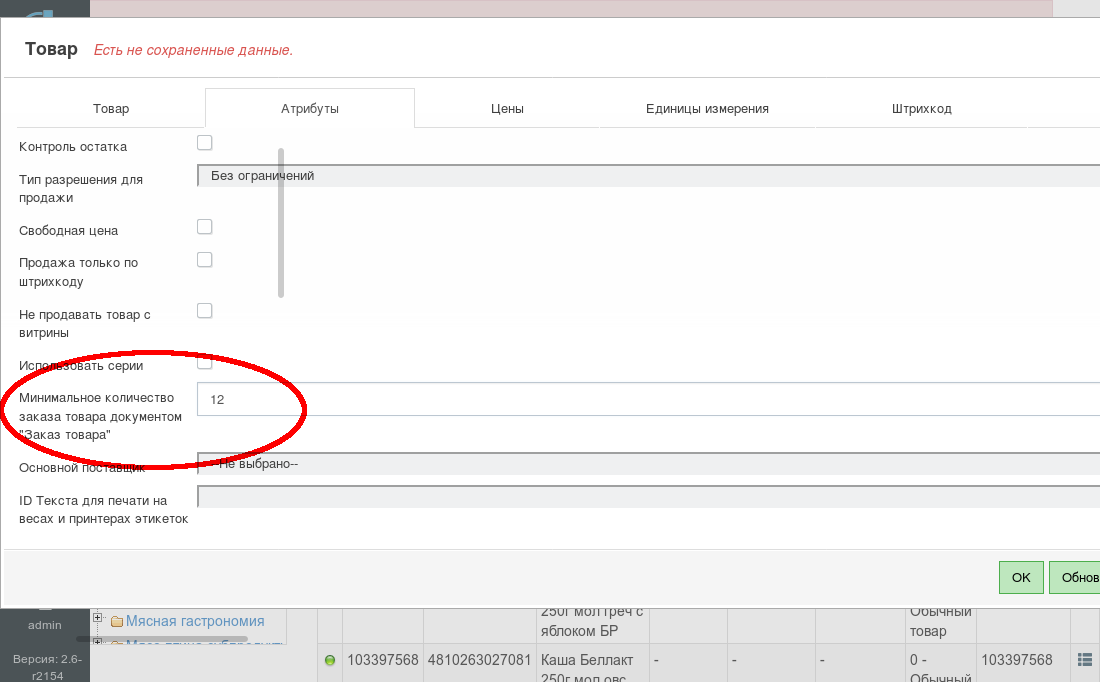
Документ Замовлення враховує атрибут товару «Мінімальна кількість замовлення товару документом «Замовлення товару» (наприклад, там вказана кількість в упаковці, блоці або ящику). Під час розрахунку формула бере залишок товару на момент замовлення, розраховує середній продаж, дивиться на вказане в картці товару мінімальне замовлення і пропонує кількість для замовлення. Округлення завжди відбувається в більшу сторону.