Налаштування
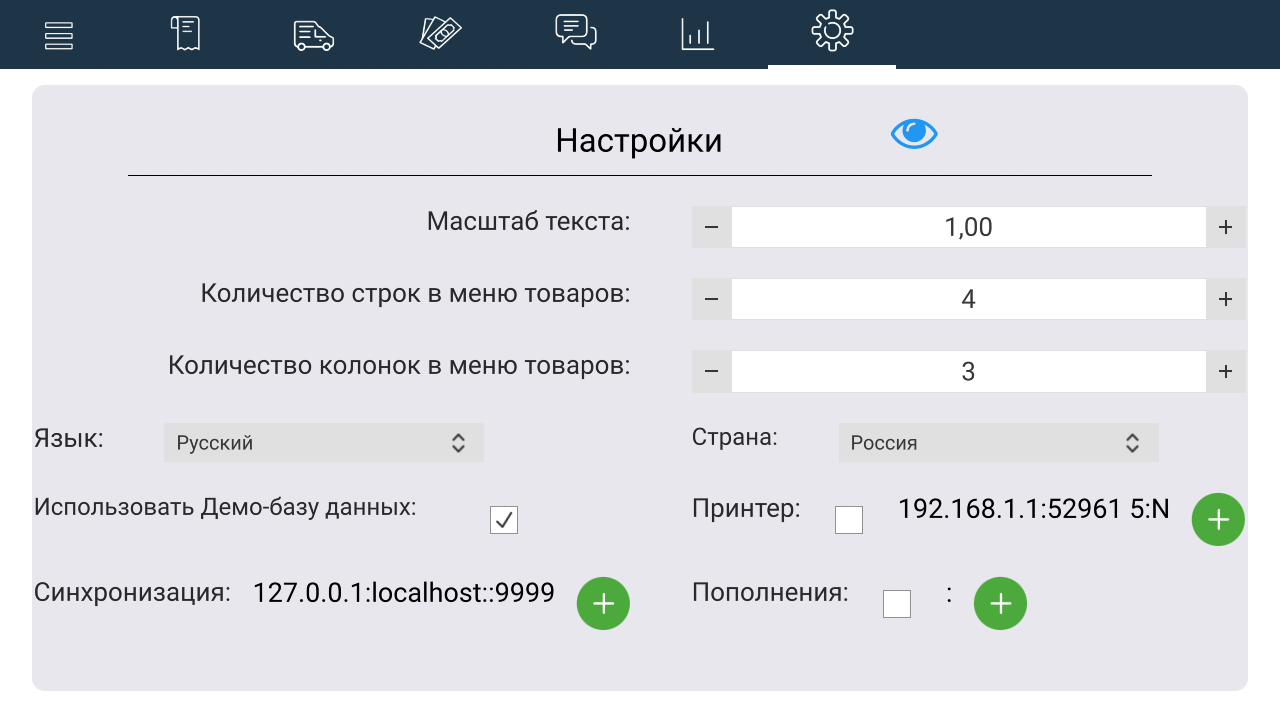
На верхній панелі застосунку через кнопку:

відкривається вікно налаштувань застосунку.
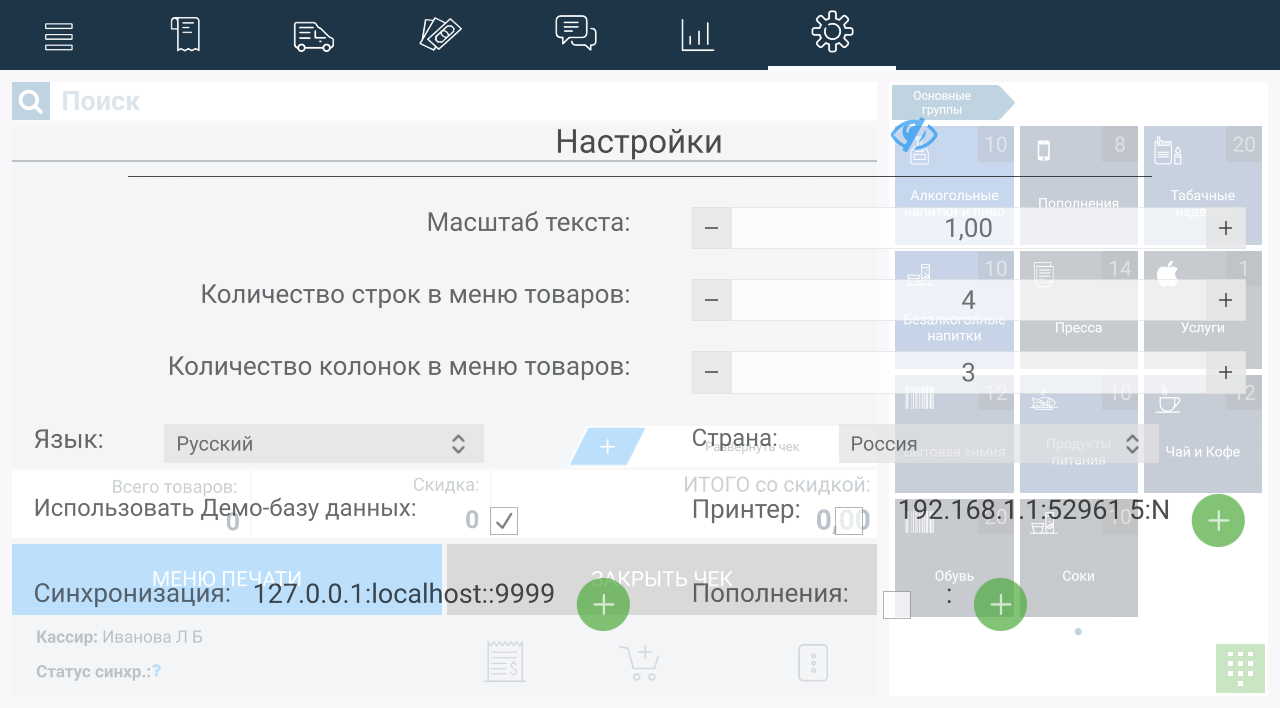
При натисканні на кнопку: 
на задньому фоні буде відображено вікно «Чек» для перегляду графічних змін (масштаб тексту, зміна кількості рядків і колонок у меню товарів).
У налаштуваннях можна змінювати:
Масштаб тексту.
Щоб налаштувати розмір тексту, скористайтеся вбудованою функцією зміни масштабу. Натисніть +, щоб збільшити масштаб, або -, щоб зменшити. При первинному запуску автоматично розмір 1,00 (100%).
Кількість рядків/колонок у меню товарів
Кількість кнопок по вертикалі та горизонталі, які відображаються в меню товарів вікна «Чек». Для налаштування необхідно виставити потрібну кількість. Зміни зберігаються автоматично.
Мова
Можливість зміни мови роботи застосунку. Для перегляду доступних мов необхідно натиснути на кнопку вибору. Зі списку у випадному меню вибрати одну з доступних мов, і вона стане поточною.
Країна
Можливість користувачу вибрати бажаний символ для розділення цілої та дробової частин числа - крапка або кома.
Примітка
Уся Європа, крім Великої Британії та Ірландії, а також країни колишнього СРСР використовують як роздільник кому.
Використовувати Демо-базу даних
Після завантаження застосунку для демонстрації роботи можна використовувати демо-базу. Для цього поставити «галочку» в налаштуваннях біля цього пункту.
Примітка
Демо-база є тільки демонстраційною! Для коректної роботи та можливості здійснювати продажі необхідно вимкнути цю функцію в налаштуваннях.
Примітка
У Демо-версії синхронізація недоступна. При спробі запустити синхронізацію у відповідному вікні буде ПОМИЛКА.
Принтер
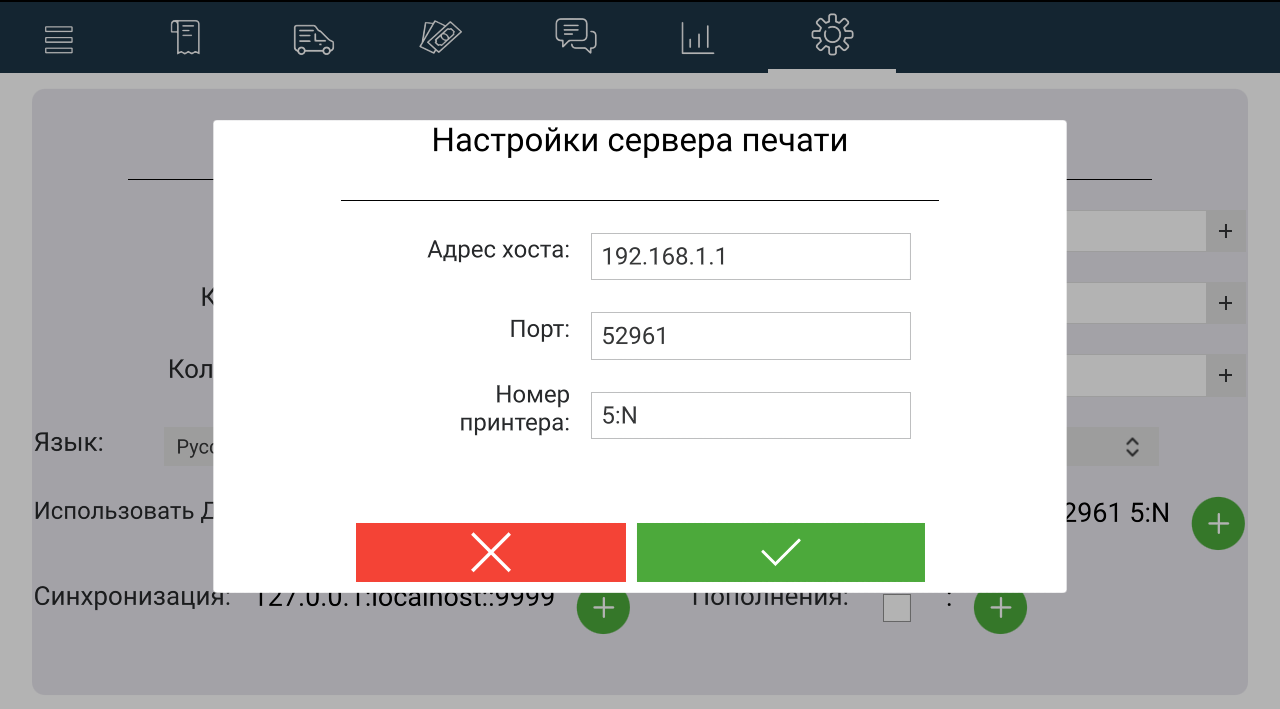
Адреса хоста - посилання на пристрій для друку.
Порт - виділений канал для передавання даних.
Номер принтера - принтер за замовчуванням. Якщо принтер, який зазначений у базі, вимкнений/несправний, друк буде йти на принтер за замовчуванням.
Синхронізація
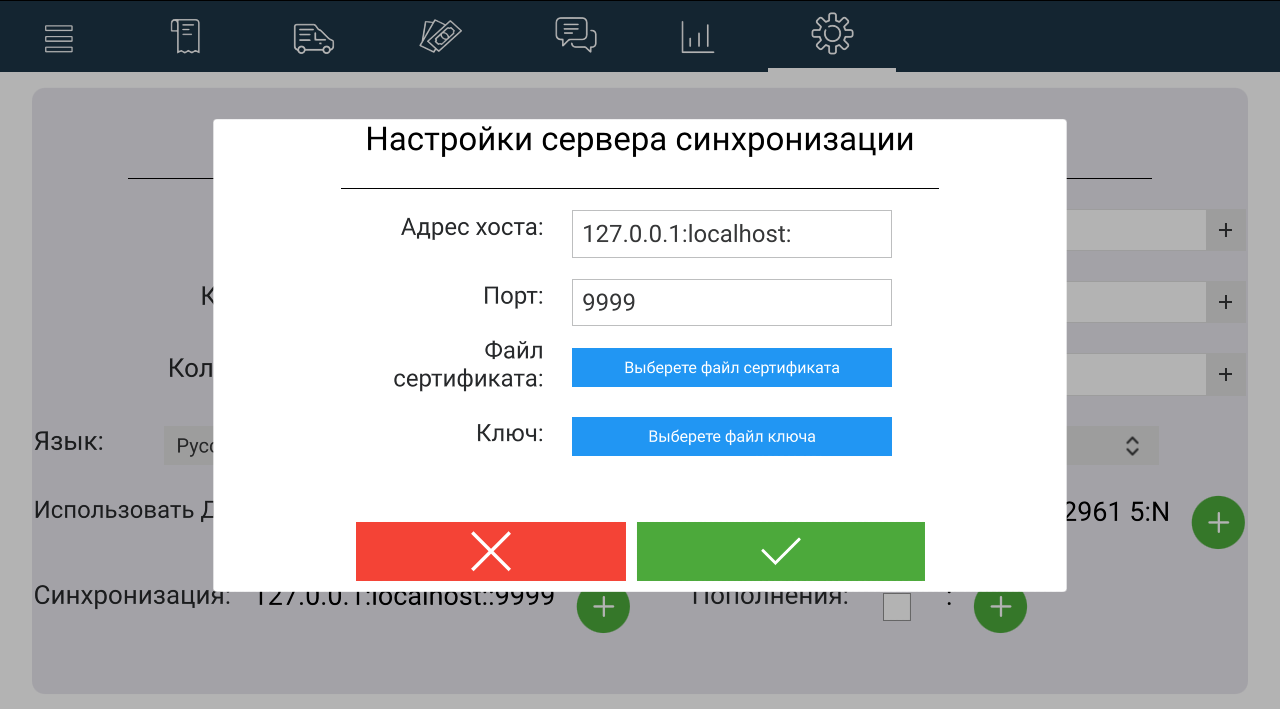
Адреса хоста - посилання на пристрій, який виступає в ролі «сервера» для приймання/передавання даних (необхідно вказати IP або DNS).
Порт - виділений канал для передавання даних.
Ключ і файл сертифіката - дані надає Chameleon.
Поповнення
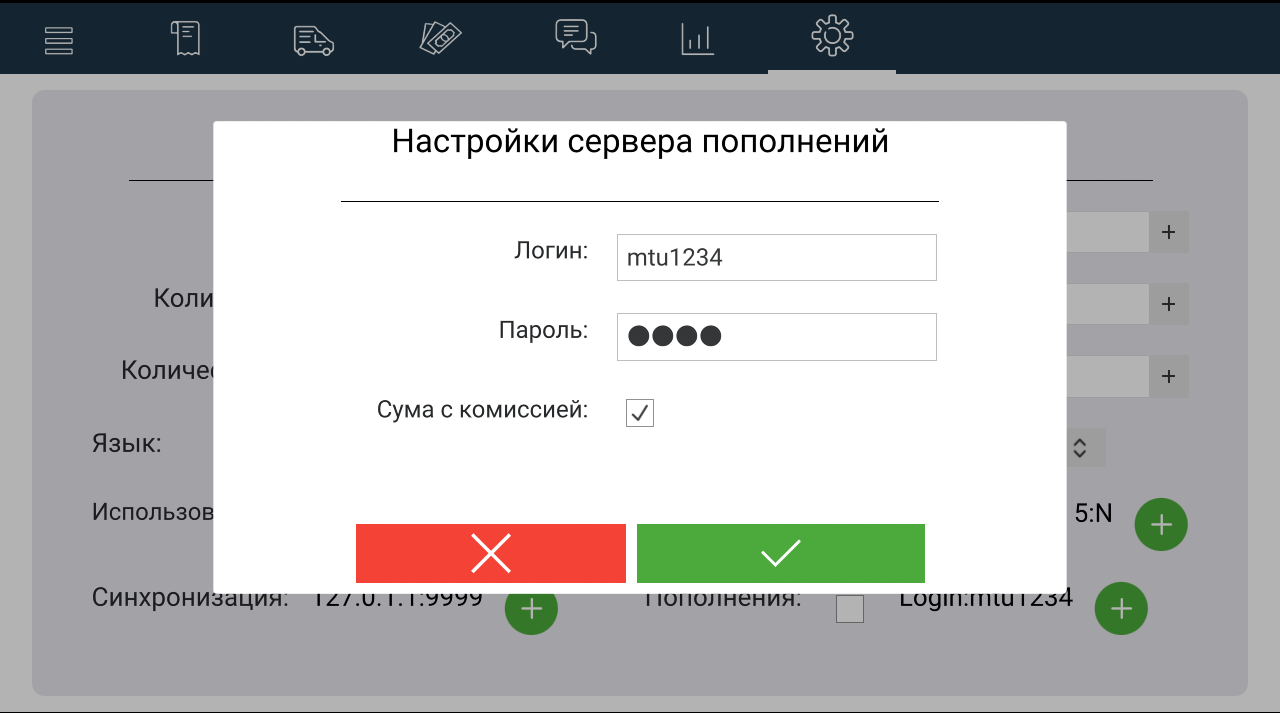
Логін і Пароль - генерує та видає офіс. З усіх питань, пов’язаних з некоректною роботою поповнень, необхідно звертатися до служби сервісу.
Сума з комісією. При увімкненні цієї функції комісія буде включена у введену суму поповнення. Якщо не стоїть «галочка», то до введеної суми буде автоматично розраховано та додано комісію за поповнення.