Довідники
Опис роботи в розділі довідників
Цей розділ призначений для проведення основних дій, пов’язаних з торговою точкою, її створенням, створенням у ній товарів та іншими налаштуваннями.
Важливою умовою правильної роботи всієї системи є повне налаштування її параметрів. Насамперед необхідно налаштувати податкові ставки, рівні цін, курси валют, налаштування торгових точок (налаштування кас). Наступний етап - це заведення груп товарів і товарів, але якщо планується прив’язка товарів до постачальника, то попередньо необхідно створити постачальників; типи товарів створюються для наборів і колекцій. Далі, щоб створені товари могли продаватися, потрібно створити групи торгових точок і співробітників, які працюватимуть у фронт-офісній програмі Chameleon на торгових точках; а потім і самі торгові точки. Якщо на торгових точках планується використання дисконтної системи і програм лояльності, то, відповідно, їхні налаштування (покупці, дисконтні картки тощо). Опис усього вищепереліченого і не тільки буде наведено далі.
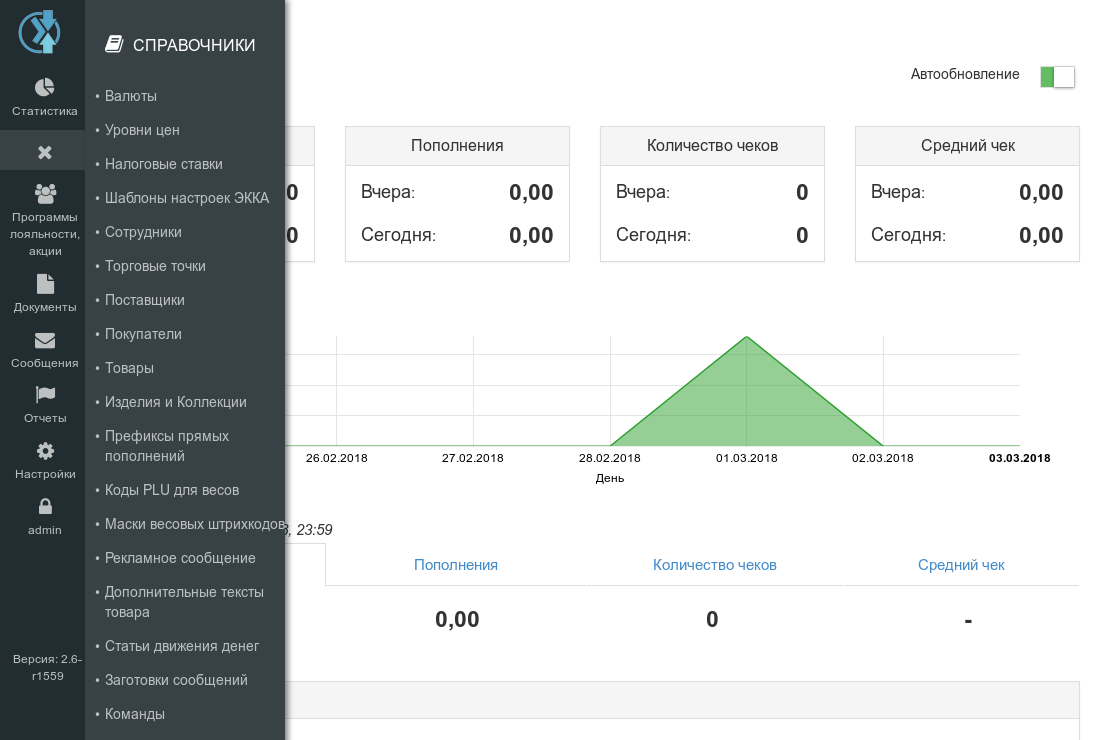
У цьому розділі буде наведено опис роботи з Довідниками, які складаються з таких команд та їхніх налаштувань:
Валюти;
Рівні цін;
Податкові ставки;
Шаблони налаштувань ЕККА;
Співробітники;
Торгові точки;
Постачальники;
Покупці;
Товари;
Вироби і колекція;
Префікси прямих поповнень;
Коди PLU для ваг;
Маски вагових штрихкодів;
Рекламне повідомлення;
Додаткові тексти товару;
Статті руху грошей;
Заготовки повідомлень;
Команди.
Часто куповані товари.
Валюти
Система Scout є багатовалютною, тобто при оплаті на касі можливий вибір оплати різною валютою. Обов’язкова вимога при первинному створенні валюти - вказати її курс відносно валюти за замовчуванням. Валюта за замовчуванням може бути лише одна, і її курс має дорівнювати одиниці.
Для позначення валют застосовується система кодування, запропонована International Organization for Standardization (ISO), найбільшим світовим розробником міжнародних стандартів. Згідно зі стандартом ISO 4217 валютам присвоюється трибуквений код: перші дві літери позначають країну, а остання — валюту цієї країни. Наприклад, USD: US — United States (Сполучені Штати), D — Dollar (долар). Крім буквених, стандарт також містить цифрові коди валют. При створенні валют у довіднику в застосунку Scout потрібно враховувати це кодування.
Для створення валюти необхідно зайти в довідник валют і натиснути Нова валюта. Далі потрібно заповнити таблицю:
Код - цифровий код валюти;
Код валюти - буквений код валюти;
Назва - найменування валюти країни.
Цифровий код |
Буквений код |
Валюта |
|---|---|---|
980 |
UAH |
Гривня, Україна |
985 |
PLN |
Злотий, Польща |
981 |
GEL |
Ларі, Грузія |
933 |
BYN |
Білоруський рубль |
978 |
EUR |
Євро |
840 |
USD |
Долар США |
826 |
GBP |
Фунт стерлінгів |
643 |
RUB |
Російський рубль |
156 |
CNY |
Юань Женьміньбі, Китай |
Далі необхідно завести курси валют. Застосунок дозволяє створювати курс валют на будь-який день. Це робиться наступним чином: праворуч від валюти натиснути на кнопку Історія курсу (три горизонтальні смужки), натиснути на кнопку + Новий курс валют , виставити дату дії цього курсу (наприклад, поточне число), множник (еквівалент), курс відносно валюти за замовчуванням і згідно зі значенням Множник, і зберегти.
Якщо у своїй роботі Ви використовуєте лише одну валюту, достатньо завести лише її, вона ж і буде за замовчуванням. Курс для неї виставити «1». Множник залишити «0».
Наприклад, для валюти японська єна (JPY) курс на 15.11.2018 року був 0,2434 за 1,00 гривню, тобто множник дорівнює «1». Або можна встановити множник «100» і тоді курс буде помножений на множник і дорівнюватиме 24,34.
Коли Ви заповнюєте Історію курсу, на робочому місці касира в меню Додатково з’являється можливість вводити Покупюрку. Покупюрка - своєрідний калькулятор, де касир вносить кількість купюр або монет кожного номіналу, і програма автоматично порахує загальну суму.
Рівні цін
У одного товару можуть бути різні рівні ціни. Це залежить від того, продають його чи закуповують, на якій торговій точці здійснюється продаж, чи діють на нього програми лояльності тощо. Щоб виконувалися всі умови, необхідно створити загальні рівні цін. Для прикладу, рівні цін бувають закупівельні, роздрібні, дисконтні, оптові, дрібнооптові тощо.
Примітка
Рівень цін прив’язується до торгової точки.
Якщо є необхідність на різних точках продавати товар за різними цінами, потрібно на кожну точку заводити свій рівень цін (або згрупувати ТТ за рівнями цін, тобто група ТТ «Магазини» = рівень цін «Роздрібна для магазинів», група ТТ «Кіоски» = рівень цін «Роздрібна для кіосків» тощо)
Порядок створення Рівнів цін такий:
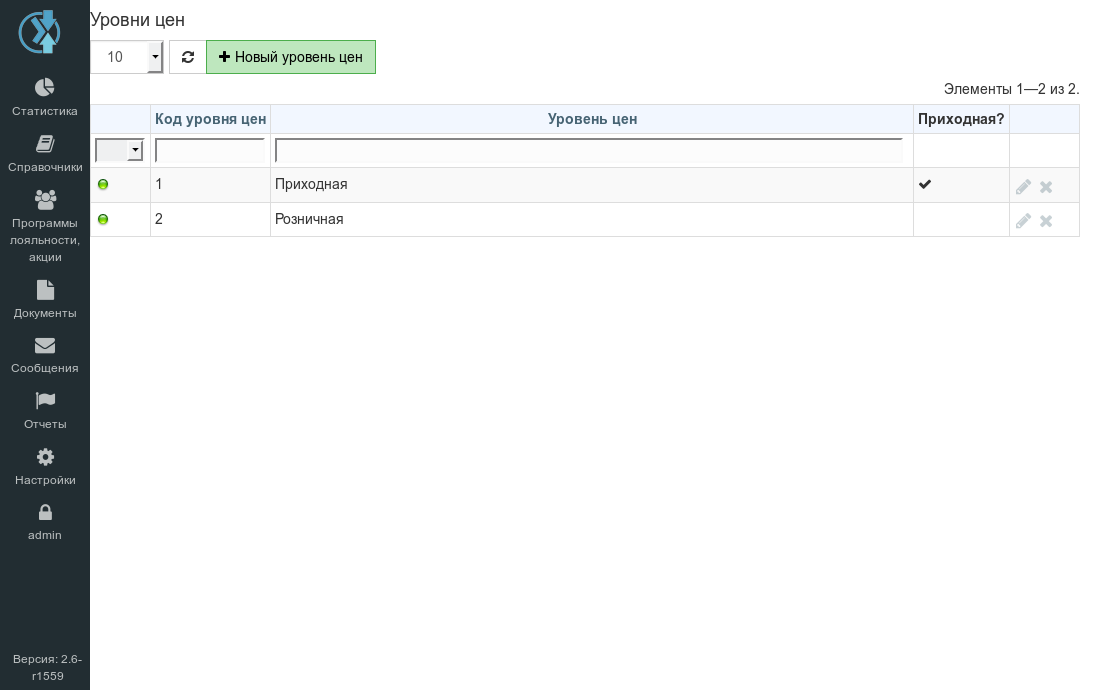
Зайти в розділ Довідники, вибрати рядок Рівні цін і натиснути на кнопку Новий рівень цін. У вікні, що з’явилося, ввести найменування рівня цін (роздрібні, закупівельні, оптові тощо). Якщо рівень ціни Прибутковий (ціна, за якою закупили цей товар у постачальника), то увімкнути його, а саме: в рядку «Прибуткова» поставити «Так». Наприкінці зберегти введені дані.
Податкові ставки
При створенні нового товару програмі необхідно розуміти, за якою податковою ставкою цей товар буде продаватися. Тому, перед заведенням товарів, у розділі довідників потрібно встановити Групу податкових ставок і налаштувати всі Податкові ставки:
У вікні Податкових ставок натиснути на кнопку Групи податкових ставок:
Рекомендуємо використовувати стандартні групи податкових ставок.
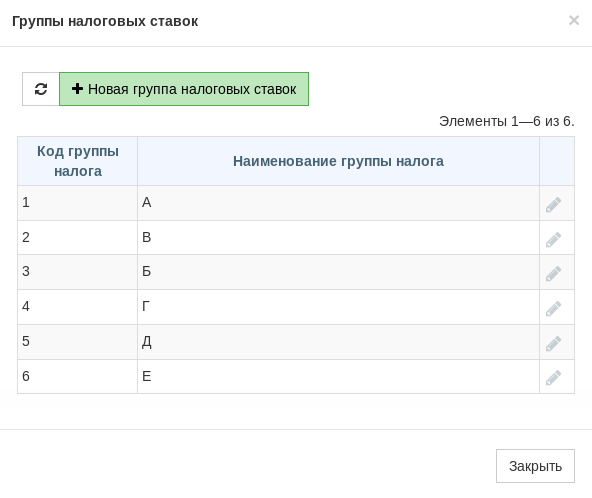
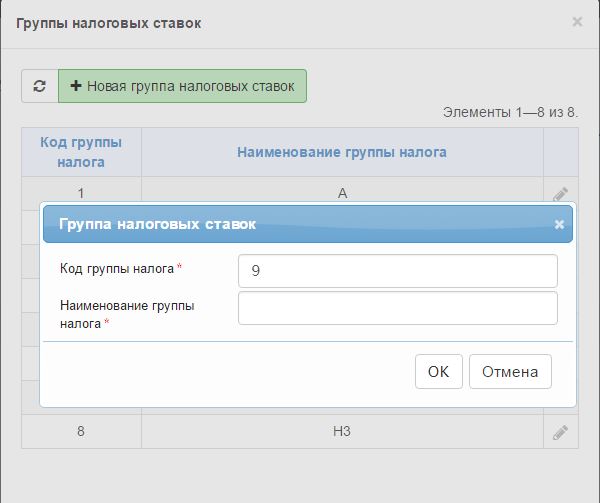
Далі натиснути на кнопку Нова група податкових ставок . У вікні, що відкрилося, ввести найменування Групи податку (А, Б, В тощо). Код групи податку присвоюється автоматично. Натиснути на Ок для збереження даних;
Далі необхідно натиснути на кнопку Нова податкова ставка і заповнити такі поля: найменування податку (наприклад, ПДВ, без ПДВ, акцизний збір тощо), код групи податку, коефіцієнт податку (його %).
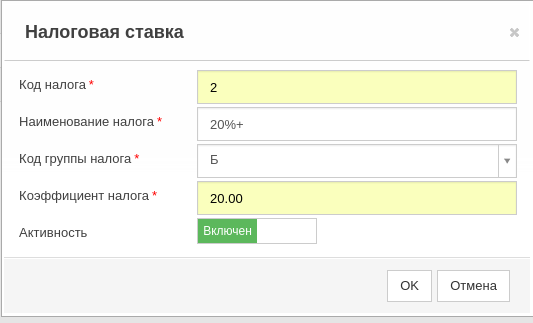
Код податку і код групи податку - це неповторювані порядкові номери, які ми рекомендуємо встановлювати згідно з наведеною вище таблицею. Якщо в рядку Активність написано «Включено», то це означає, що опція (послуга, товар тощо) активна. При натисканні на сіре поле активність зміниться на «Вимкнено» і опція перестане бути активною. Будь-які зміни обов’язково зберігати.
Примітка
Податкові ставки потрібні для відображення суми податків у податковому обліку та друку на чеках.
Вищеописаним способом створюються по черзі всі податкові ставки.
Співробітники
Співробітники, які будуть працювати в Scout, знаходяться в меню Налаштування в підменю Користувачі. Про цей функціонал описано нижче. Цей довідник Співробітники - це список користувачів, які будуть працювати на касових місцях. Тут же вмикаються повноваження цих користувачів, такі як:
дозволити завершення роботи застосунку Хамелеон,
дозволити перезавантаження комп’ютера,
дозволити вимкнення комп’ютера,
дозволити перегляд залишків у непроведеній інвентаризації,
дозволити іншому касиру змінювати непроведену інвентаризацію, створену іншим касиром,
дозволити перезапустити модем (якщо він завис),
дозволити перегляд залишків у проведеній інвентаризації,
дозволити редагування проведеної інвентаризації (додатково увімкнути функцію у файлі конфігурації),
дозволити скасовувати чек (до оплати),
дозволено видаляти рядки в чеку (до оплати),
дозволити редагування кількості вагового товару,
дозволити переглядати звіти,
дозволити касиру робити повернення товару (повернений чек зі списку наявних),
дозволити касиру створювати довільне повернення товару (довільний повернений чек),
дозволити перегляд залишків (для документа інвентаризації, налаштовується окремо),
дозволити зменшувати кількість товарів у чеку.
Щоб увімкнути перелічені вище повноваження, потрібно у відповідних рядках проставити позначки; вимкнути - прибрати позначки. Після внесення будь-яких змін завжди натискати Ок для збереження даних.
Примітка
Пункт №8. дозволити редагування проведеної інвентаризації (додатково увімкнути функцію у файлі конфігурації) дає можливість змінити фактичну кількість товару в документі, але не дає можливості записати ці зміни в інші звіти. Рекомендується для клієнтів, які використовують облікову систему 1С. Для інших клієнтів необхідно за такими позиціями створити новий документ Інвентаризація з передачею відповідальності та внести правильну фактичну кількість товару.
Порядок створення Співробітника такий:
Зайти в розділ Довідники, вибрати рядок Співробітники, натиснути клавішу Новий співробітник;
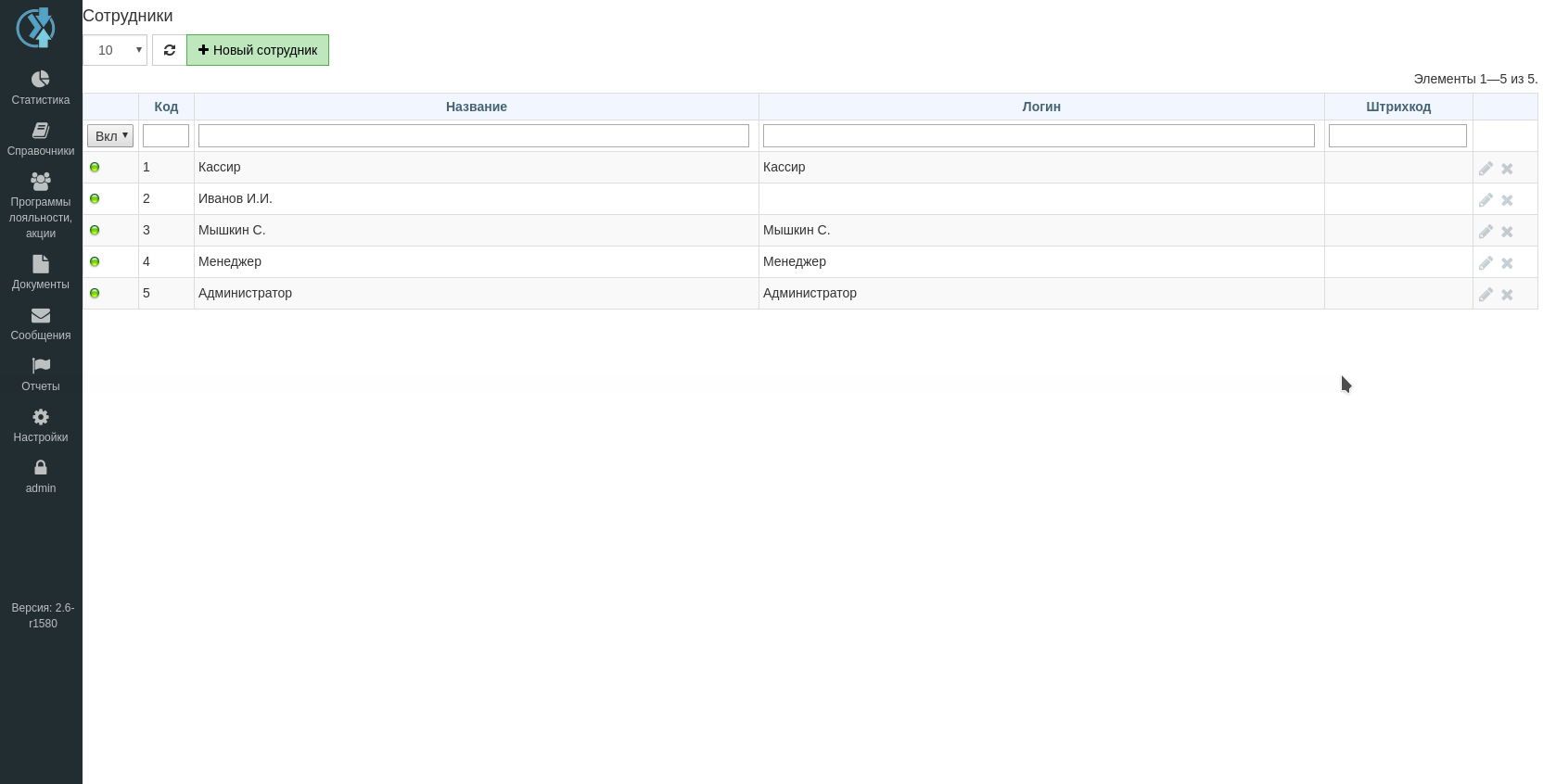
Автоматично заповниться рядок «Код». Далі потрібно заповнити картку нового співробітника, а саме: назву (ім’я співробітника), логін і пароль, за яким співробітник заходитиме в ПЗ Chameleon на своєму робочому місці, штрихкод (якщо такий є, за ним співробітник може потрапити в програму Chameleon шляхом сканування особистої картки співробітника без вибору логіна). ;
Примітка
Рядок «Назва» може бути використаний у Налаштуванні шаблонів ЕККА. Саме він відображатиметься на чеках як «Ім’я оператора».
Далі увімкнути «Відображати в документах». Проставити позначки в повноваженнях співробітника, які будуть йому доступні. Натиснути Ок і таким чином зберегти введені значення.
Примітка
Функціонал «Відображати в документах» спрацьовує для тих документів, у яких задіяний співробітник. Наприклад, документ Переміщення.
Має бути щонайменше один співробітник із таким функціоналом, оскільки для створення Торгової Точки таке налаштування є обов’язковим.
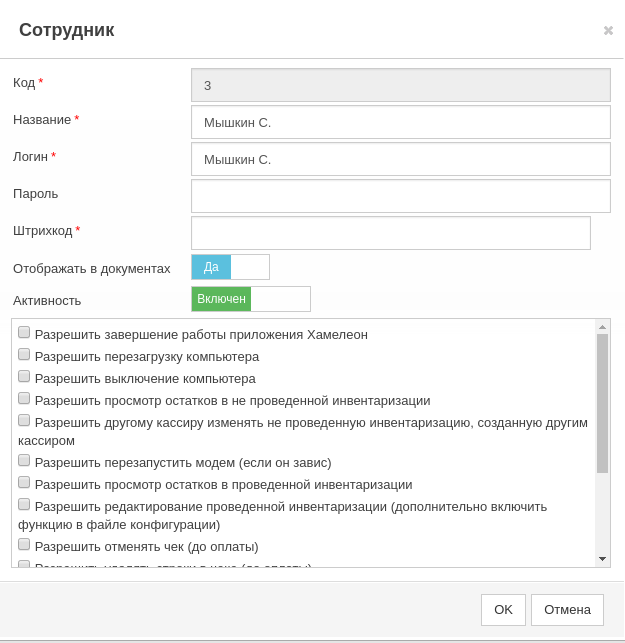
Перелік прав для всіх співробітників однаковий.
Кожного співробітника потрібно заводити по черзі.
Шаблони налаштувань ЕККА
Це налаштування слугує для формування зовнішнього вигляду чека на POS - принтерах. Для наочності: у мережі торгових точок на кожній із них можуть бути створені різні шаблони виведення інформації в чеку: назви магазинів, їхні адреси тощо. Саме ця інформація задається в налаштуваннях торгових точок. Тому потрібно в розділі Довідників вибрати рядок «Шаблони налаштувань ЕККА» (електронний контрольно-касовий апарат), натиснути клавішу Нове налаштування кас і у вікні, що з’явиться, на вкладці «Головне» ввести:
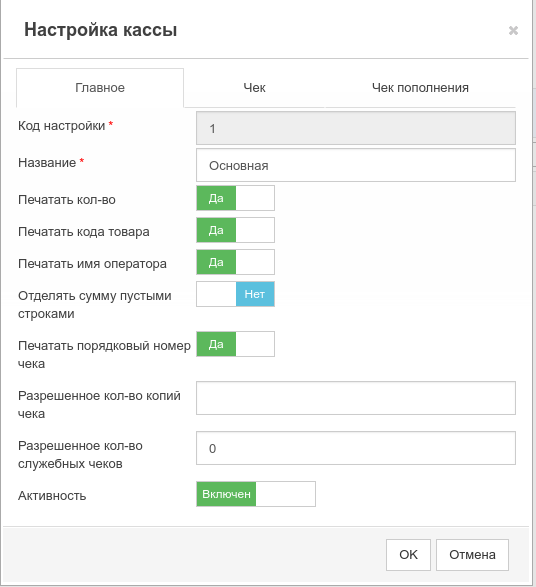
Код налаштування - порядковий номер;
Назва - наприклад, за адресою або назвою торгової точки;
Вибрати «Так» або «Ні» для «Друкувати кількість», «Друкувати код товару», «Друкувати ім’я оператора», «Відокремлювати суму порожніми рядками», «Друкувати порядковий номер»;
Ввести кількість або нічого не вказувати для «Дозволена кількість копій чека», «Дозволена кількість службових чеків», вибрати Активність;
Далі перейти на вкладку «Чек» і заповнити рядки: кількість рядків у шапці та підвалі чека, тобто кількість рядків, які будуть надруковані на чековій стрічці. «Інформація в шапці 1, 2, …» та «Інформація в підвалі 1, 2, …» - тут потрібно вводити текст, який друкуватиметься у відповідних рядках чекової стрічки.
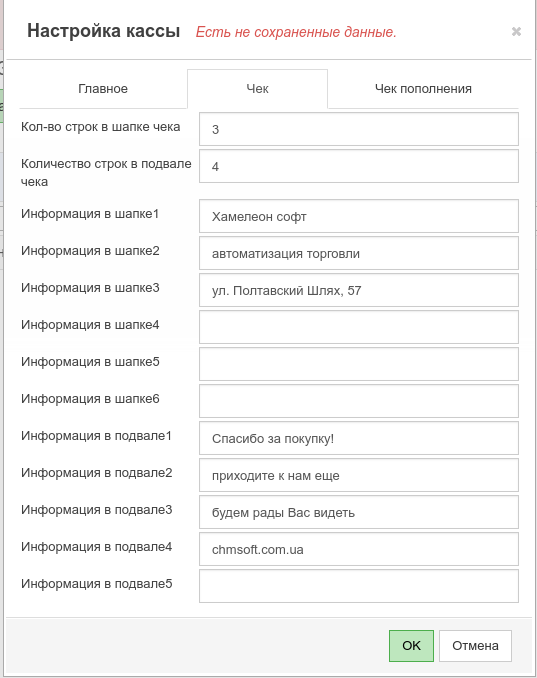
Якщо Ви використовуєте функціонал поповнень рахунку через ПЗ Chameleon і хочете, щоб чек з електронними поповненнями виглядав інакше, ніж чек з іншими товарами, тоді потрібно внести зміни в його налаштування. Перейти на вкладку «Чек поповнення» і заповнити її аналогічно «Чек» - ця інформація друкуватиметься в чеку з електронним поповненням. Якщо на торгових точках не буде використовуватися електронне поповнення, тоді вкладку «Чек поповнення» можна не заповнювати.
Для детальнішої інформації про те, що таке Поповнення рахунку і як скористатися цим функціоналом, Вам потрібно звернутися до менеджера з продажу або до служби сервісу Chameleon chmsoft.com.ua.
Покупці
Вкладка «Покупці» є інформативним вікном списку покупців, які мають ті чи інші привілеї, але, крім цього, тут є можливість редагування рівнів цін покупців і створення нових дисконтних карток будь-якому покупцю зі списку. Пошук покупця здійснюється шляхом введення прізвища (частини імені, назви фірми або загальної назви групи покупців) у поле під найменуванням, після чого натиснути Enter - сформується список за заданим параметром. Також можна увімкнути фільтр покупців за рівнем цін: у рядку «Рівень цін» вибрати будь-який рівень, і програма побудує список покупців, які прив’язані тільки до цього рівня цін.
Щоб створити нового покупця, потрібно:
Зайти в Довідники - Покупці і натиснути + Новий покупець ;
Далі заповнити картку покупця: ввести Код, назву (наприклад ПІБ покупця, назву фірми та ін.), вибрати рівень цін, який буде прив’язаний до картки покупця, вибрати активність і зберегти дані.
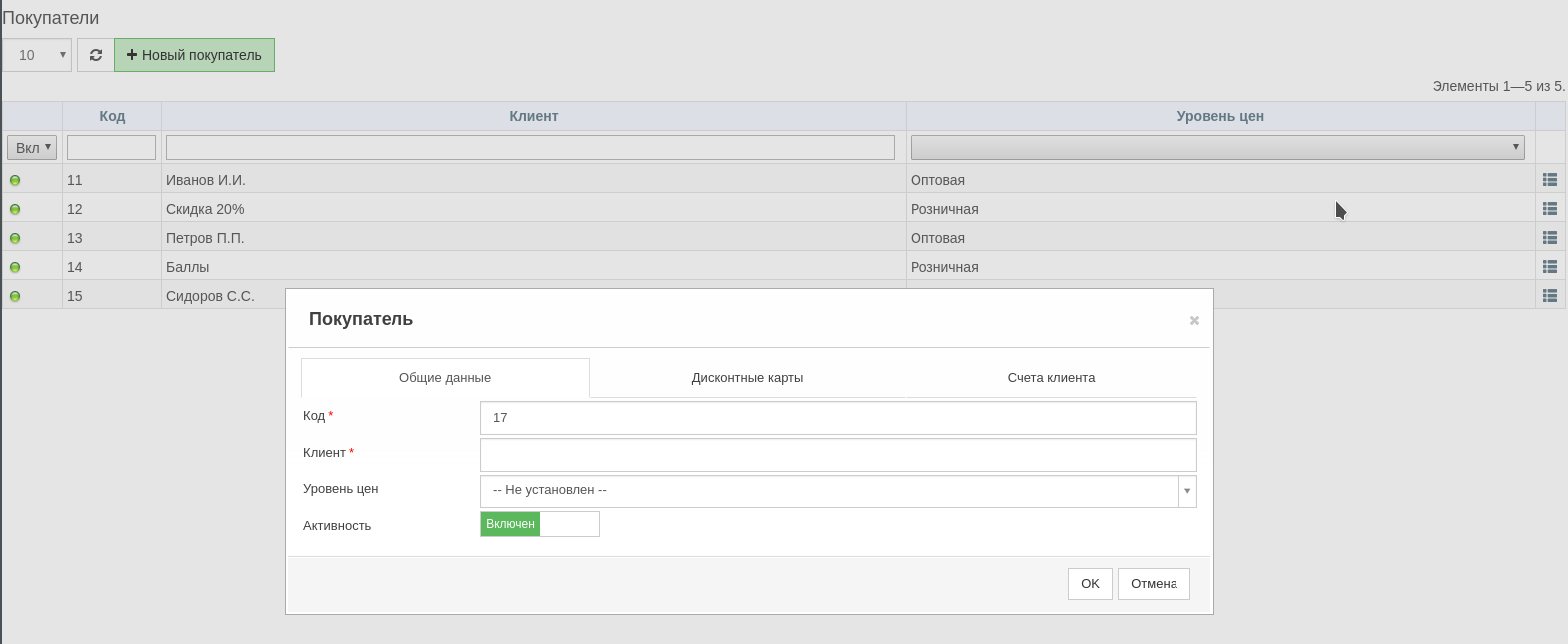
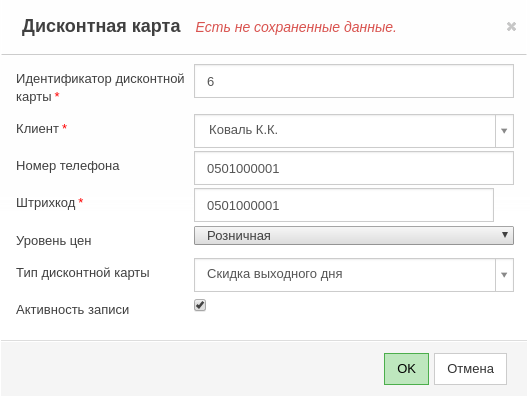
Після збереження даних у картці можна одразу вказати дисконтну картку +Нова дисконтна картка: ввести Ідентифікатор (код), номер телефону, штрихкод картки за його наявності (за відсутності штрихкоду можна вказати номер телефону), рівень цін, тип дисконтної картки, активність.
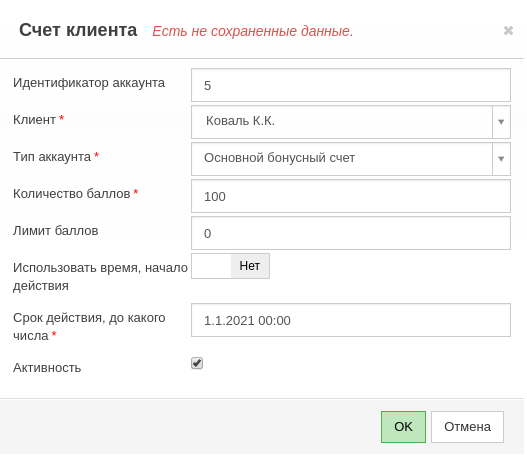
А також, за потреби, завести рахунки клієнта бонусної системи лояльності +Новий рахунок: ввести Ідентифікатор (код), Клієнт, Тип акаунта, Кількість балів на початок, Ліміт балів, Використовувати час, початок дії - так/ні, Термін дії до…, Активність і зберегти.
У вже створеній картці покупця можна редагувати значення: рівень цін, назву (ПІБ) та/або додавати нову дисконтну картку. Додавання нових дисконтних карток одному покупцю дозволяє прив’язати картку покупця до інших рівнів цін, груп дисконтних карток.
За потреби в картку покупця можна вносити зміни, аж до її блокування (вимкнення). Робиться це в Довідники - Покупці: потрібно зі списку знайти покупця, після чого в правій частині рядка з його ім’ям натиснути на «олівець» (редагування), у картці покупця, що відкрилася, можна змінити його ім’я, рівень цін, додати нову дисконтну картку.
Дисконтні картки
Дисконтні картки можна заводити як з довідника Покупці (описано вище), так і в довіднику - Дисконтні картки.
Для заведення дисконтної картки потрібно спочатку заповнити довідник Типи дисконтних карток, який міститься в «Програми лояльності, акції» - це ідентифікатор, який дозволяє розділити дисконтні картки за типами, наприклад, Знижкова, Накопичувальна тощо.
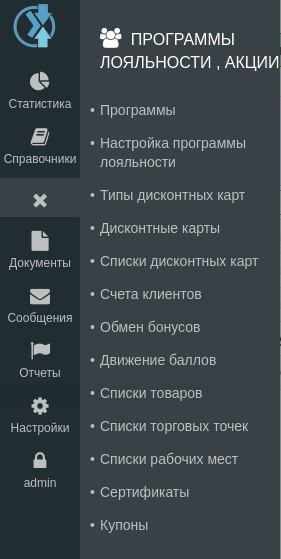
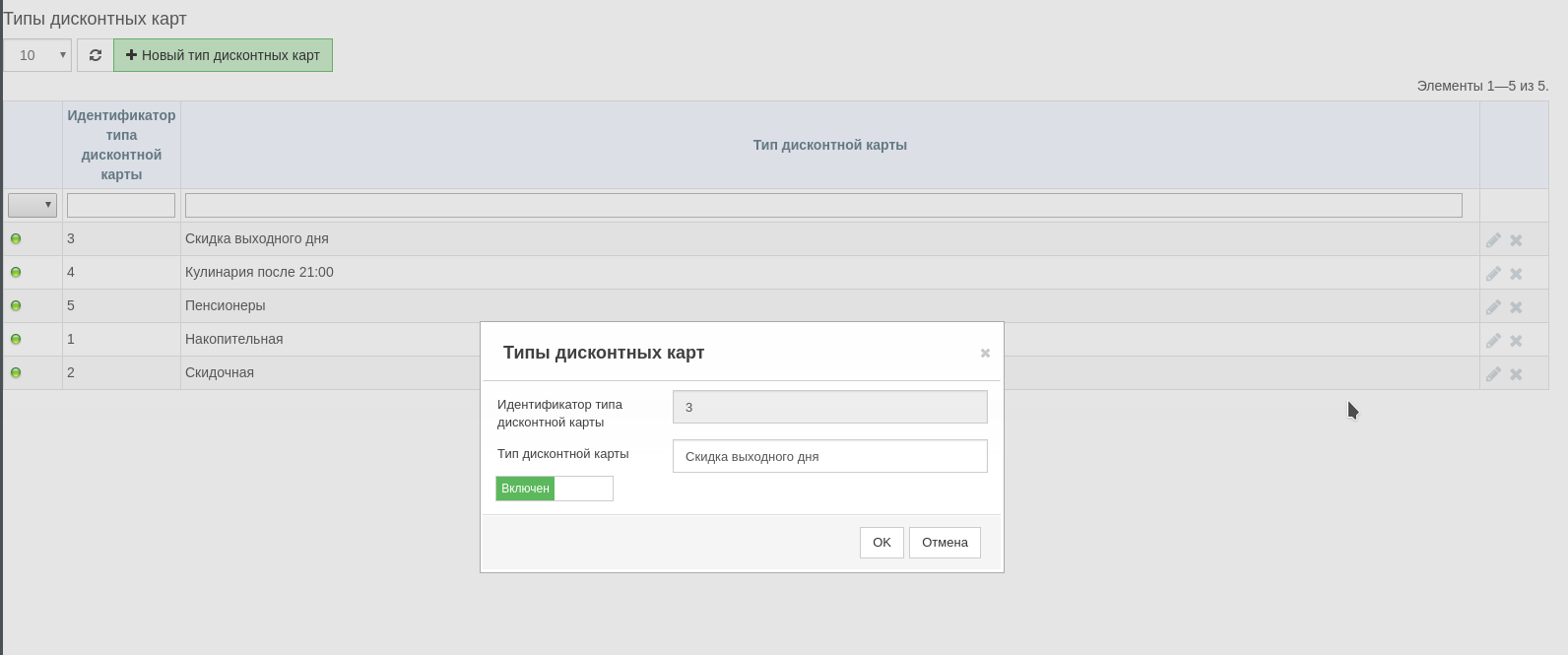
Щоб створити нову Дисконтну картку, потрібно зайти в «Програми лояльності, акції» - «Дисконтні картки» і натиснути Нова дисконтна картка. Далі заповнити картку: Ідентифікатор дисконтної картки (код), Клієнт вибирається зі списку покупців, номер телефону, штрихкод картки за його наявності (за відсутності штрихкоду можна вказати номер телефону), Рівень цін, Тип дисконтної картки, Активність картки.
Номер телефону власника дисконтної картки, який вказується в картці, надалі можна буде використовувати як номер дисконтної картки вже у фронті «Chameleon» через виклик гарячої клавіші F5 . Номер телефону покупця - використовуються будь-які цифри, але для ідентифікації покупця за номером будуть використані тільки останні чотири цифри номера.
Постачальники
Постачальники (клієнти) створюються в Довідники - Постачальники. Програма дозволяє не тільки створювати постачальників, а й проводити умовну прив’язку товарів до постачальників і надалі редагувати введені значення. Логіка додавання та перегляду товарів, які прив’язані до постачальника: в Довідники - Постачальники при натисканні на кнопку + показуються тільки ті товари, які призначені для поточного постачальника. Товари можна видаляти й додавати. Щоб створити нового постачальника, потрібно:
Зайти в Довідники - Постачальники і натиснути кнопку + Новий постачальник;
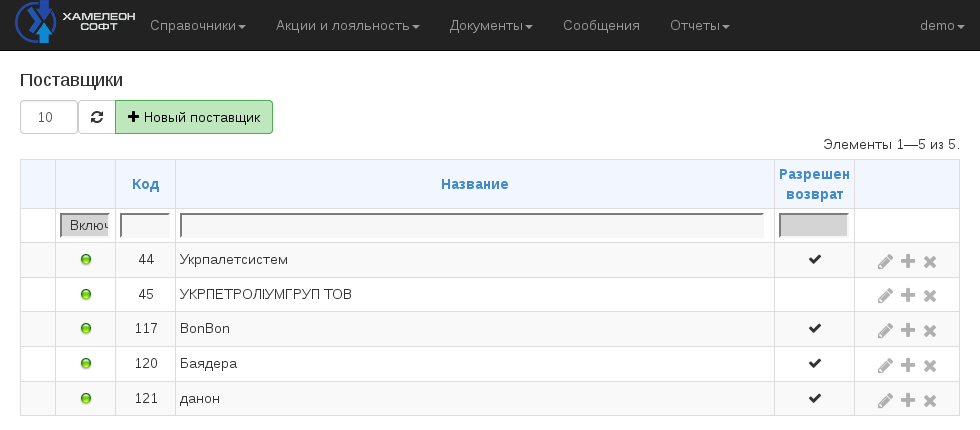
Ввести назву постачальника, вибрати «Так» або «Ні» для «Дозволено повернення» і зберегти картку.
Кожному постачальнику можна умовно прив’язати товари, які він постачає. Для цього потрібно:
Вибрати постачальника, стати на рядок з його назвою і натиснути + ;
Відкриється список усіх товарів, де у правій верхній частині будуть розташовані групи товарів, а у правій нижній - список товарів з вибраної групи. Потрібно спочатку вибрати групу товарів, а потім з цієї групи по черзі натискати на назви товарів, які потрібно прив’язати до постачальника, і таким чином вибрані товари додадуться до списку постачальника.
Після додавання всіх товарів натиснути Зберегти .
У будь-який момент товари зі списку можна відредагувати, натиснувши на «олівець» справа в таблиці, навпроти вибраного постачальника.
Закріплення товарів за постачальниками зроблено для зручності касирів під час створення на торгових точках різних накладних, при цьому касир зможе вибирати товари як із загального списку, так і зі списку товарів за постачальниками.
Для зручності можна використовувати фільтр за постачальниками. У поле з назвами постачальників потрібно ввести назву конкретного постачальника, натиснути Enter і з’являться товари лише цього постачальника.
У вже створеного постачальника можна вносити зміни в його назву, вмикати/вимикати дозвіл повернень товарів постачальнику, а також прив’язувати інші товари.
Префікси прямих поповнень
Система «Chameleon» має можливість підключення до процесингу електронних платежів. Для зручності касира розробили функцію швидкого поповнення. Щоб її налаштувати, потрібно зайти в Довідники - Префікси прямих поповнень, натиснути кнопку + Новий префікс прямого поповнення , ввести сам префікс і вибрати послугу поповнення (товар), яка працюватиме через цей префікс.
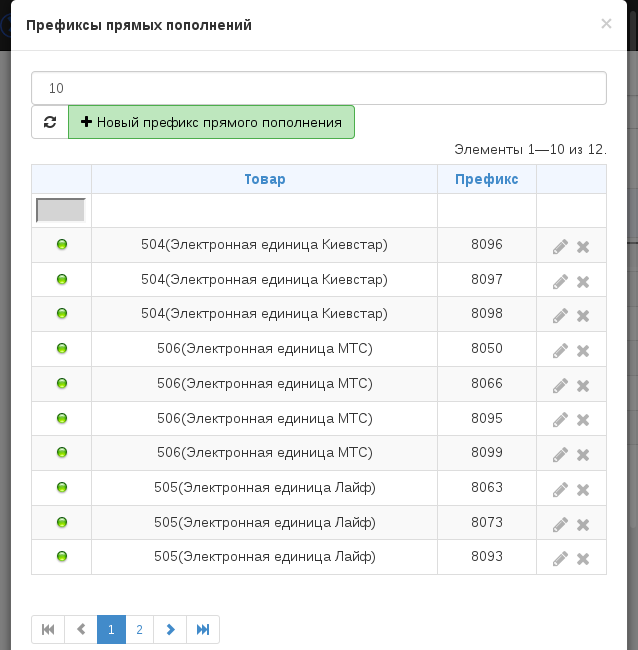
У мобільних операторів є свій ідентифікатор послуги (код оператора), наприклад, у МТС - це 050, 066, 099, 095, у Київстар - 067, 068, 098 і 097, і т.д. для інших операторів.
Для створення префікса потрібно спереду поставити цифровий символ, а далі код послуги. Для зручності частіше вибирають префікси 8099, 8066, 8095 тощо, можна замість 8 ставити будь-яку іншу цифру. Не всі послуги поповнення можна підключити через префікси, наприклад ті, які не можна ідентифікувати за кодом оператора (інтернет-провайдери), або ті, у яких коди операторів збігаються (Інтертелеком і Укртелеком).
Примітка
Префікси прямих поповнень працюють тільки після створення товарів електронних поповнень. Водночас електронні поповнення зможуть продаватися і без префіксів прямих поповнень, тобто як звичайний товар - за кодом.
Статті руху грошей
У Довідниках - Статті руху грошей створюються різні статті надходження, видатків або контрольні статті, якими надалі зможе користуватися продавець на торговій точці. Після створення статті та синхронізації з торговою точкою продавець зможе використовувати цю функцію на своєму робочому місці. Приклади статей: службова видача з каси, розмінна монета, витрати на господарські потреби тощо. Для створення нової статті потрібно натиснути +Новий запис , у вікні, що з’явиться, ввести назву статті, вибрати її тип і зберегти дані.
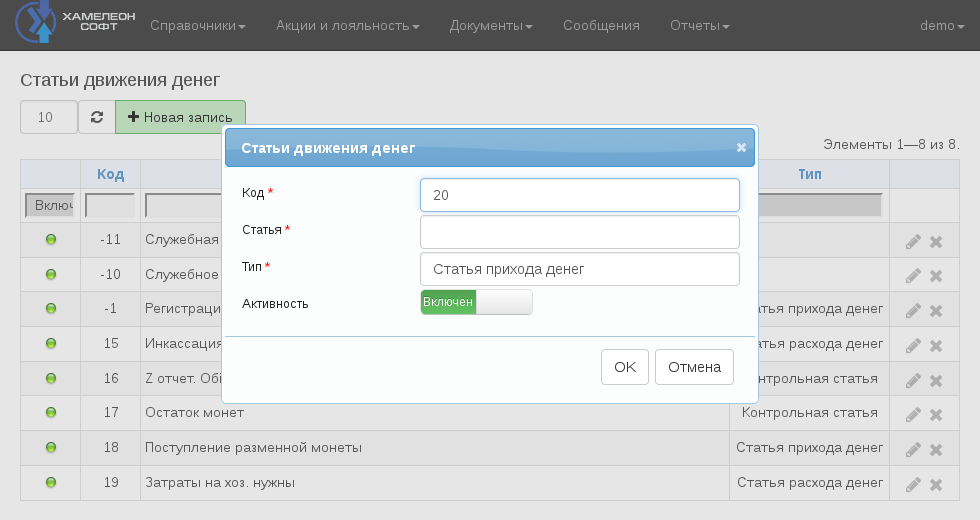
Створені статті можна редагувати або видаляти. Кнопки розташовані справа навпроти вибраної статті.
Примітка
Важливо, щоб на торговій точці та в обліковій системі Scout Management збігалися статті руху грошей. Якщо, наприклад, в обліковій системі якусь із статей не створити, а на торговій точці вона буде увімкнена, то при використанні продавцем такої статті в касових документах відбудеться некоректний обмін даними та часткова їх втрата.
Команди
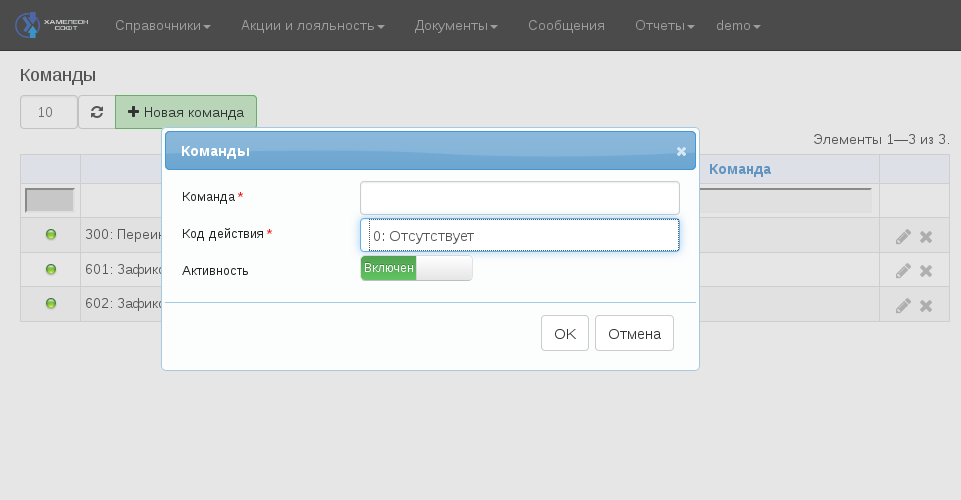
Заготовки повідомлень
За допомогою цієї вкладки можна створювати шаблони повідомлень для надсилання по торгових точках. Для цього потрібно зайти в Довідники - Заготовки повідомлень, натиснути + Новий шаблон повідомлень , у вікні, що з’явиться, ввести текст повідомлення (код ставиться за замовчуванням відповідно до порядкового номера) і зберегти його. Будь-який із шаблонів можна редагувати та/або видалити.
Заготовки повідомлень дозволяють створювати шаблони повідомлень для зручності та економії часу під час набору тексту.
Рекламне повідомлення
Рекламне повідомлення — функція призначена для повідомлення покупця про спеціальну пропозицію в його чеку.
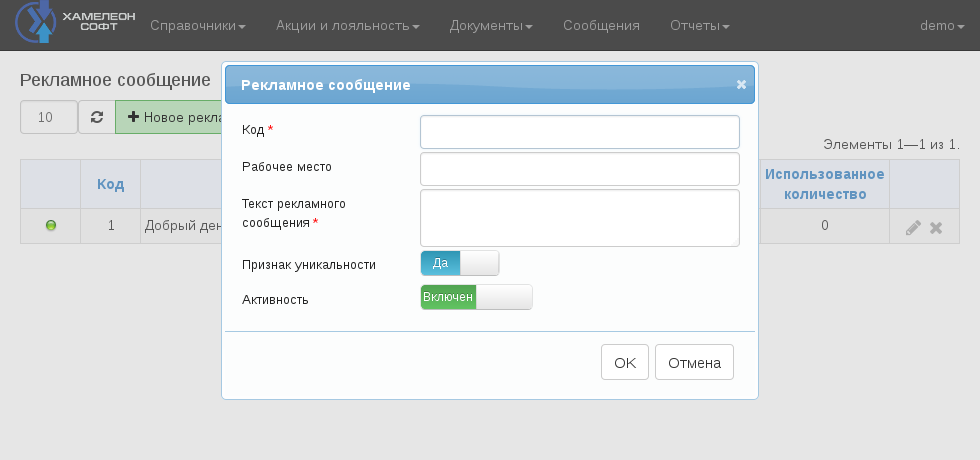
У Довідниках - Рекламне повідомлення створюються тексти, які виводитимуться як рекламні з прив’язкою до торгової точки. Під час створення нового повідомлення заповнюється поле з вибором робочого місця, вводиться текст повідомлення і зберігаються введені значення.
Додаткові тексти товару
Додаткові тексти використовуються для опису товару, його складу для друку в чеку. Наприклад: коли ми купуємо салат у супермаркеті, на чеку ми можемо прочитати його склад. Для створення нового додаткового тексту потрібно натиснути + Новий дод. текст . У вікні, що з’явиться, заповнити: Код тексту (за замовчуванням відповідає порядковому номеру тексту), ввести потрібний текст, підтвердити активність тексту і натиснути Ок .
Торгова точка
Перед створенням торгових точок уперше потрібно завести такі значення: рівні цін (ціни, які будуть актуальні для цієї точки), співробітники, налаштування торгових точок (або код налаштувань ЕККА - відображення базових налаштувань друку чека) і групи торгових точок. Опис створення рівнів цін, співробітників і налаштувань торгових точок наведено у відповідних главах цієї інструкції. Щоб створити групу (-и) торгових точок, потрібно зайти в Довідник - Торгові точки, стати на папку «Всі торгові точки» і натиснути кнопку «+». Відкриється вікно, у якому потрібно ввести назву нової групи торгових точок і натиснути «Ок» - введені значення збережуться.
У групах торгових точок можна створювати одну або більше підгруп торгових точок. Принцип додавання нової підгрупи такий самий, як і для нової групи, тобто потрібно стати на потрібну групу і натиснути «+», ввести назву і зберегти дані.
Примітка
Групування торгових точок може здійснюватися за принципом типу торгових точок, територіальної прив’язки тощо (наприклад, у майбутньому кожній групі торгових точок можна призначати певний асортимент товарів).
Наступний етап - це безпосереднє створення торгової точки.
Порядок дій:
Стати на групу (підгрупу) торгових точок, до якої вона належатиме, і натиснути «+ Нова торгова точка».
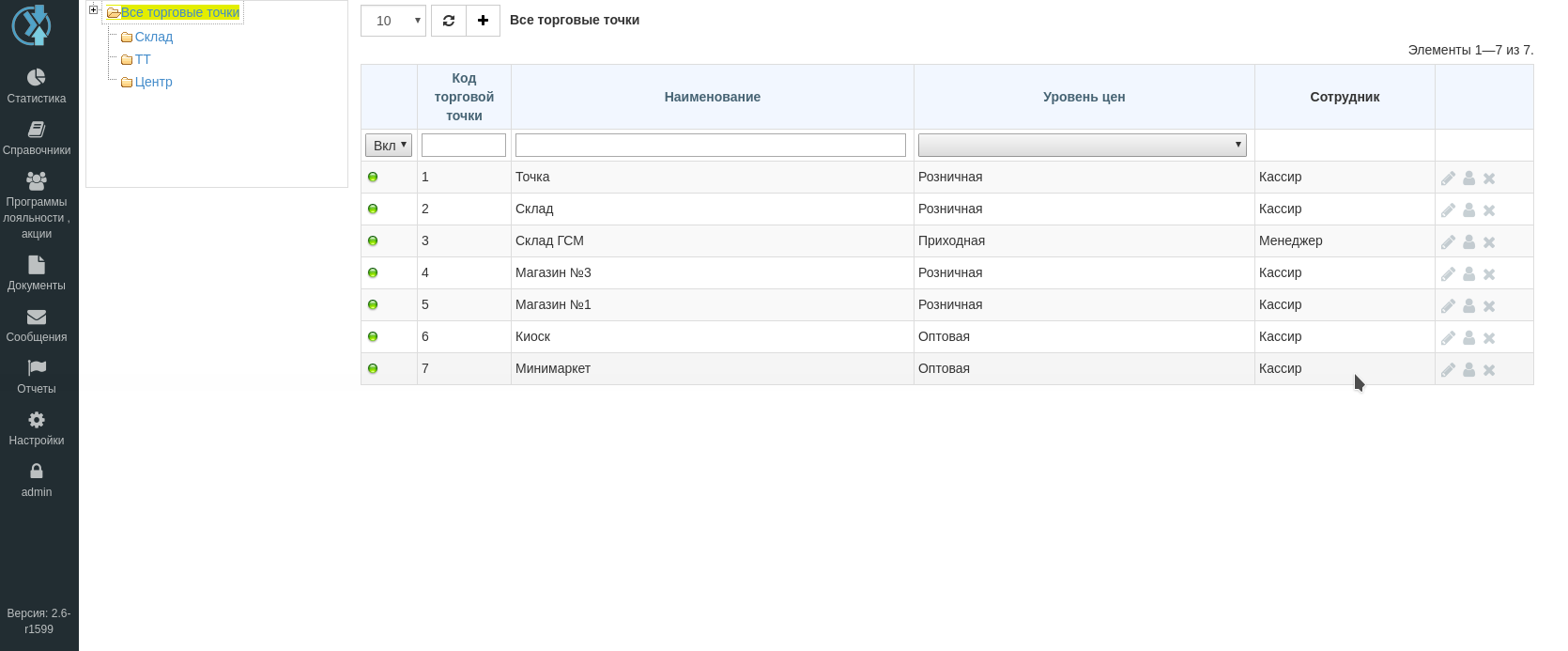
Заповнити всі рядки картки торгової точки: назву торгової точки, рівні цін, співробітника, код налаштувань ЕККА. Група торгових точок стоїть за замовчуванням. За потреби можна змінити групу, натиснувши на «трикутничок», далі вибрати зі списку нову групу.
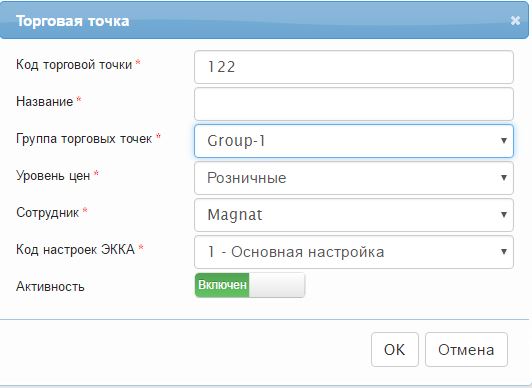
Перевірити, щоб активність була увімкнена, і натиснути на «Ок» для збереження.
Ще раз стати на групу, у якій була створена нова торгова точка. У центральній частині екрана з’явиться ця торгова точка.
Далі потрібно створити нове робоче місце: у рядку з назвою торгової точки натиснути кнопку

Відкриється вікно зі списком робочих місць, якщо такі ще не були створені, відповідно список буде порожнім. Далі, для додавання нового робочого місця, потрібно натиснути кнопку «+ Нове робоче місце».
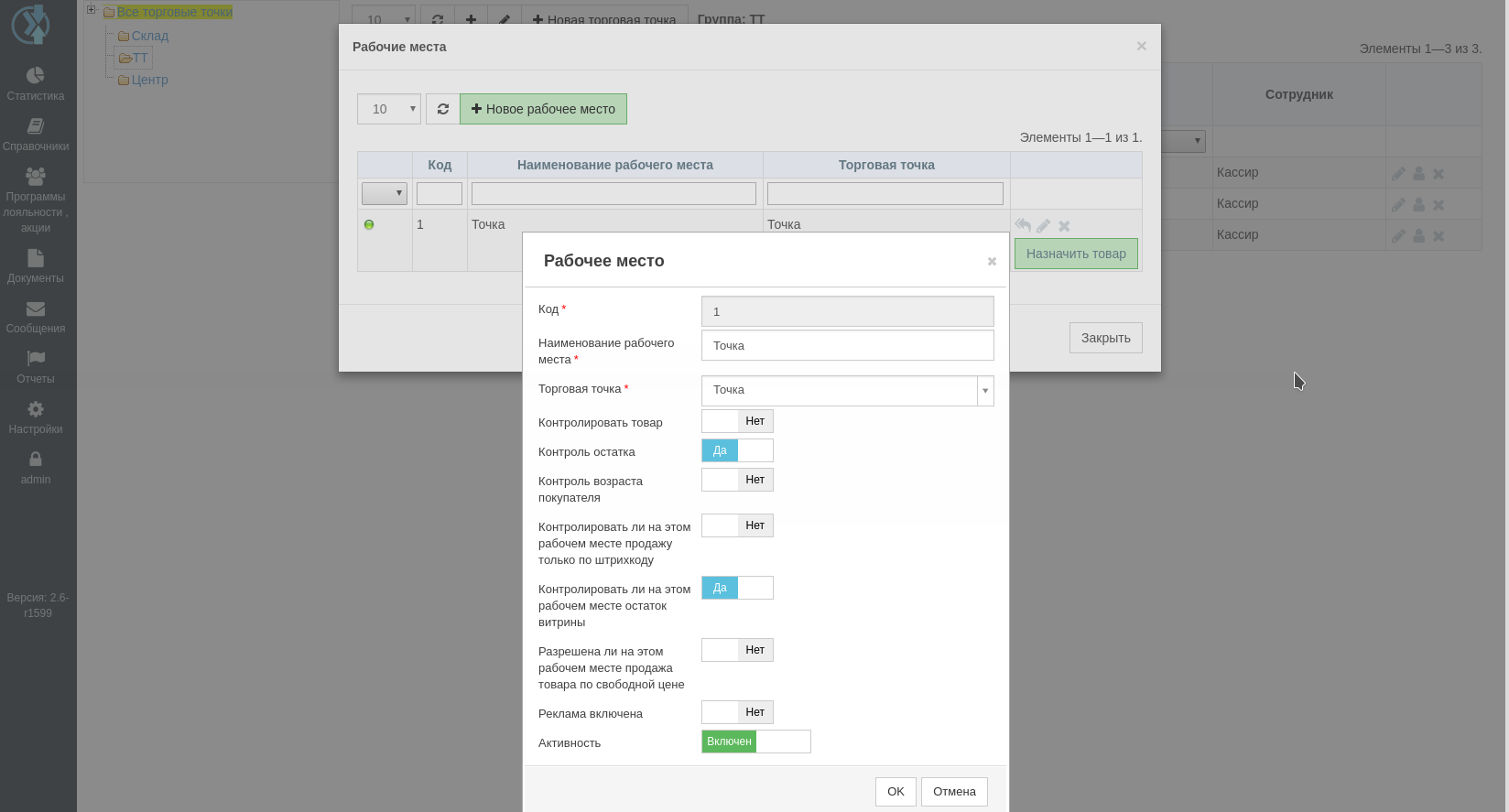
З’явиться картка нового робочого місця. Її потрібно заповнити: найменування робочого місця, торгова точка виставлена за замовчуванням (якщо потрібно, то можна змінити торгову точку), поставити «Так» або «Ні» для:
Контролювати товар - контроль асортименту на торгових точках
Контроль залишку - не продавати товар, якого немає на залишку
Контроль віку покупця - вмикається інформаційне повідомлення під час продажу підакцизних товарів
Контроль продажу лише за штрихкодом - додавання товару в чек лише шляхом сканування
Контроль залишку вітрини - не продавати товар з вітрини
Продаж за вільною ціною - продаж товару у вказаному діапазоні цін
Реклама увімкнена
Після виконання цих дій зберегти картку робочого місця. У налаштуваннях робочих місць додана можливість прив’язки одразу всіх товарів із вибраної групи товарів до цього робочого місця. Для цього потрібно зайти в Довідники - Торгові точки (вибрати потрібну торгову точку) - Налаштування робочих місць і вибрати (або додати нове) робоче місце, після натиснути кнопку Призначити товар , стати на групу товарів, натиснути кнопку Перемістити всі товари групи і підтвердити переміщення.
Торгову точку та групу торгових точок можна редагувати, натиснувши на «олівець». Відкриється вікно, як під час створення, де можна буде редагувати раніше введені дані.
Примітка
Причиною, через яку можуть не пробиватися товари на торговій точці, є увімкнення опції «Контроль товару». Якщо для робочого місця встановлені якісь певні товари, то всі інші товари пробиватися не будуть.
Примітка
На торговій точці можна заводити кілька робочих місць під кожного касира індивідуально.
У налаштуваннях робочого місця є можливість увімкнути або вимкнути контроль залишку товару на торговій точці. Як це працює: якщо увімкнено прапорець контролювати залишок, то за тими товарами, де контроль залишку увімкнено, - система не дасть продавати, якщо товару недостатньо на залишках. Якщо ж цей прапорець вимкнути - то контроль залишку не буде здійснюватися по всіх товарах, і з’явиться можливість продажу в мінус. Щоб зняти контроль залишку по точці в процесі роботи точки, потрібно прибрати прапорець у Scout Management, після чого дочекатися синхронізації точки і перезапустити систему на точці. Після перезапуску контроль залишку буде знято по всіх товарах.
Товари
Після створення рівня цін, валют, податкових ставок, груп товарів можна переходити до заведення товарів.
У Довіднику товарів додано фільтр, що дозволяє показати або приховати неактивні групи товарів. У налаштування товарів в Атрибутах додано поля з вибором Основного постачальника та Вибір додаткових текстів для товару.
Примітка
Ціна на товар встановлюється через документ «Переоцінка».
У Довіднику - Товари - Редагування товару додано поле «Номер принтера». Цей атрибут дозволяє надалі призначати друк кожної позиції на той чи інший друкувальний пристрій.
У Довіднику - Товари додано пошук товарів за штрихкодом. Щоб знайти товар за штрихкодом, натисніть кнопку Пошук товару в базі за штрихкодом, введіть штрихкод товару і натисніть Enter. Якщо штрихкод товару в системі існує, то Scout покаже рядок товару, якому належить цей код.
У довіднику Товари в картці на закладці «Товар» у другому рядку «Найменування групи» відображається ієрархічний шлях цього товару. Тут видно не тільки назву групи, а й через слеш / групу вище і так до найвищої ланки. Тобто там відображена вся структура (дерево), у якій знаходиться товар.
Для інтерфейсу Indigo, для каси самообслуговування з модулем контрольного зважування в картку товару додано атрибут «Контроль ваги». Дані щодо ваги та похибки змінюються на закладці «Одиниці виміру».
Система Chameleon дає можливість працювати кожній торговій точці та кожному робочому місцю не з усім довідником, а лише з окремими товарами. Керування цією можливістю тепер доступне в Довідники - Торгові точки - у налаштуваннях робочих місць торгової точки. Виберіть потрібне робоче місце, натисніть кнопку Призначити товар , додайте товар(и) з довідника товарів. Потім проведіть синхронізацію торгової точки з сервером, і вибрані товари будуть доступні на робочому місці. Щоб швидко «клонувати» список товарів на інші робочі місця, потрібно, перебуваючи в списку товарів, натиснути кнопку Копіювати список товару і з запропонованого переліку вибрати потрібні робочі місця.
Створення нового товару вручну
Порядок створення нового товару:
Стати на групу товарів, до якої належатиме новий товар;
Натиснути кнопку + Новий товар
Заповнити картку товару: код (присвоюється автоматично, але можна змінити за потреби вручну на етапі створення нового товару), найменування товару, Порядок сортування, найменування для друку, Зовнішній код (тільки для поповнень!), Код PLU (для вагового товару), податкова ставка (вибрати ставку, за якою цей товар продаватиметься), тип товару (вибрати, за замовчуванням звичайний товар), активність (перевірити, щоб був увімкнений);
Примітка
Поле Порядок сортування не є обов’язковим для заповнення. Воно слугує для сортування товарів у документах і звітах на розсуд клієнта. Заповнюється, якщо не влаштовує стандартне сортування: за кодом або за найменуванням товару (за алфавітом).
Примітка
Поле Найменування для друку відображає інформацію, яка друкуватиметься на чеку. Кількість символів не повинна перевищувати 50.
Це поле можна не заповнювати вручну, воно заповниться автоматично під час збереження картки товару відповідно до поля Найменування. Якщо поле Найменування містить більше 50 символів, програма обріже зайві з кінця. Якщо потрібно відредагувати вручну Найменування для друку, можна це зробити в будь-який час, натиснувши Редагувати.
Перейти во вкладку «Атрибуты» и заполнить следующие параметры: контроль остатка (при включенном контроле программа запретит его продавать в случае, если на торговой точке не будет его на остатке; чтобы срабатывал контроль остатка необходимо его включить также и на торговой точке), свободная цена (при включении этой функции продавец на торговой точке сможет самостоятельно устанавливать цену на этот товар), продажа только по штрихкоду, не продавать товар с витрины, использовать серии, реклама включена, количество при равенстве или превышении которого будет напечатана реклама, минимальное количество заказа товара документом «Заказ товара», Основной поставщик (выбрать из списка), ID Текста для печати на весах и принтерах этикеток (выбрать);
Натиснути кнопку Ок для збереження картки товару.
Відкриється вікно налаштування товару. Перейти на вкладку «Одиниці виміру» і натиснути кнопку + Нова одиниця виміру . Заповнити картку: «код од. вим.» стоїть за замовчуванням; «найменування од. вим.» (штуки, пляшки тощо, одиниць виміру в одного товару може бути кілька); «коефіцієнт», що дорівнює 1 або більше (як правило, коефіцієнт=1, але для товарів, де одиниць виміру більше однієї, коефіцієнт може бути для кожної свій: наприклад, якщо в товару одиниці виміру штука і блок, у який входить 10 штук цього товару, то для одиниці виміру штука коефіцієнт дорівнюватиме 1, а для блоку коефіцієнт повинен дорівнювати кількості штук у блоці, у цьому випадку 10); «максимальна кількість при продажу» цього товару в одному чеку в одному рядку (зазвичай цю функцію вмикають для вагового товару, щоб уникнути помилок з боку касира під час продажу); «вага брутто» за замовчуванням заповнюється нулем, тут вказується вага товару з тарою в кілограмах (реквізит обов’язковий для заповнення тільки для робочого місця Indigo - каси самообслуговування); «Допустима похибка» пов’язана з «вага брутто» і слугує для вказання похибки ваги у %; «за замовчуванням» - це головна одиниця в товару, саме вона першою додаватиметься в документи і в чеки (функція може бути увімкнена тільки в однієї одиниці виміру, і її можна вмикати тільки в тієї, де коефіцієнт дорівнює «1»), тип (вибрати), активність (увімкнена). Натиснути «Ок» для збереження одиниці виміру.
Примітка
Одиниці виміру створюються кожна по черзі, одночасно створити кілька одиниць неможливо.
Далі перейти на вкладку «Серії» + Нова серія , ввести код і назву нової серії та зберегти. Серії створюються не для всіх товарів. Їх заводять, наприклад, для таких товарів як взуття, де як серія виступатимуть його розміри; або газети, де серії - це номер випуску.
Примітка
Якщо в товару немає серії, то вкладку «Серії» потрібно пропустити і переходити на вкладку «Штрихкод».
Зайти на вкладку «Штрихкод» і натиснути кнопку + Новий штрихкод , заповнити картку нового штрихкоду товару: Код одиниці виміру (вибрати), Серія (вибрати, якщо в товару створені серії), Штрихкод (ввести штрихкод, нанесений на товарі), Розширений штрихкод (заповнюється для товарів, у яких такий код є). Зберегти картку.
Примітка
За відсутності в товару штрихкоду пропустити пункт зі створення нового штрихкоду.
Штрихкод можна згенерувати за допомогою програми. Для цього потрібно натиснути на знак штрихкоду в кінці поля Штрихкод.
Після заповнення всіх вкладок закрити вікно налаштувань товару.
Примітка
Будь-які створені характеристики товару надалі й за потреби можна редагувати через налаштування товару та кнопку редагування.
Примітка
Раніше створений товар видалити неможливо. Видалення товару може спричинити ряд помилок у програмі та базі даних. Виходячи з цього була створена функція вимкнення активності товару. При вимкненій активності з товаром не можна буде проводити будь-які операції, і він не відображатиметься в списку активних товарів.
Швидке завантаження Довідника товарів
З’явилася можливість створювати Довідник Товарів через завантаження даних із зовнішнього файлу. Файл можна наповнювати в Open office Calc, а потім зберегти через Зберегти як…, де вибрати в списку - Електронна таблиця ODF з розширенням *.ods.
Примітка
Якщо на робочому місці встановлена операційна система Windows, потрібно завантажити та встановити Open office.
Для завантаження документа в базу ззовні попередньо потрібно підготувати окремі файли для товарів за критеріями:
Контроль залишку та номер принтера;
Тип товару.
Тобто, наприклад, повинен бути підготовлений окремий файл для товарів, контроль залишку для яких увімкнений, усі товари друкуються на принтері номер 1, усі товари за типом Звичайні товари.
Другий файл може бути для товарів з вимкненим контролем залишку, принтер 1, товар Звичайний. І так далі в розрізі зазначених трьох критеріїв. Також можна створити окремі файли за кожним постачальником, щоб автоматично призначити постачальника для певних товарів.
У таблиці для завантаження повинні бути заповнені такі стовпці (за визначенням Open office): Найменування товару, Найменування для друку, Група товарів, Код податку, Код постачальника, Найменування одиниці товару, Штрихкод. По кожному детальніше:
Найменування товару - назва товару, яка відображатиметься в Scout і на робочих місцях касира.
Найменування для друку - назва товару, яка відображатиметься під час друку. Наприклад, може бути більш скороченою від повного найменування.
Група товарів. Потрібно в Scout Management попередньо створити ієрархію груп товарів, у тому числі з підгрупами. Наприклад, Алкогольні напої, Горілка - Горілка Немірофф. Система під час завантаження шукає вже створену групу товарів, пошук іде включно з підгрупами. Якщо група товарів не знаходиться (враховується унікальність, у тому числі за пробілами та великими/малими літерами), то група буде створена автоматично в кореневому каталозі (Всі товари).
Код податку. Потрібно заздалегідь створити податки в меню Довідники - податкові ставки. З цього довідника і беруться коди податків (1, 2, 3 тощо). Якщо код податку для товару відсутній, то товар завантажений не буде.
Код постачальника (не обов’язкове поле). Код постачальника заповнюється на підставі Довідники - Постачальники. Якщо код зазначений невірно, або поле порожнє, то товар буде створений без прив’язки до постачальника. Надалі користувач зможе призначити або змінити постачальника для товару через меню Scout.
Найменування одиниці виміру. Обов’язкове поле. Кожен товар може мати одну або кілька одиниць виміру, наприклад для сигарет «пач» (пачка) або «бл» блок.
Штрихкод. Не обов’язкове поле. Записується в базу для кожної одиниці виміру кожного товару. Зверніть увагу, що в кожного товару може бути кілька одиниць виміру, а в кожної одиниці виміру - більше одного штрихкоду.
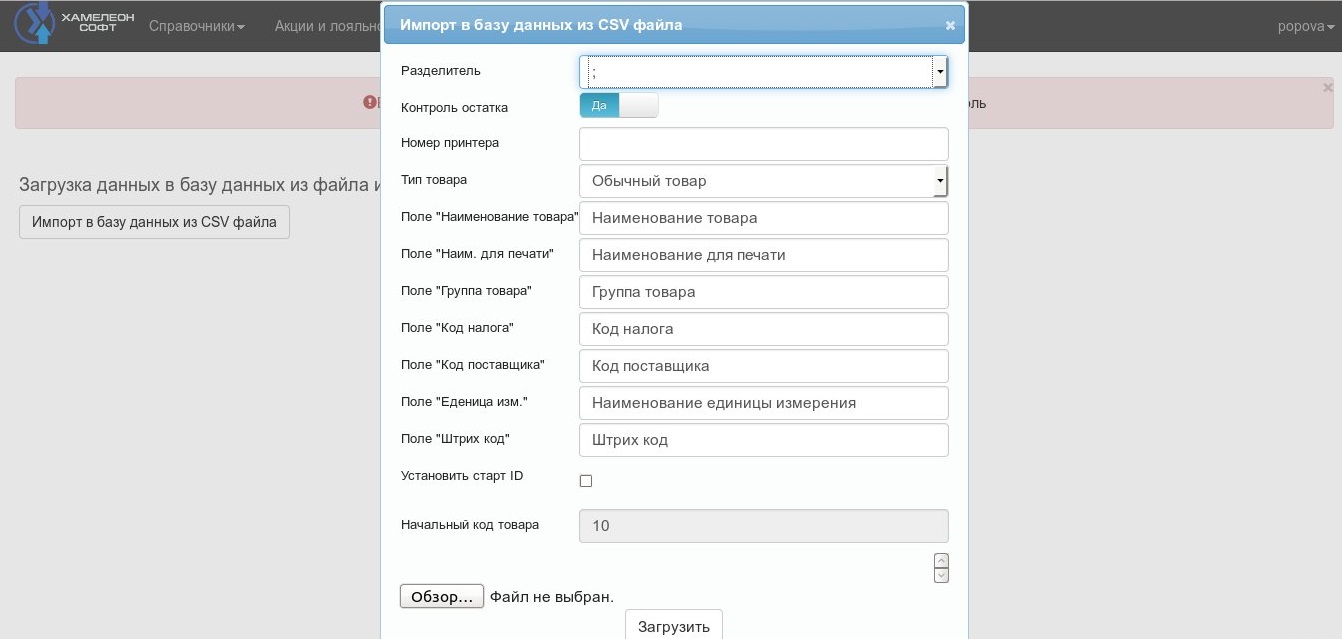
Після підготовки потрібних файлів та інших параметрів у системі Scout (створення податкових ставок, ієрархії довідника) можна приступати до завантаження. Для цього в меню Scout натисніть «Налаштування» - «Завантаження», натисніть кнопку Імпорт у базу даних з CSV файлу . Відкриється діалогове вікно, де для кожного файлу потрібно вказати:
Роздільник. CSV файли - це текстові файли, де стовпці відображаються знаками «;», або «,» (крапка з комою, або кома). Як виглядає CSV файл після збереження, можна подивитися, відкривши його за допомогою Open office Calc (для Linux). За замовчуванням роздільник «;» (формат CSV);
Контроль залишку (ТАК/НІ);
Номер принтера (ввести потрібну цифру з налаштувань принтерів у системі);
Тип товару (Вибрати зі списку). Далі вказані назви стовпців для пошуку.
Примітка
Користувач може підготувати таблицю зі своїми назвами стовпців, але перед завантаженням внести їхні назви в поля ідентифікації Scout.
Після зазначення всіх даних натиснути кнопку Виберіть файл , де вказати місцезнаходження підготовленого файлу. Якщо файлів кілька, то завантажувати їх послідовно, тобто по одному файлу за кожне завантаження. Натиснути Завантажити. Система почне завантаження. Залежно від розміру файлу, завантаження може тривати від кількох секунд до кількох хвилин. Після закінчення завантаження буде виведена інформація про те, скільки товарів було завантажено (створено заново), оновлено (товар був у довіднику, змінилися дані щодо нього), а також помилки завантаження.
Створення товару Поповнення
Для створення товару електронні поповнення потрібно:
Для того, щоб під час поповнення рахунку з покупця автоматично знімалася комісія, потрібно створити набір із складовими (саме поповнення і комісія).
Створити групу Поповнення;
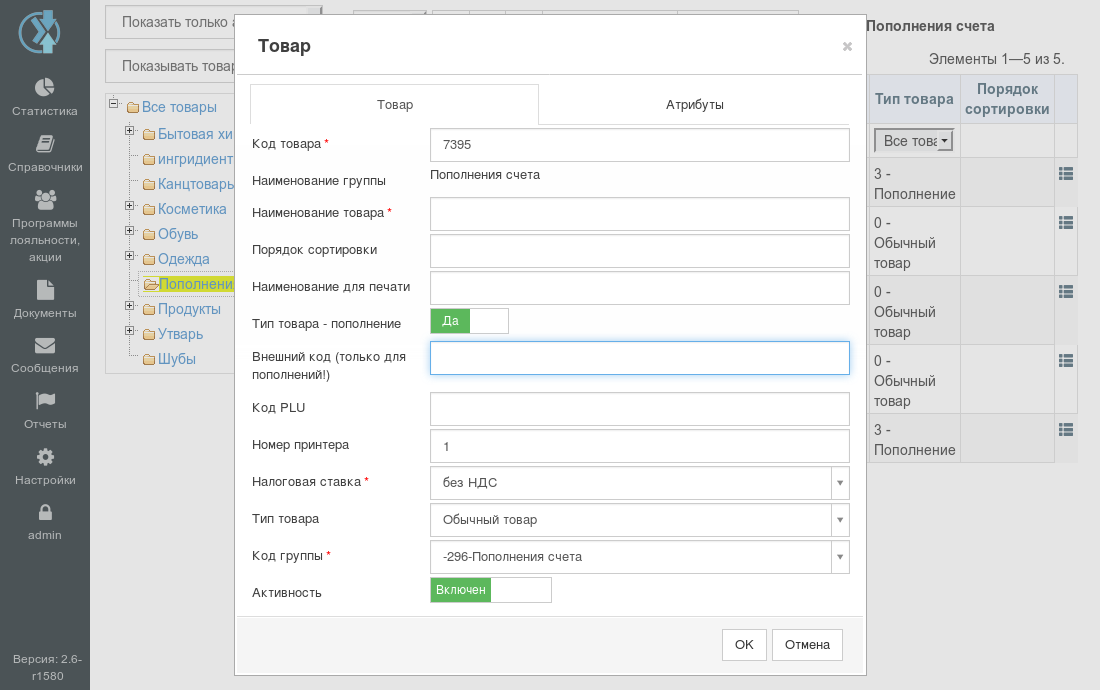
У створеній групі натиснути +Новий товар і заповнити картку нового товару. Заповнити Найменування, Найменування для друку. У рядку Тип товару - поповнення потрібно перемкнути прапорець на ТАК. Далі відкриється ще один рядок для введення Зовнішній код (тільки для поповнень!) - тут ввести код електронного поповнення, який надала наша служба сервісу. Проставити номер принтера, податкову ставку. Тип одиниці виміру - обов’язково дробовий. Аналогічно потрібно створити всі поповнення рахунку.
Далі в цій самій групі завести ще один товар Комісія при поповненні. Цей товар налаштовується як звичайний товар, не поповнення. Тип одиниці виміру - обов’язково дробовий.
Далі потрібно створити набір. Натиснути +Новий товар і заповнити картку нового товару: Найменування, Найменування для друку. У рядку Тип товару - поповнення залишити прапорець на НІ. У рядку Тип товару вказати, що це Поповнення. Тип одиниці виміру - обов’язково дробовий. Перейти на закладку Склад і додати два товари: Комісію (1 шт) і Поповнення (1 шт).
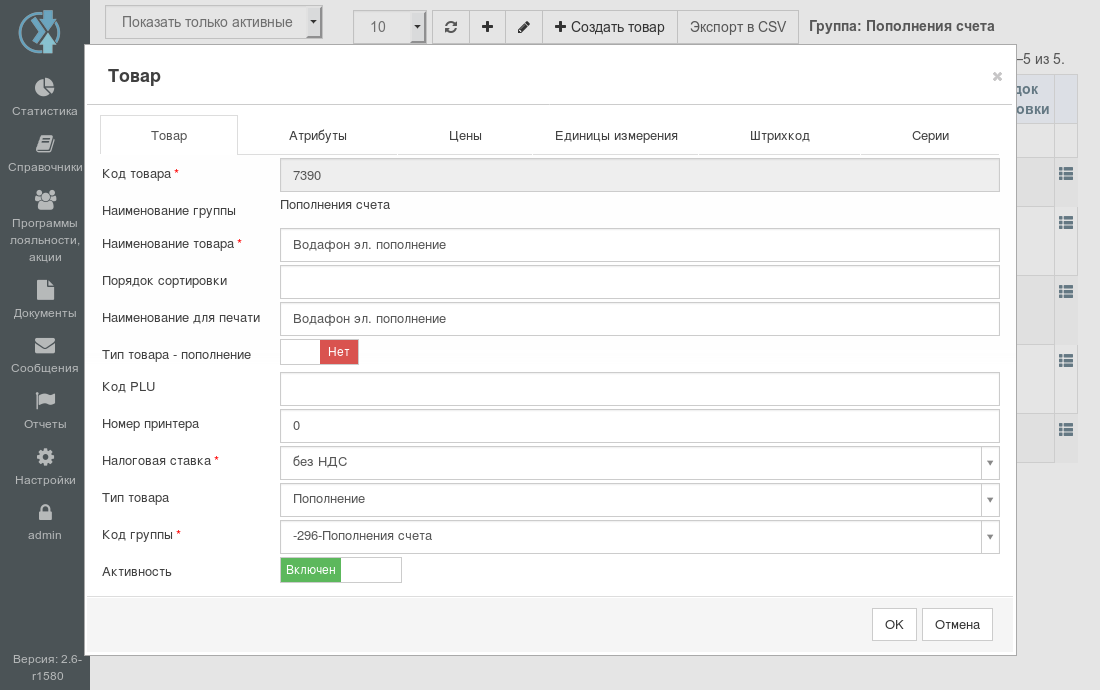
Зробити переоцінку на всі заведені товари по 1,00 грн.
Примітка
Для поповнення не заповнюються Серії. Коефіцієнт одиниці виміру завжди «1», за замовчуванням - Так, тип завжди дробовий.
Примітка
Щоб поповнення послуги працювало, потрібно також на сайті http://itfs.chmsoft.com.ua увімкнути цю послугу (товар).
Набори і колекція
Розділ Довідники - Набори і колекція дозволяє швидко перейти до раніше створених наборів і колекцій. Тут же можете вносити зміни в їхні складові, тобто редагувати набори і колекції, але створювати нові можна лише через розділ Довідники - Товари.
Для створення колекції товари повинні бути створені в розділі Довідники - Товари. Коли товар призначається як набір або колекція (у реквізитах товару вибрати тип: набір або колекція), ID товару автоматично з’являється в Наборах і колекціях. Для додавання товарів у колекцію потрібно натиснути на «шестерню», а для редагування (зміна найменування, порядку сортування, податкової ставки, активності та ін.) натиснути на «олівець».
Часто куповані товари
Розділ Довідники - Товари, що часто купуються дозволяє створити список товарів, який на робочому місці касира відображатиметься як ТОП товарів. Сюди можуть входити як найчастіше продавані товари, так і акційні товари або товари, на які є спеціальні пропозиції тощо. Цей довідник може бути наповнений будь-якими товарами на розсуд відповідальної особи.