Встановлення demo версії на операційну систему Windows.
Опис встановлення VirtualBox
Попередження
Попередження: демо версія робочого місця касира працює в офлайн режимі і не може демонструвати обмін даними торгова точка — сервер.
Робоче місце касира Chameleon у штатному режимі встановлюється на операційну систему Linux, також можлива установка на операційну систему MAC OS. Демонстрація системи на ОС Windows відбувається шляхом запуску LINUX засобами програми VirtualBox.
Запуск дуже простий. Необхідно встановити Virtual Box, де при встановленні погоджуватися з усіма кроками, завантажити образ системи, після чого розпакувати архів образу в окрему будь-яку папку. Потім запустити один файл — система запуститься автоматично.
Детальна інструкція нижче:
Необхідно попередньо завантажити два файли:
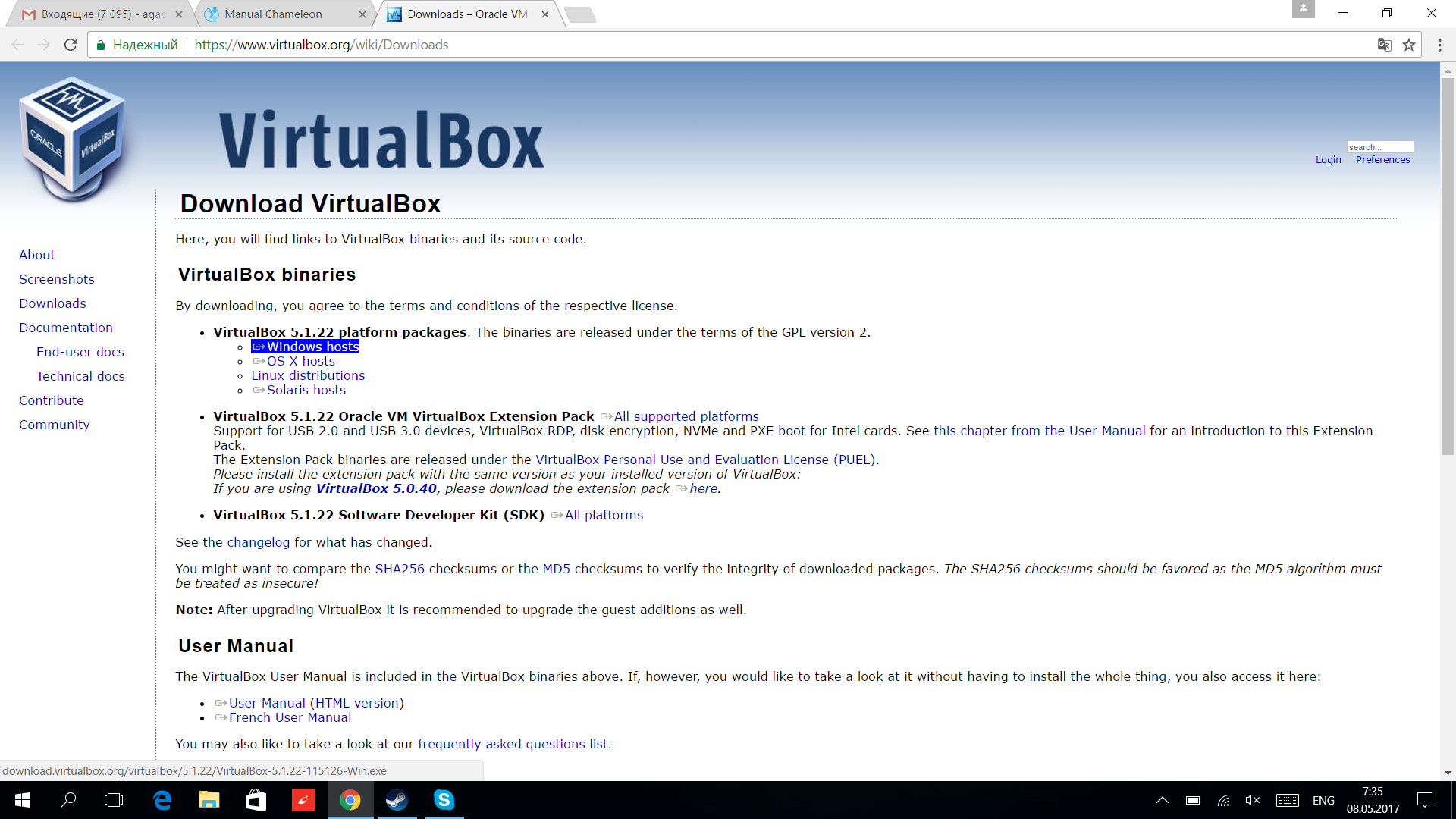
Програму VirtualBox з офіційного сайту https://www.virtualbox.org/wiki/Downloads
Архів образу Linux з попередньо встановленим програмним забезпеченням Chameleon із сайту розробника: https://manual.chmsoft.com.ua
або за прямим посиланням для завантаження: https://manual.chmsoft.com.ua/misc/chameleon-2.5.4_ru_UK.7z
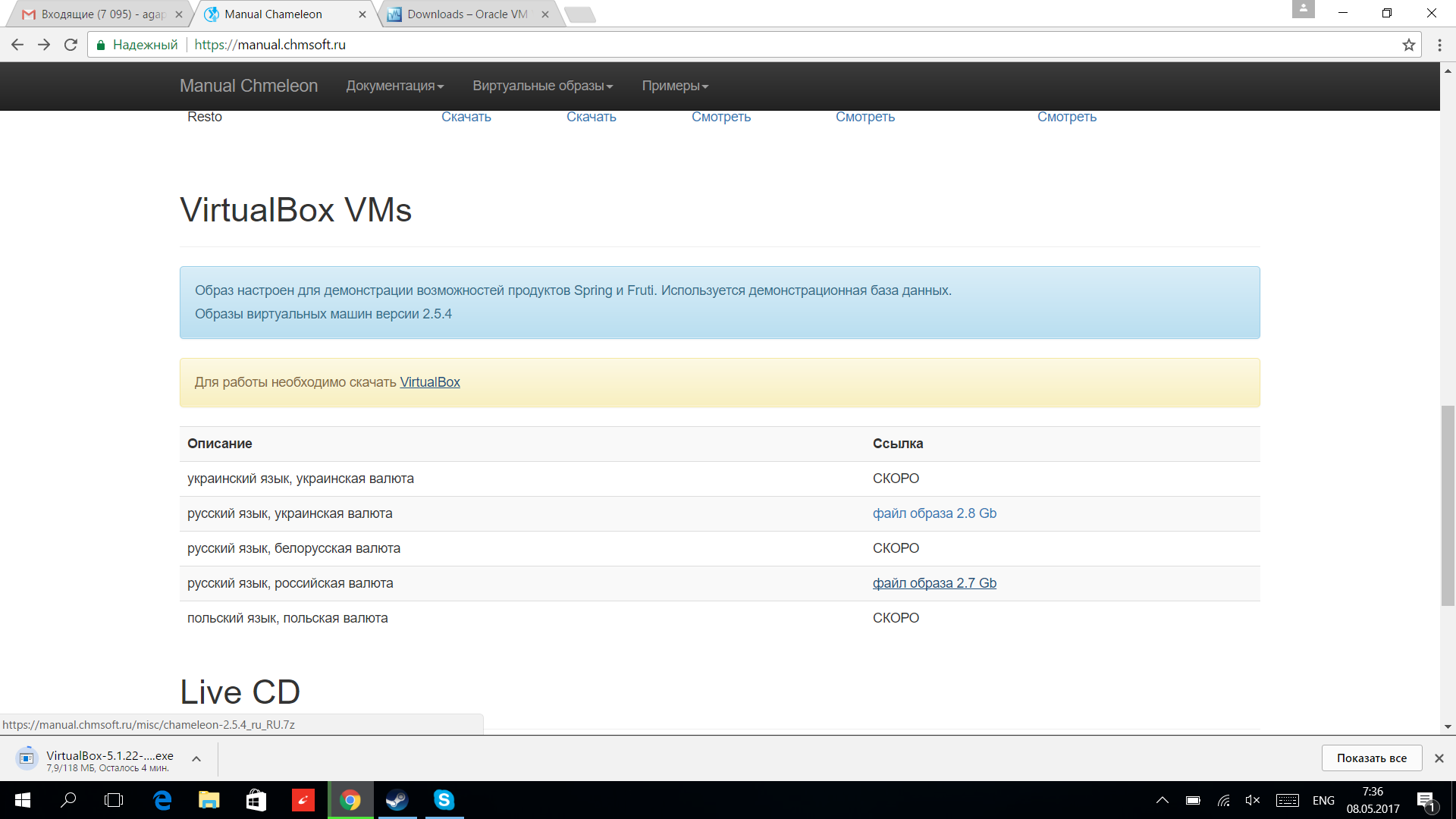
Розмір образу 2.8 Гб, рекомендується завантажувати файл за наявності безлімітного інтернету. Середній час завантаження файлу 15-30 хвилин.
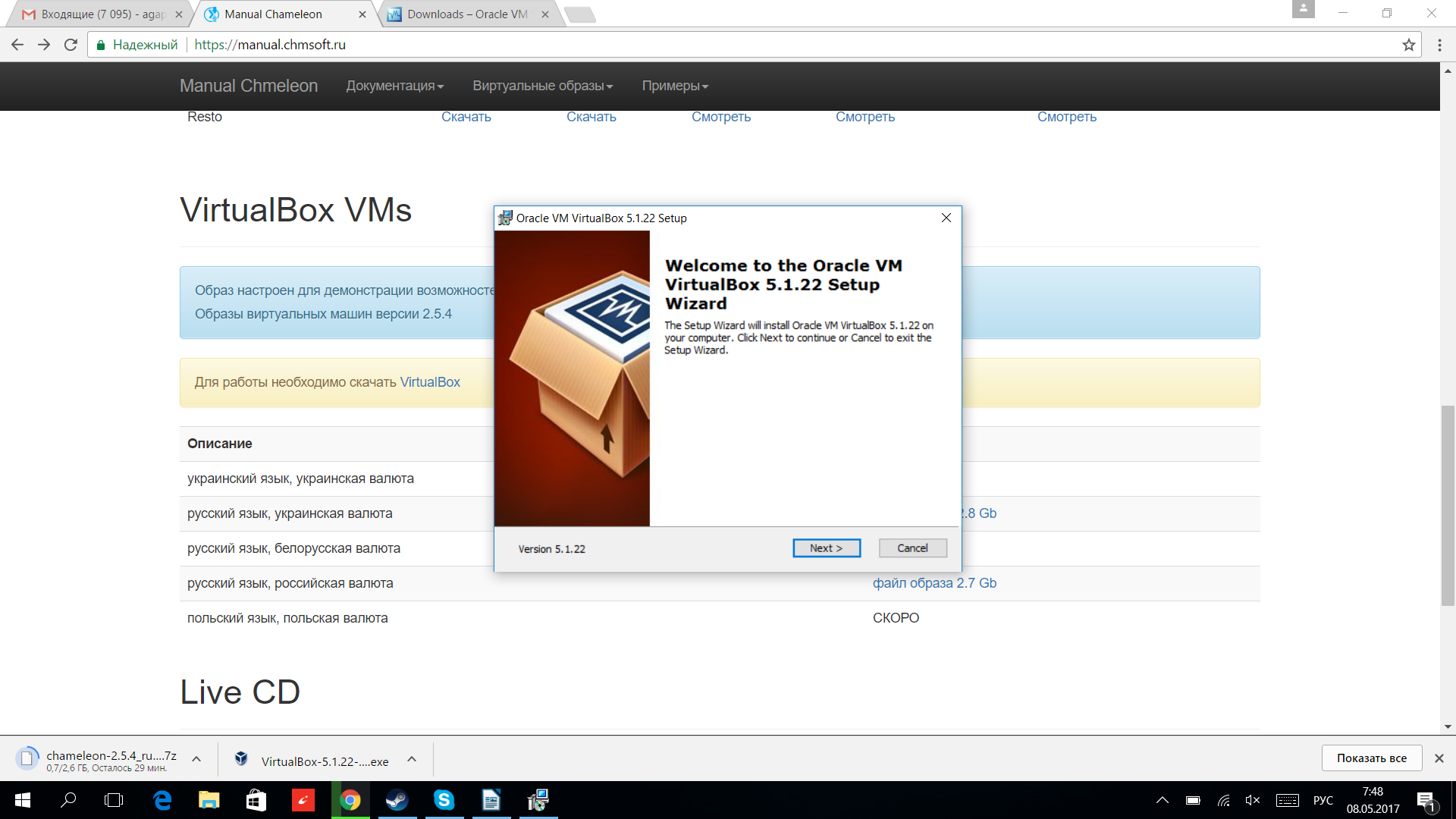
Після завантаження VirtualBox.exe запускаємо програму для встановлення. Зазвичай завантажені файли браузер відображає в меню завантажень і зберігає в папку завантажень.
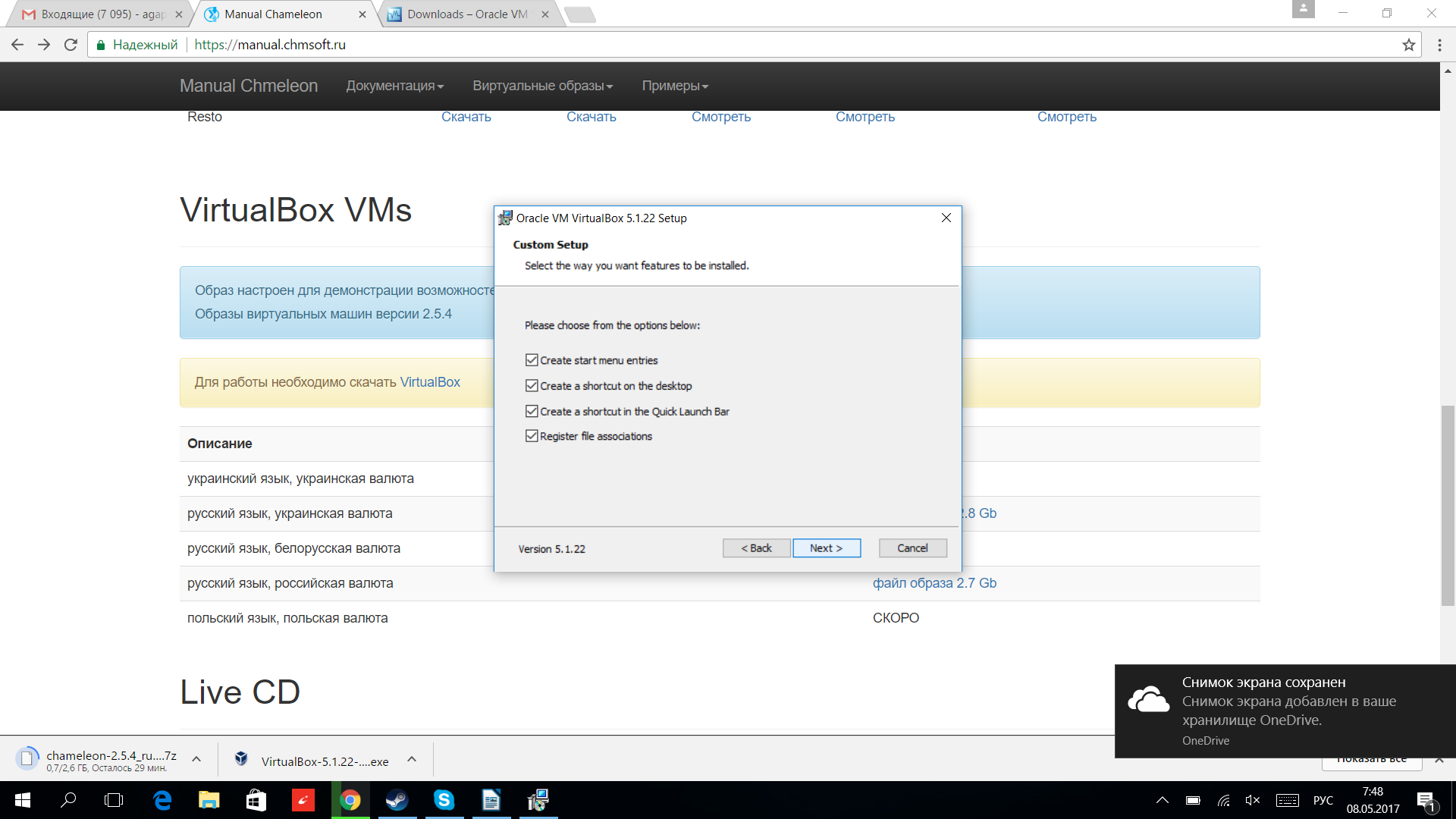
Натискаємо далі:
Натискаємо далі:
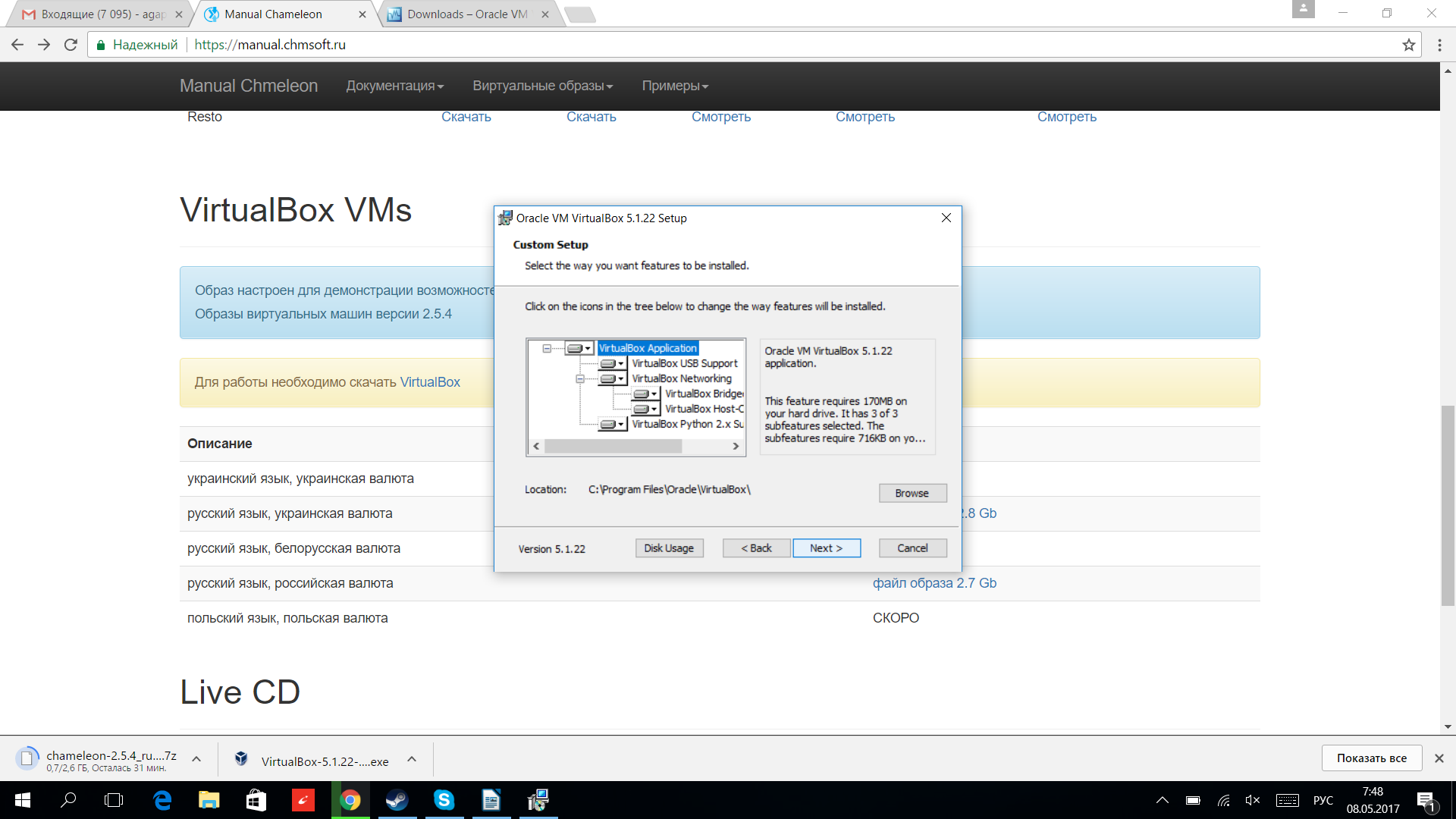
Натискаємо далі:
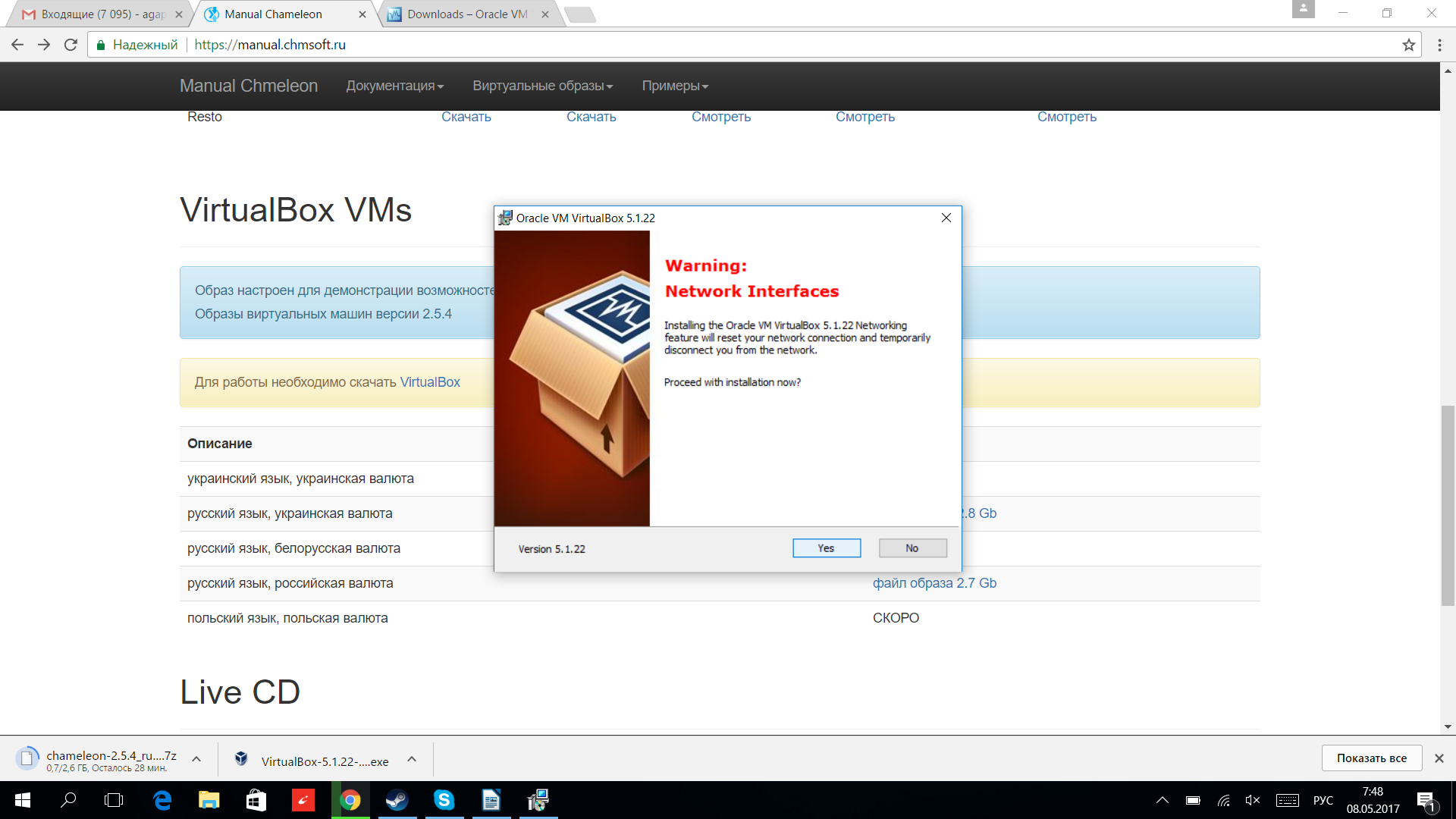
Погоджуємося, натискаємо Yes:
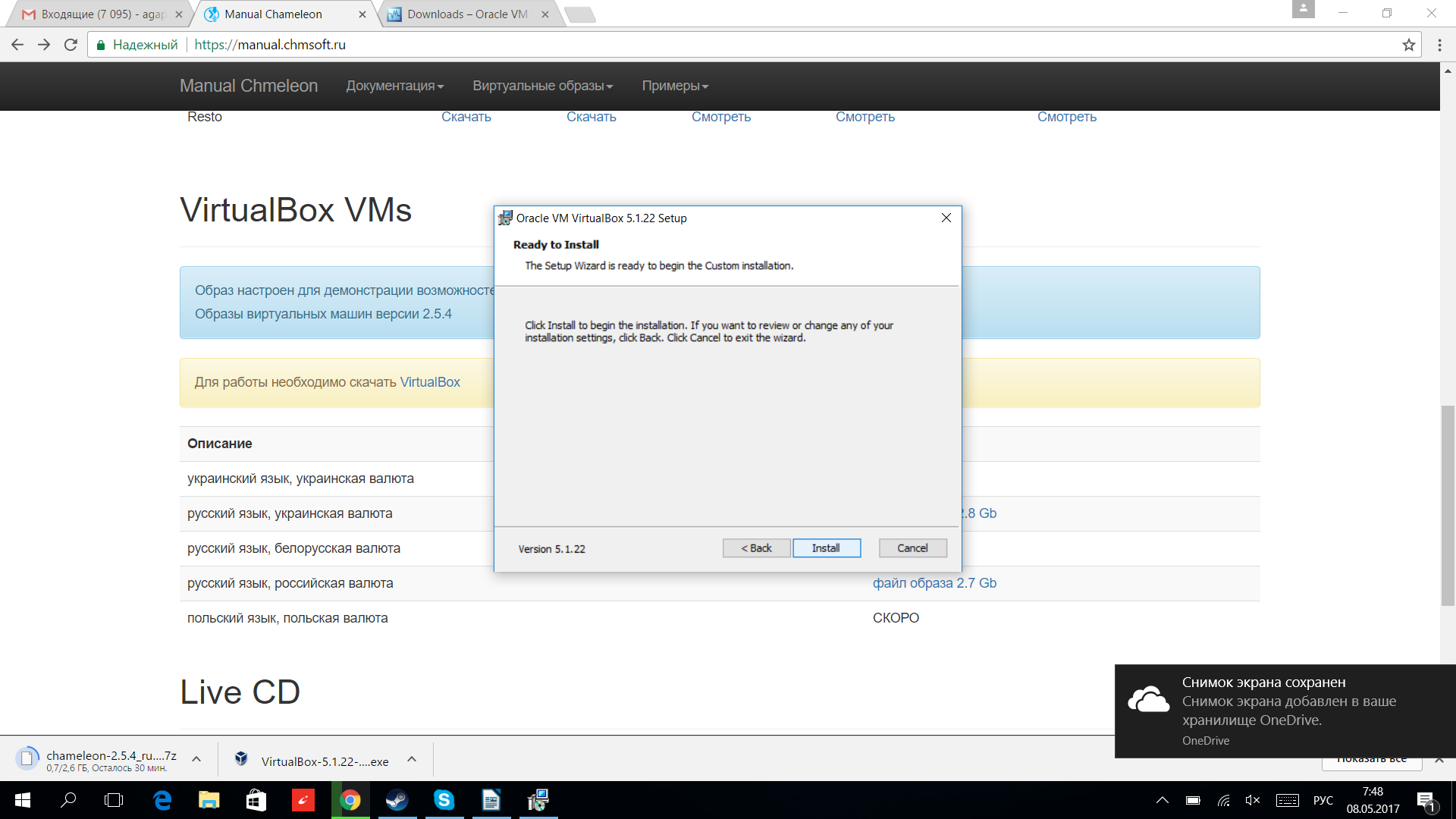
Підтверджуємо початок встановлення, натискання кнопки Install.
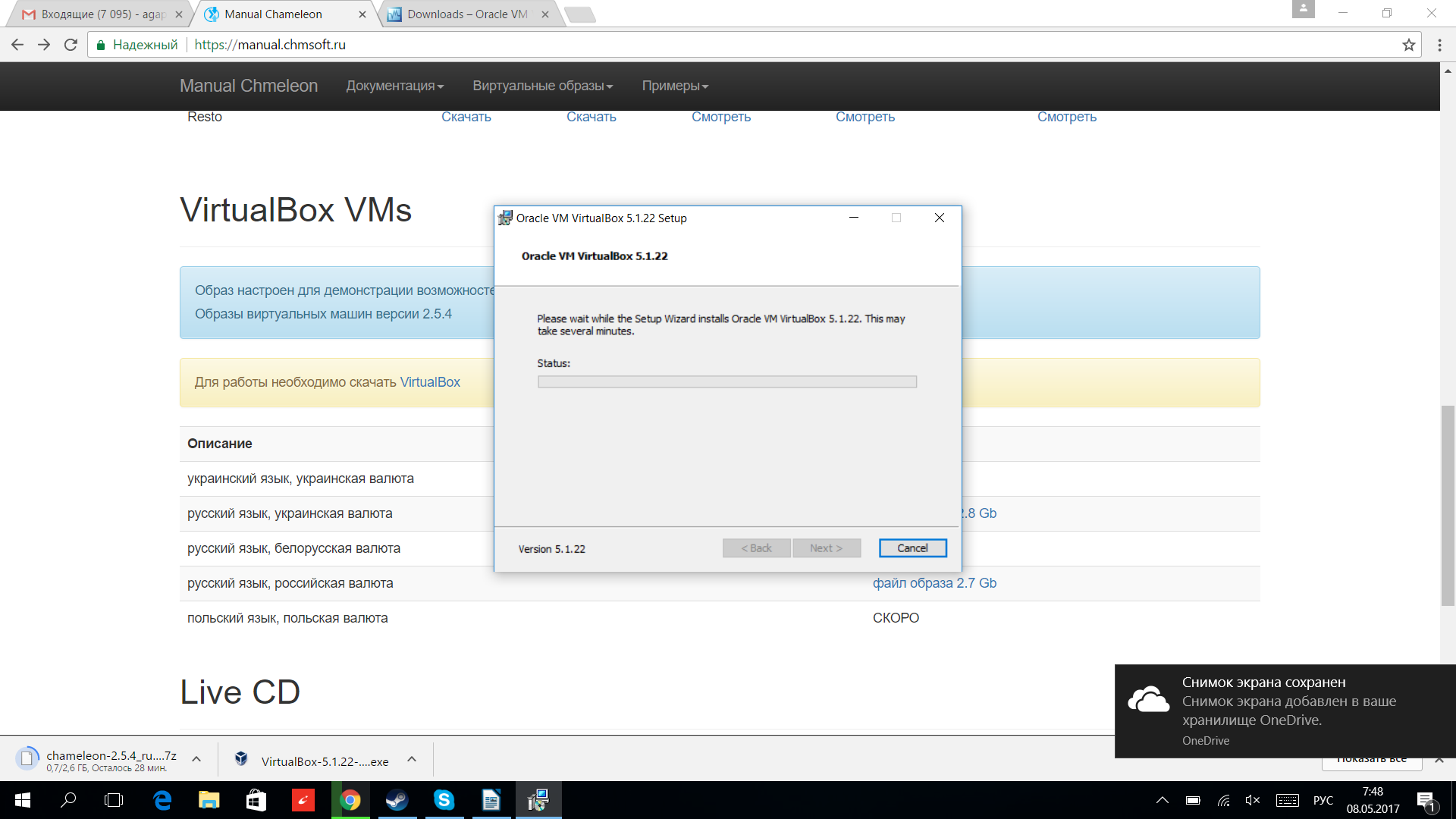
Процес встановлення відображається у вікні:
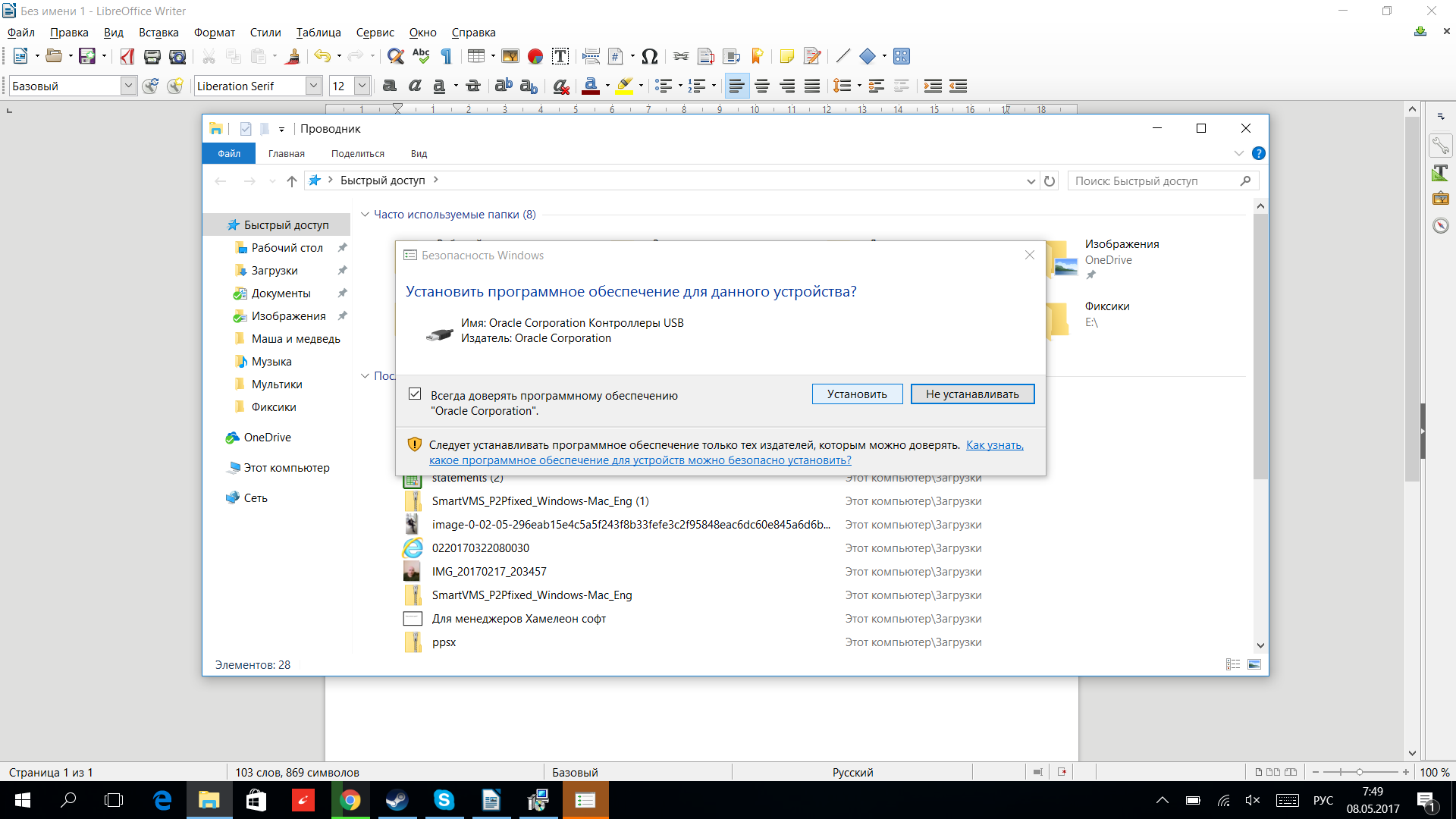
При появі вікна:
Підтвердити встановлення, натиснувши кнопку Установить
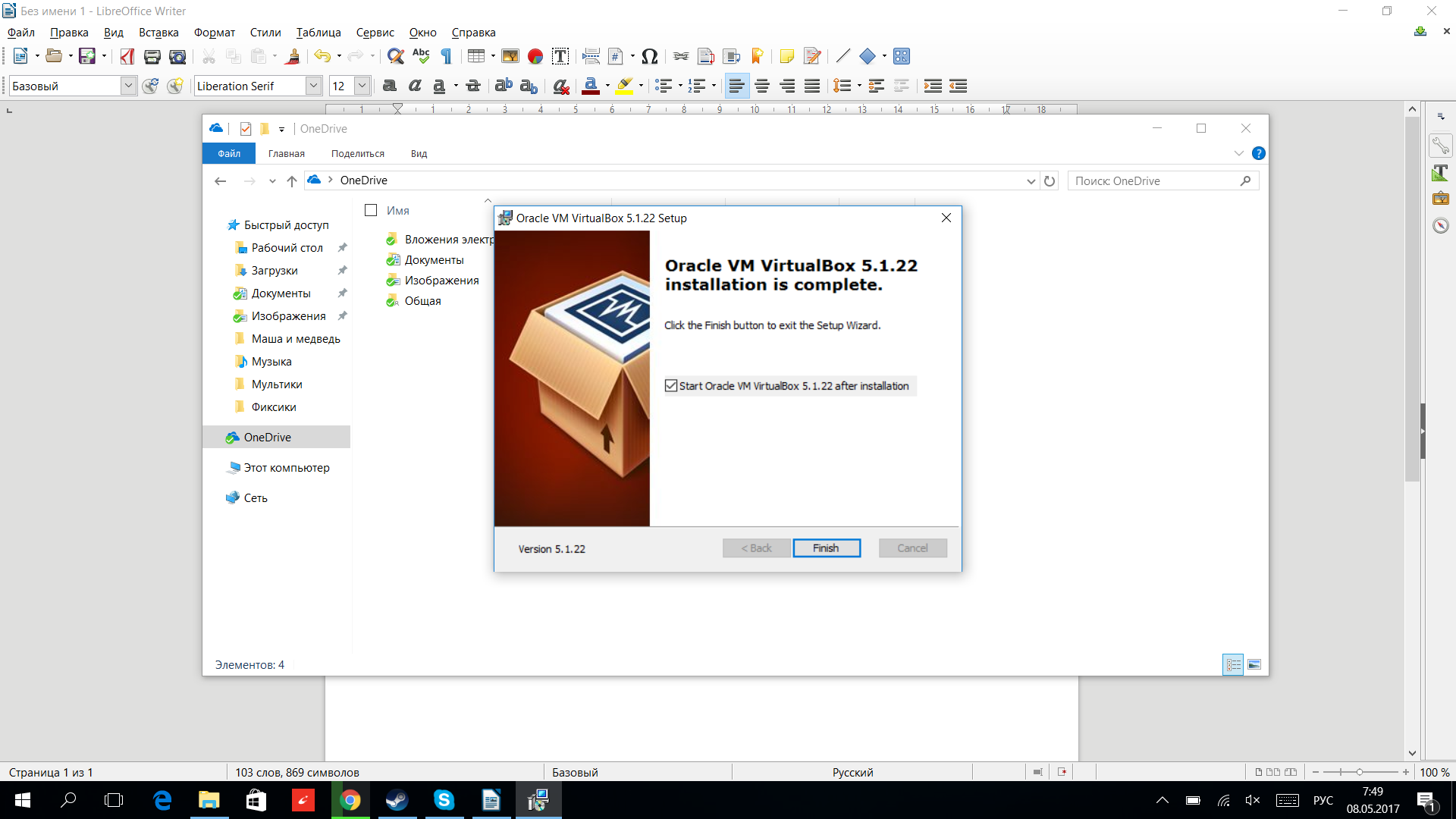
Після встановлення з’явиться вікно, натиснути Finish - програма буде запущена. При запуску програми з’явиться наступне вікно:
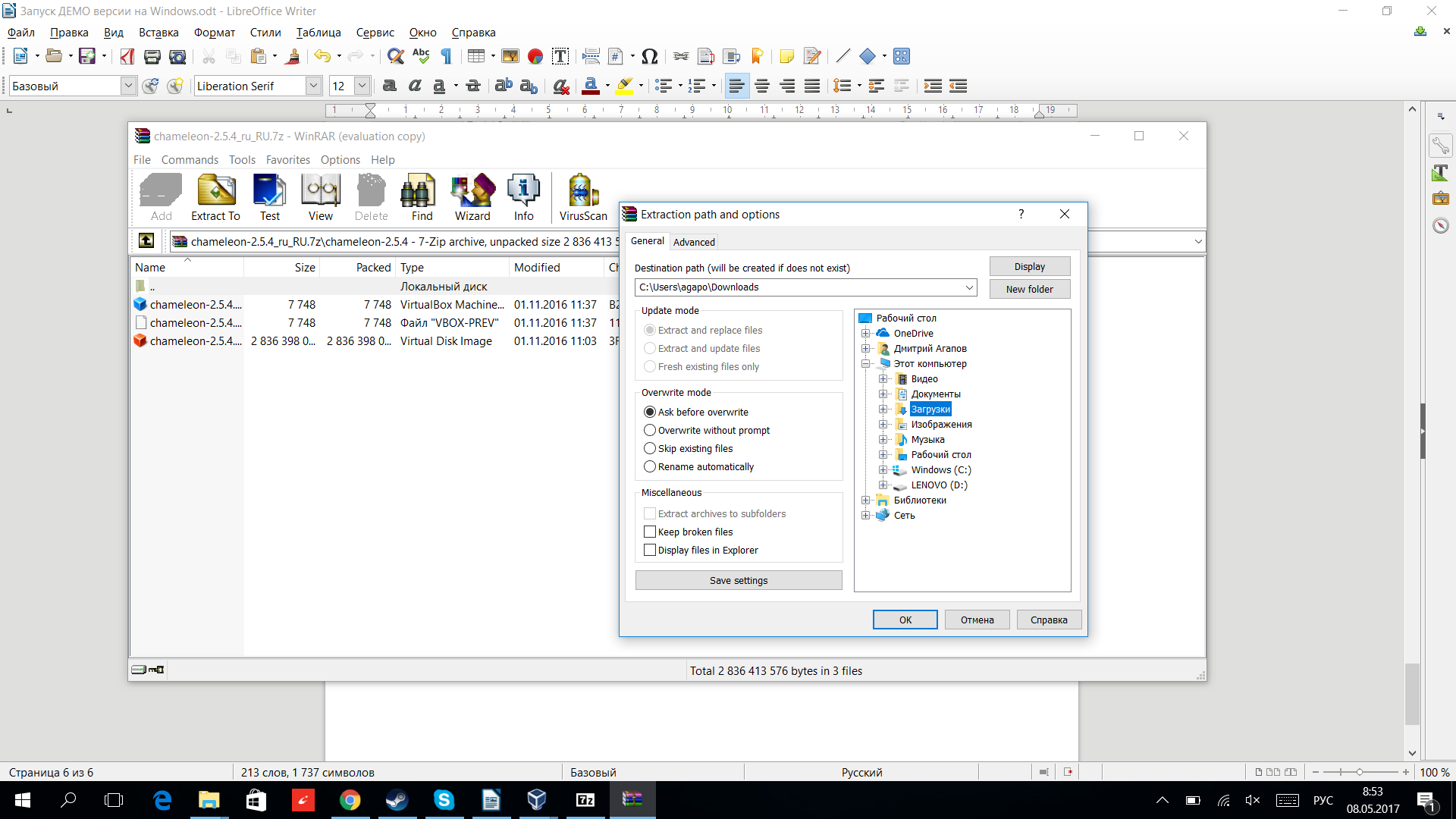
Тепер необхідно розархівувати завантажений раніше архів chameleon-2.5.4 Відкрити архів можна будь-яким архіватором, наприклад Win rar: http://www.win-rar.ru/download/ або 7-zip http://7-zip.org.ua/ru/download.html Розпаковуємо архів у будь-яке місце на Вашому ПК. Для зручності рекомендуємо створити нову папку, наприклад у Документах:
Після розпакування отримуємо файли:
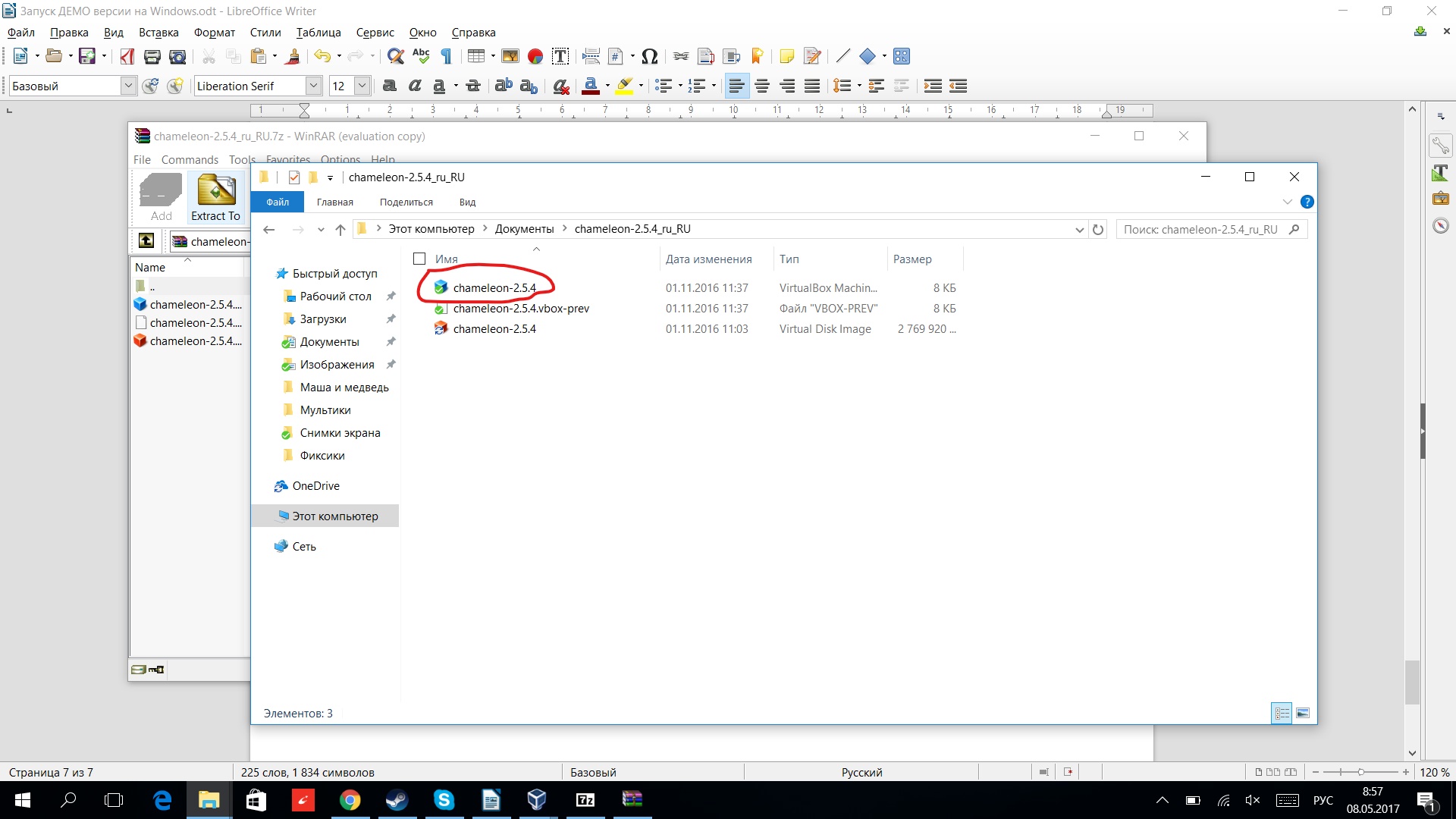
Запускаємо вказаний файл (із синьою іконкою), клікнувши по ньому двічі. Після цього буде запущено Virtual Box з ОС Linux. Дочекайтеся запуску системи до появи вікна входу касира. Перемикання у вікно введення пароля TAB. Коди Демо товарів Ви можете уточнити у наших менеджерів, а інструкцію користувача системи https://manual.chmsoft.com.ua/evolution-2.5/spring/html-single/index.html